2x2 Gridは、回答を 2 つの軸で同時に分析します。代表的な使い方は、労力とインパクト、緊急度と重要度、自信と関心などです。
グリッドを設定する
- 1
スライドを追加する
エディターで+ 新しいスライドをクリックします。スライドタイプを選択でインタラクティブタブを開き、2x2 Gridを選びます。
- 2
問題を書く
例:「各アイデアを労力とインパクトで評価しよう」
- 3
項目を追加する
選択肢に、プロットする項目を最大 9 個追加します。
- 4
軸に名前を付ける
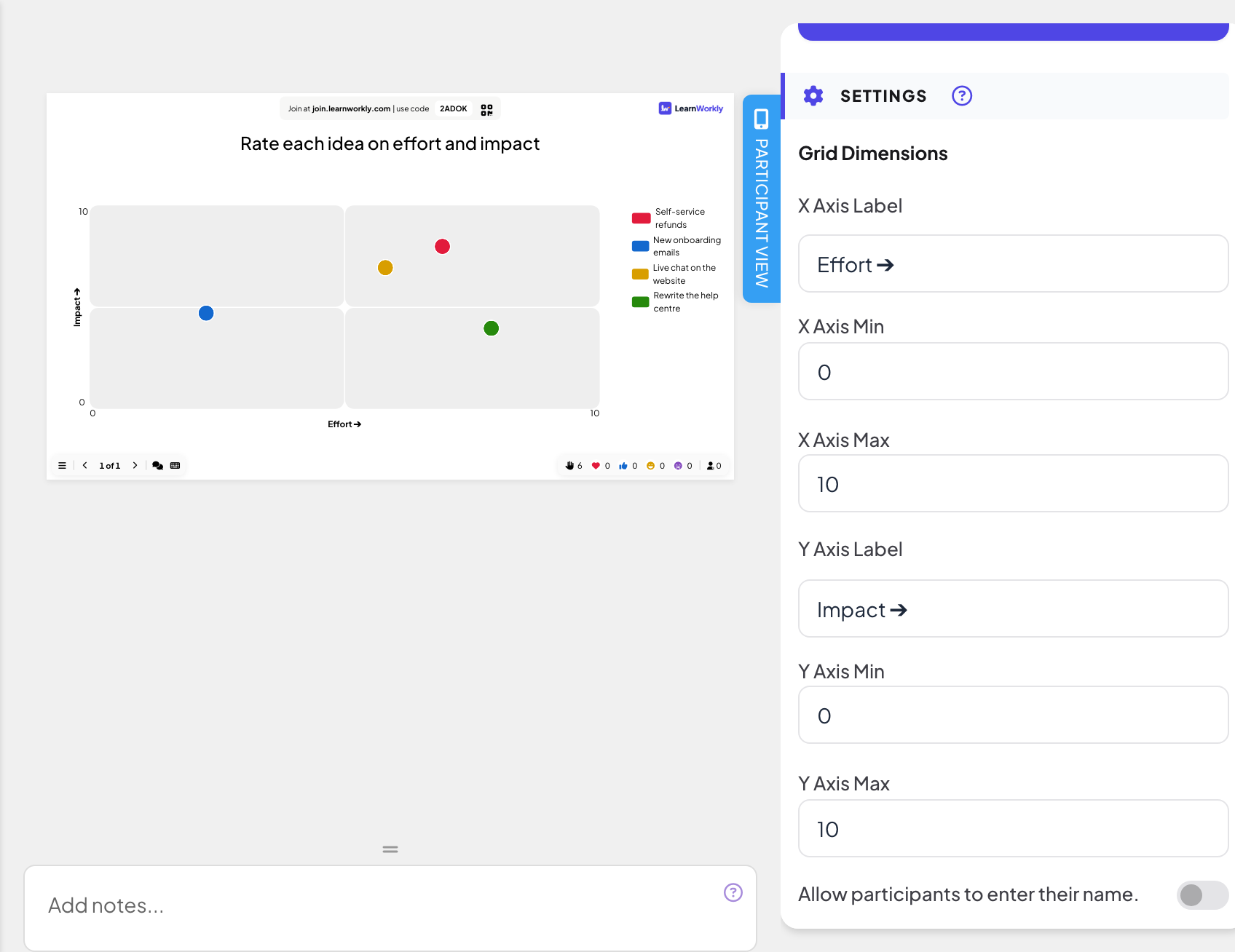
設定のグリッドの次元で、X 軸のラベルと Y 軸のラベル(既定は「労力 ➔」と「インパクト ➔」)を入力し、X 軸の最小値、X 軸の最大値、Y 軸の最小値、Y 軸の最大値(既定は 0〜10)を設定します。
ライブで行う
- 1
スライドを表示する
プレゼンするをクリックします。参加者はあなたのコードか QR コードで join.learnworkly.com から参加し、スライドがスマホに表示されます。
- 2
参加者が各項目を評価する
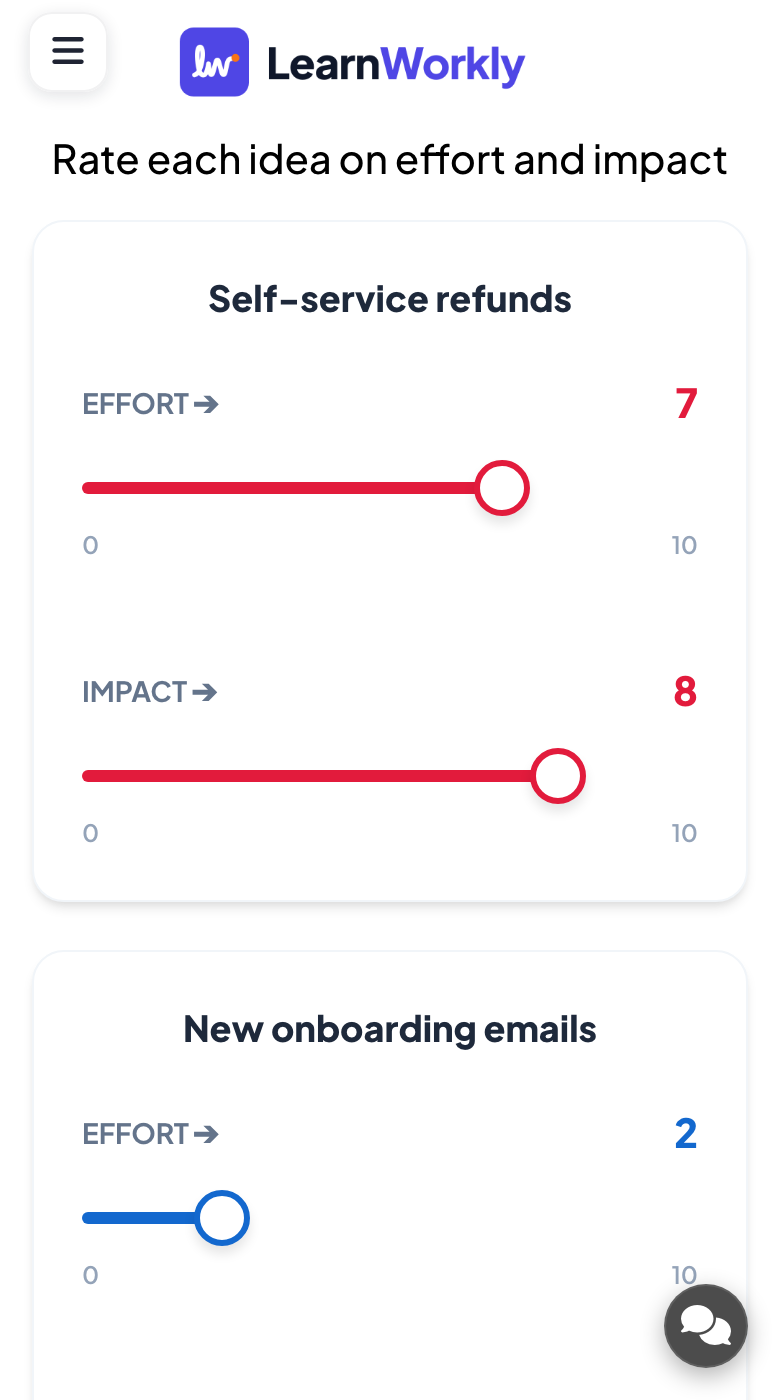
項目ごとに、スマホに軸ごとのスライダーが 2 本表示されます。参加者はすべての項目で両方を設定し、送信を押します。
- 3
表を読み取る
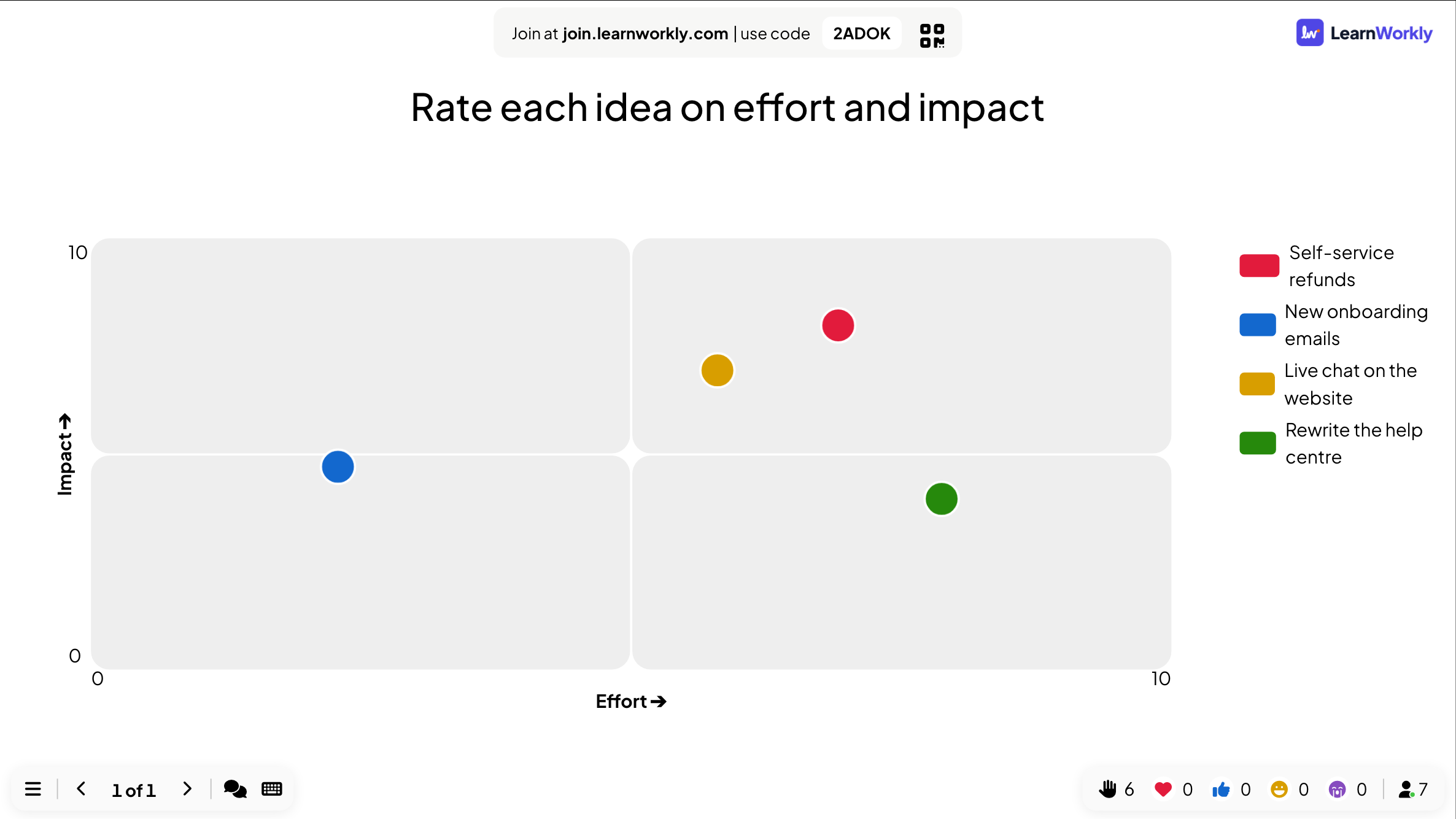
大画面は、各項目を全員の回答の平均の位置にプロットし、4 つの象限に分けます。
その他の設定
名前、メール、アバターを尋ねたり、結果を非表示や投稿を停止を使ったりもできます:回答の設定を参照してください。このスライドには制限時間がありません:締め切るには投稿を停止を使います。
レポートの結果
セッションの後、プレゼンテーションのレポート(エディター上部バーのレポートボタン、またはプレゼンテーション一覧のレポート)を開き、スライドの結果に移動します。プレゼンテーションのレポートを読むを参照してください。レポートには、各項目の 2 つの軸での平均位置が一覧表示されます。
よくある質問
どの象限が「良い」の?
軸によります。労力とインパクトなら、すぐに成果が出るのは労力が小さくインパクトが大きいものです。
回答が集まった後で軸を変更できますか?
できますが、回答の数値はそのまま残ります。ラベルと範囲はプレゼン前に変更しましょう。
項目はいくつプロットすべきですか?
最大 9 個です。スマホでは項目ごとにスライダーが 2 本必要なので、項目が少ないほど早く答えられます。
2026年11月17日 にアプリと照合して確認済み。