いいね
参加者が答えてほしい質問に「いいね」するので、重要な質問が上に来ます。
モデレーション
質問を大画面に出す前に承認し、モデレーター用リンクを共有すれば、同僚に任せることもできます。
不適切語フィルター
フィルターをオンにすると、Q&A の質問、チャット、ワードクラウド、入力された回答の不適切な言葉が伏せられます。
ライブチャット
プレゼン中のチャット。大画面に出すまでもないコメント、リンク、質問に。
リアクション
会場が反応すると、ハート、いいね、笑い、悲しい顔がスライドの上を流れていきます。
実際のセッションでは
モデレーター付きの全社ミーティング
中規模企業の経営陣が、食堂で毎月の全社ミーティングを開きます。一部の社員は自宅から参加します。1 人がプレゼンし、人事チームの同僚が横でノートパソコンを使って質問をモデレーションし、最後の 15 分は Q&A です。
- 1
会議の前に Q&A とモデレーションをオンにする
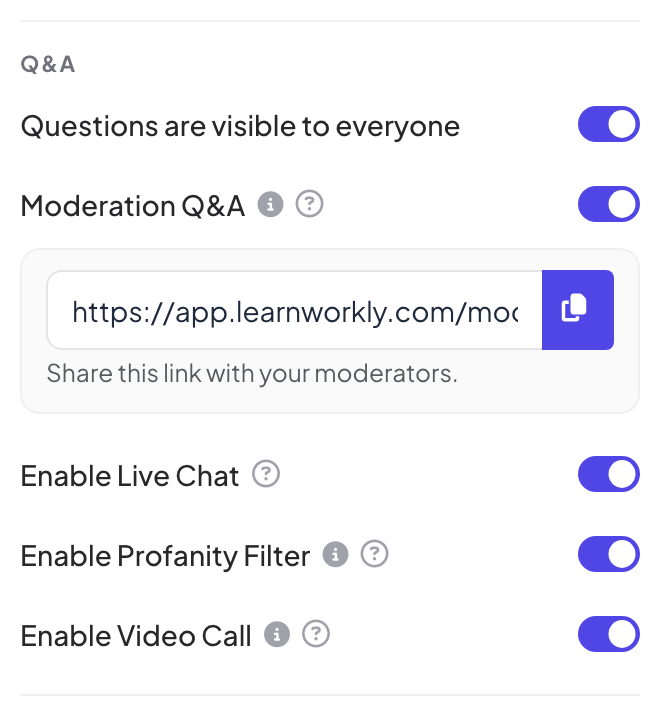
「プレゼンテーション設定」→「一般設定」→「Q&A」で、主催者は「質問は全員に公開されます」(Q&A スライドだけでなく、どのスライドからでも質問できる)、「Q&Aのモデレーション」、「不適切な言葉のフィルターを有効にする」をオンにします。設定の下にモデレーション用リンクが表示されるので、彼女はそれをコピーしてモデレーターに送ります。
ヒント: モデレーション用リンクを知っている人は誰でも質問を承認・削除できるので、モデレーションを担当する人にだけ送ってください。
- 2
最初のスライドから質問できる
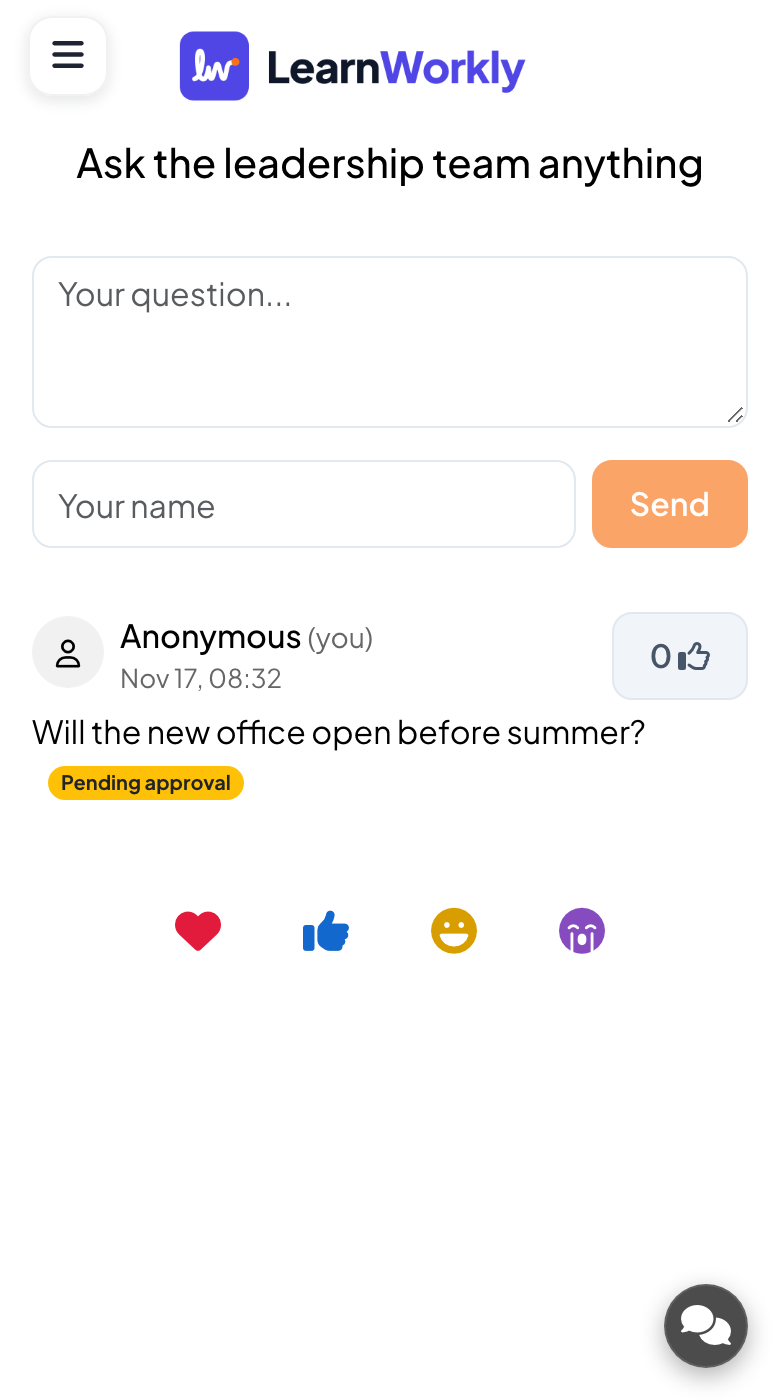
質問はアジェンダと一緒に開くので、誰も 40 分間質問を覚えておく必要がありません。社員は「新しいオフィスは夏前に開きますか?」「来年、ハイブリッド勤務の方針はどう変わりますか?」などの質問を入力します。
- スマホで
- スマホで: 「質問を入力...」と書かれた入力欄、任意の「お名前」欄、送信ボタン。名前を空欄にすると、質問は匿名として表示されます。モデレーションがオンの場合、質問者には自分の質問が「承認待ち」と表示されます。
- 大画面で
- 大画面で: まだ何もありません:承認されていない質問が大画面に出ることはありません。
ヒント: 最初に、質問は匿名でもよいと会場に伝えましょう。手を挙げてまでは聞かない質問が出てきます。
- 3
モデレーターが承認して整理する
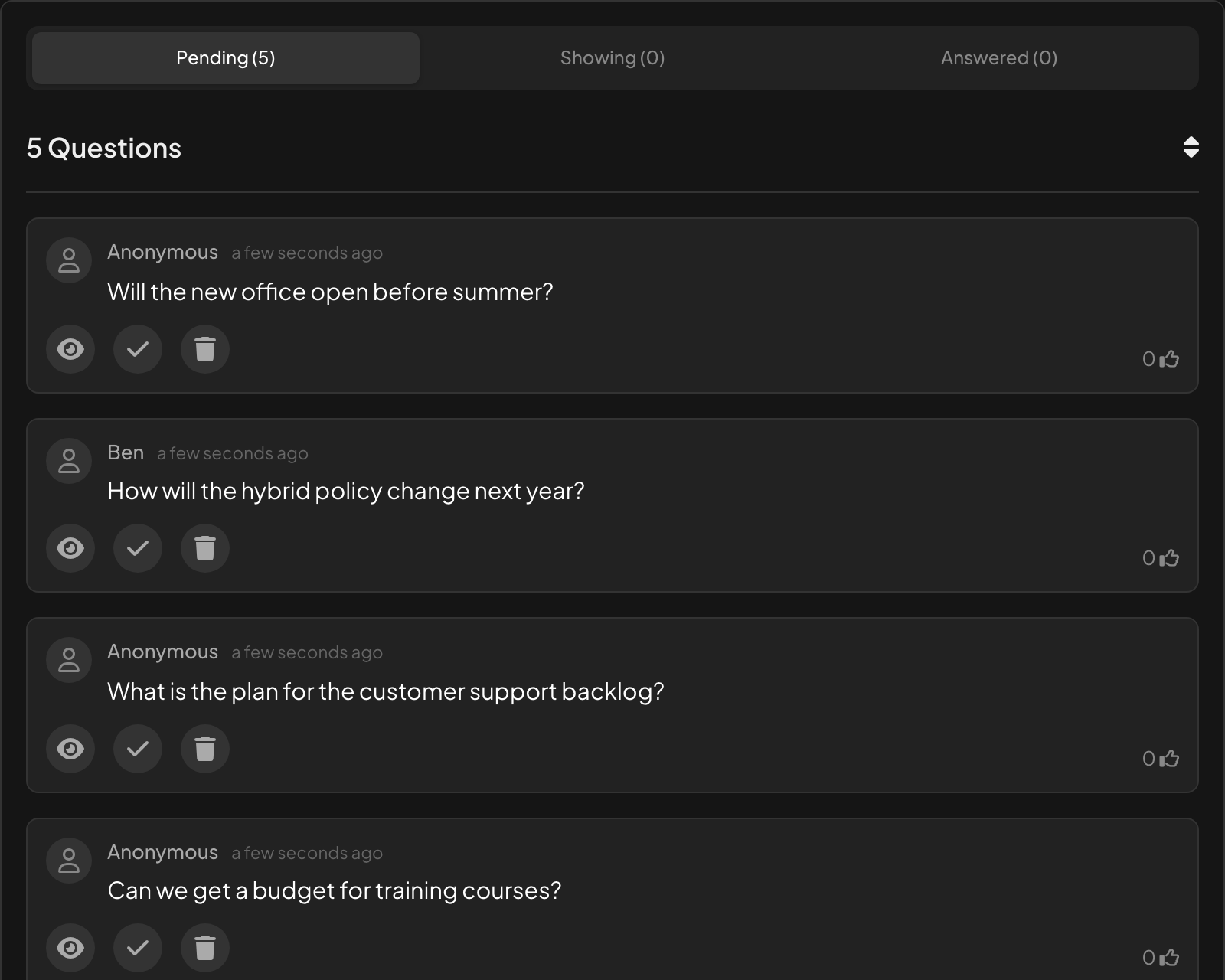
モデレーションページでは、新しい質問が「保留中」で待っています。モデレーターは 5 つのうち 4 つを「承認してキャンバスに表示」で承認します。5 つ目は講演の前半ですでに扱ったので「保留中」のままにします。話題から外れたものや重複したものは「質問を削除」で消せます。
- 大画面で
- 大画面で: 承認された質問は、承認されるとすぐに Q&A スライドに表示されます。
ヒント: リモコン(Pro と Enterprise)にも同じ Q&A タブがあるので、モデレーターがいなくてもプレゼンターがスマホで質問を承認できます。
- 4
「いいね」で会場の優先順位が先に来る
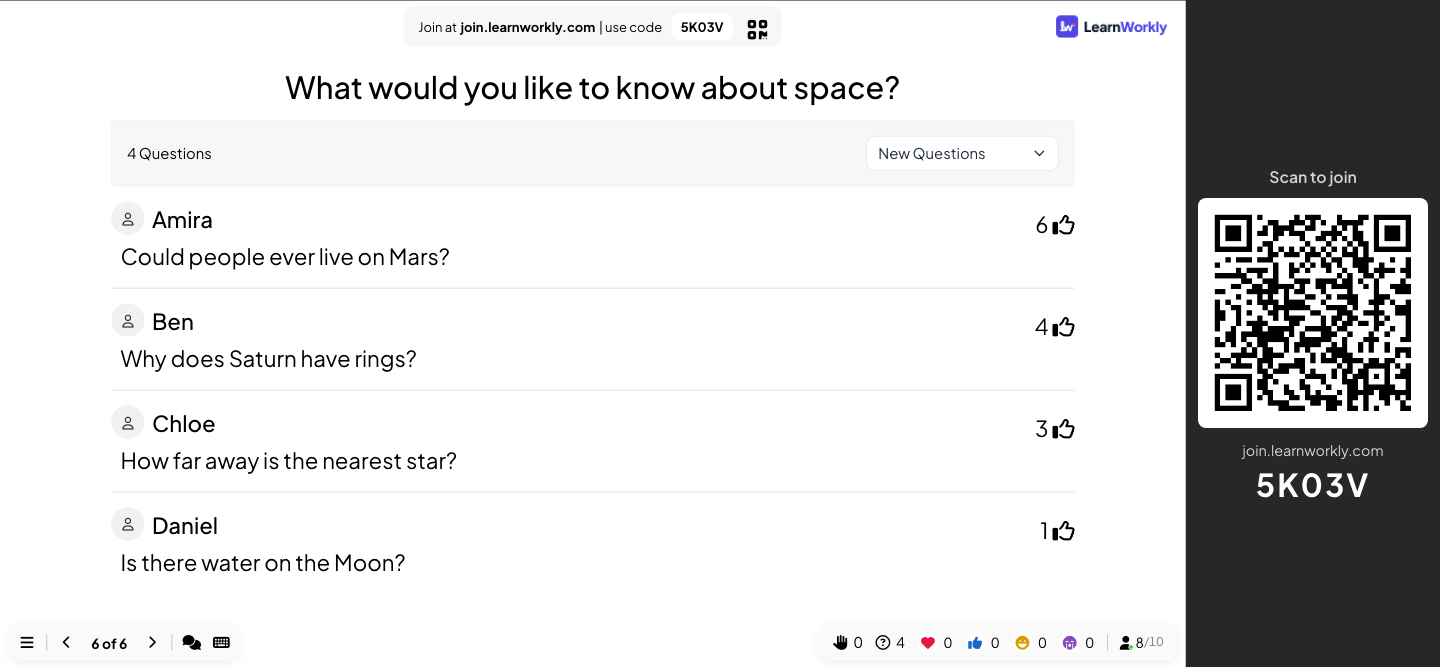
Q&A スライドが出ると、一覧は「いいね」順に並びます。ハイブリッド勤務の方針の質問が最も票を集めたので、プレゼンターは最初に出た質問ではなく、そこから始めます。
- スマホで
- スマホで: 承認された質問すべてに、「いいね」できる親指マーク。
- 大画面で
- 大画面で: 質問の数と、「新しい質問」と「回答済みの質問」のフィルター。質問をクリックすると大きく表示されます。
ヒント: 「ビデオ通話を有効にする」がオンなら、参加者からの質問に通話ボタンがあり、本人の声で質問してもらえます。「ビデオステージと通話」を参照してください。
大画面 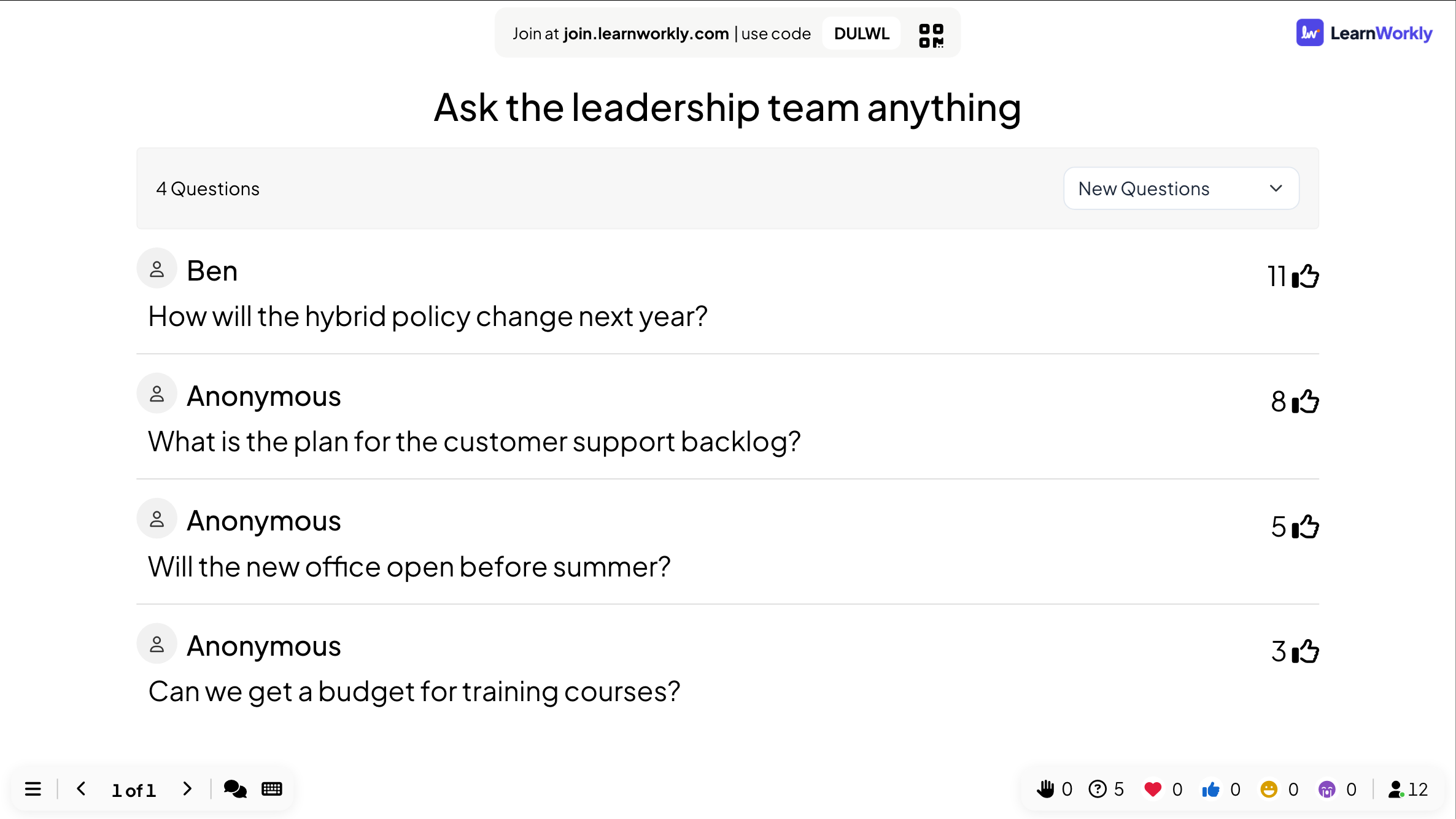
- 5
回答済みにして、レポートを読む
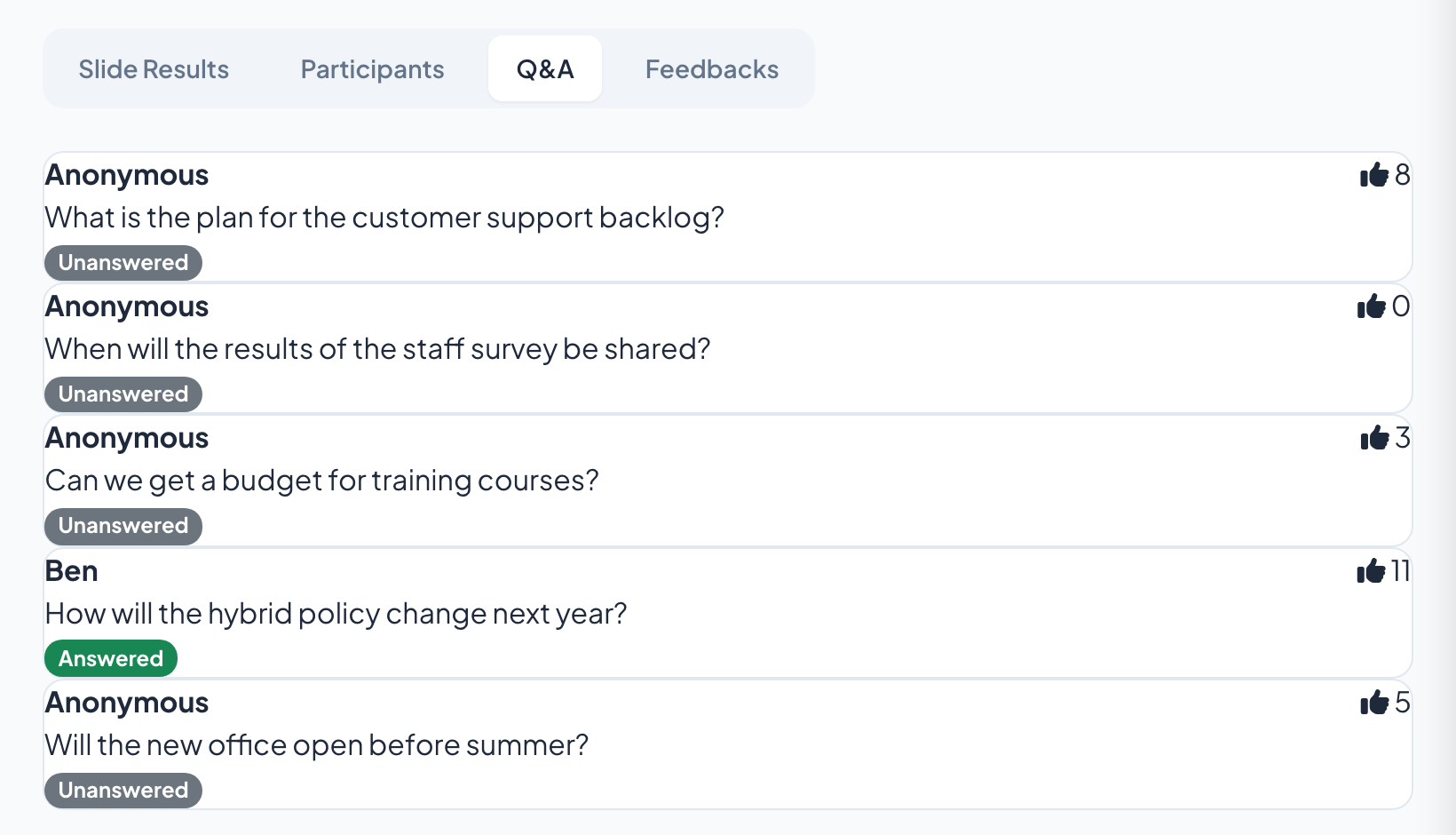
質問に答えるたびに、プレゼンターかモデレーターがチェックマークを付け、質問は「回答済みの質問」に移ります。会議の後、レポートの Q&A タブにはすべての質問が「いいね」の数と「回答済み」か「未回答」かとともに一覧表示されるので、時間がなくて答えられなかった質問は社内報で回答できます。
- 大画面で
- 大画面で: 回答済みの質問はメインの一覧から外れるので、次の質問が常に一番上に来ます。
ヒント: Basic、Pro、Enterprise ではレポートを PDF や Excel に書き出し、未回答の質問を担当チームと共有できます。
大事な設定
Q&A スライドそのものを除き、すべて「プレゼンテーション設定」(エディター右端の歯車アイコン)→「一般設定」→「Q&A」にあります。
| 設定 | できること | デフォルト |
|---|---|---|
| 質問は全員に公開されます | すべてのスライドでスマホに「質問する」ボタンを追加し、いつでも質問できるようにします。リモコンでは「すべてのスライドでQ&Aを有効にする」という名前です。 | オフ |
| Q&Aのモデレーション | 新しい質問は承認するまで隠れていて、同僚と共有できるモデレーション用リンクが表示されます。 | オフ |
| 不適切な言葉のフィルターを有効にする | Q&A、Open Ended、Word Cloud、Type Answerで、大画面に表示される不適切な言葉を伏せます。送信された内容は結果にそのまま残ります。 | オフ |
| ライブチャットを有効にする | セッション参加者全員のためのチャット。大画面に出すまでもないコメントやリンクに。 | オン |
| リアクションを有効にする | ハート、いいね、笑い、悲しい顔が大画面に浮かび上がります。許可するものにチェックを入れます。 | 4 つすべて |
| ビデオ通話を有効にする | 質問や回答カードに通話ボタンを表示し、参加者 1 人に通話をかけられるようにします。 | オン |
参加者に見えるもの
Q&A スライドでは、スマホに質問欄、任意の名前欄、「いいね」できる親指マーク付きの質問一覧が表示されます。「質問は全員に公開されます」がオンなら、ほかのすべてのスライドにも「質問する」ボタンがあります。
名前のない質問は「匿名」と表示されます。モデレーションがオンなら、モデレーターが承認するまで質問者には「承認待ち」と表示され、それまでほかの人には見えません。
プラン別の上限
| 機能 | Free | Basic | Pro | Enterprise |
|---|---|---|---|---|
| 同時に参加できる人数 | 10 | 100 | 5,000 | 柔軟 |
| Q&A、モデレーション、モデレーター用リンク、不適切語フィルター、チャット、リアクション | ✓ | ✓ | ✓ | ✓ |
| レポートと一緒に質問を書き出す | – | ✓ | ✓ | ✓ |
| リモコンでスマホからモデレーション | – | – | ✓ | ✓ |
よくある質問
参加者は匿名で質問できますか?
はい。名前欄は任意で、名前のない質問は「匿名」と表示されます。
無料プランで Q&A のモデレーションは使えますか?
はい。Q&A、モデレーション、モデレーション用リンク、不適切語フィルター、ライブチャット、リアクションはすべてのプランで使えます。
同僚が質問をモデレーションできますか?
はい。「Q&Aのモデレーション」をオンにし、モデレーション用リンクをコピーして同僚に送ります。あなたがプレゼンしている間、同僚は自分のノートパソコンやスマホで質問を承認、回答済みに、または削除します。
Q&A スライドは必要ですか?
いいえ。「質問は全員に公開されます」がオンなら、どのスライドの間もスマホに「質問する」ボタンがあります。Q&A スライドは、質問を大画面に表示したいときに便利です。
質問はどう並びますか?
「いいね」順なので、多くの人が答えてほしい質問が先に来ます。回答済みの質問は「回答済みの質問」に移動します。
質問が承認待ちの間、質問した人には何が見えますか?
その人の質問には「承認待ち」と表示されます。承認されるまで、ほかの人には見えません。
自宅から参加している人の質問も受けられますか?
はい。どこにいても全員が同じコードかリンクで参加し、質問は同じ一覧に届きます。
質問を声に出して聞いてもらえますか?
はい。「ビデオ通話を有効にする」がオンなら、質問の通話ボタンをクリックしてその人に通話をかけるか、Video Stageスライドで複数の人を順番に画面に招けます。
質問は保存されますか?
はい。プレゼンテーションのレポートの Q&A タブにあります。Basic、Pro、Enterprise ではレポートを PDF や Excel に書き出せます。