Remote Retroは、付箋、投票、ディスカッションでスプリントの振り返りを行います。スライド上部に表示される 5 つのステップ、プライムディレクティブ、アイデア出し、グルーピング、投票、アクション項目を全員で順に進めます。
設定する
- 1
スライドを追加する
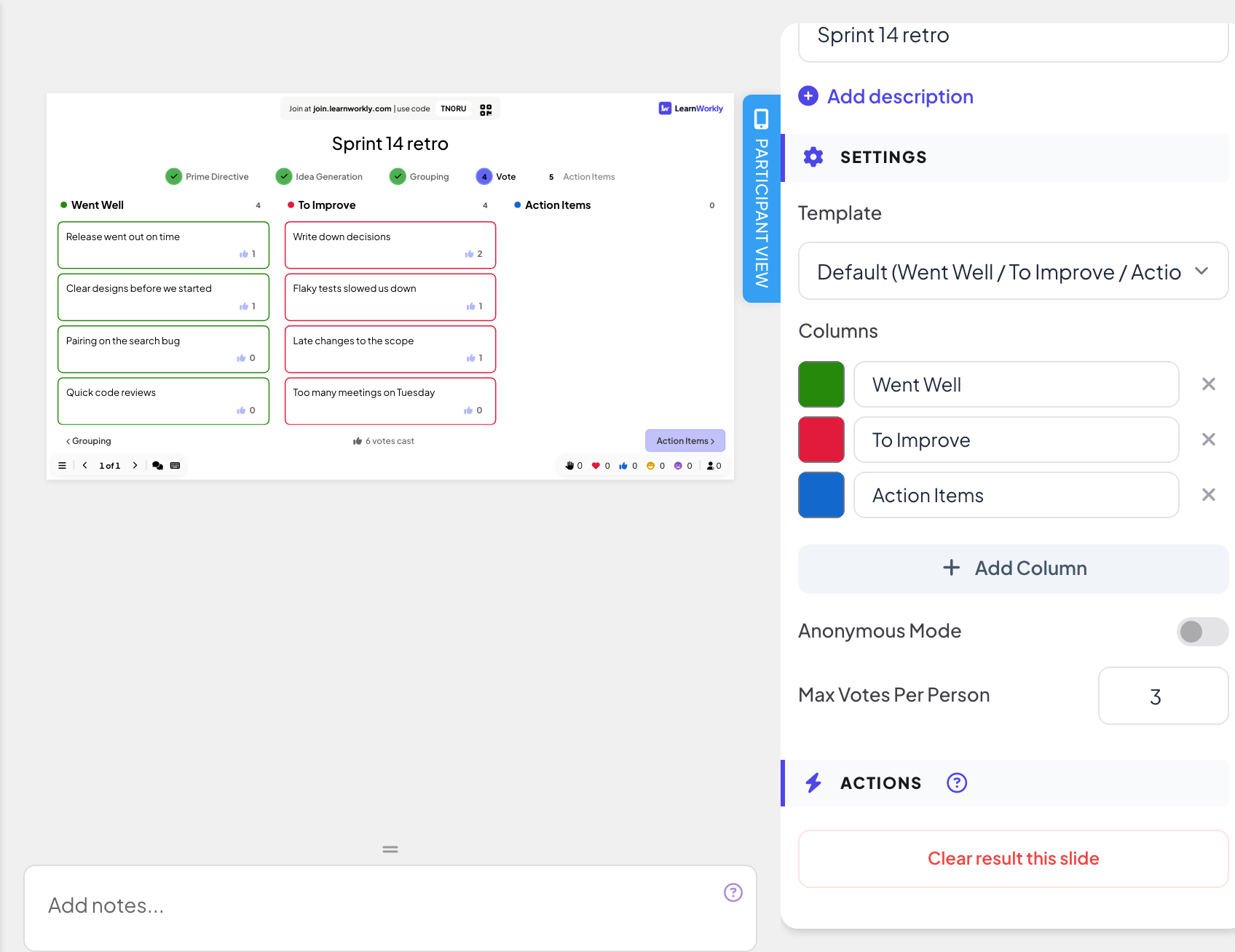
エディターで+ 新しいスライドをクリックします。スライドタイプを選択でインタラクティブタブを開き、Remote Retroを選びます。「スプリント 14 の振り返り」などのタイトルを付けます。
- 2
テンプレートを選ぶ
テンプレートで、デフォルト(よかったこと / 改善したいこと / アクション項目)、4Ls(Liked / Learned / Lacked / Longed For)、スターフィッシュ(続ける / 減らす / 増やす / やめる / 始める)、カスタムから選びます。
- 3
列を編集する
列で、列の名前を変えたり、列を追加(最大 6 列)をクリックしたり、列を削除したり(最低 2 列は残ります)できます。
- 4
名前を出すかどうか
匿名モードをオンにすると、各メモを誰が書いたかが隠れます。
- 5
票数
一人当たりの最大投票数(1〜10、既定は 3)を設定します。
振り返りを進める
- プライムディレクティブ:スライドに振り返りのプライムディレクティブが表示されます。準備ができたらアイデア出しを開始をクリックします。
- アイデア出し:参加者はスマホの上部で列を選び、メモを入力します(メモを入力...)。メモは大画面の該当する列に表示されます。
- グルーピング:カードをクリックして選択し、グループ化を押します。カードをドラッグすると別の列に移動できます。スマホには、ファシリテーターがアイデアをグループ化中であることが表示されます。
- 投票:参加者はメモをタップして票を使います。スマホには票残りが、スライドには票投票済みの数が表示されます。
- アクション項目:メモを議論済みにし、担当者付きのアクション項目を追加します。完了したアクション項目にはチェックを入れます。
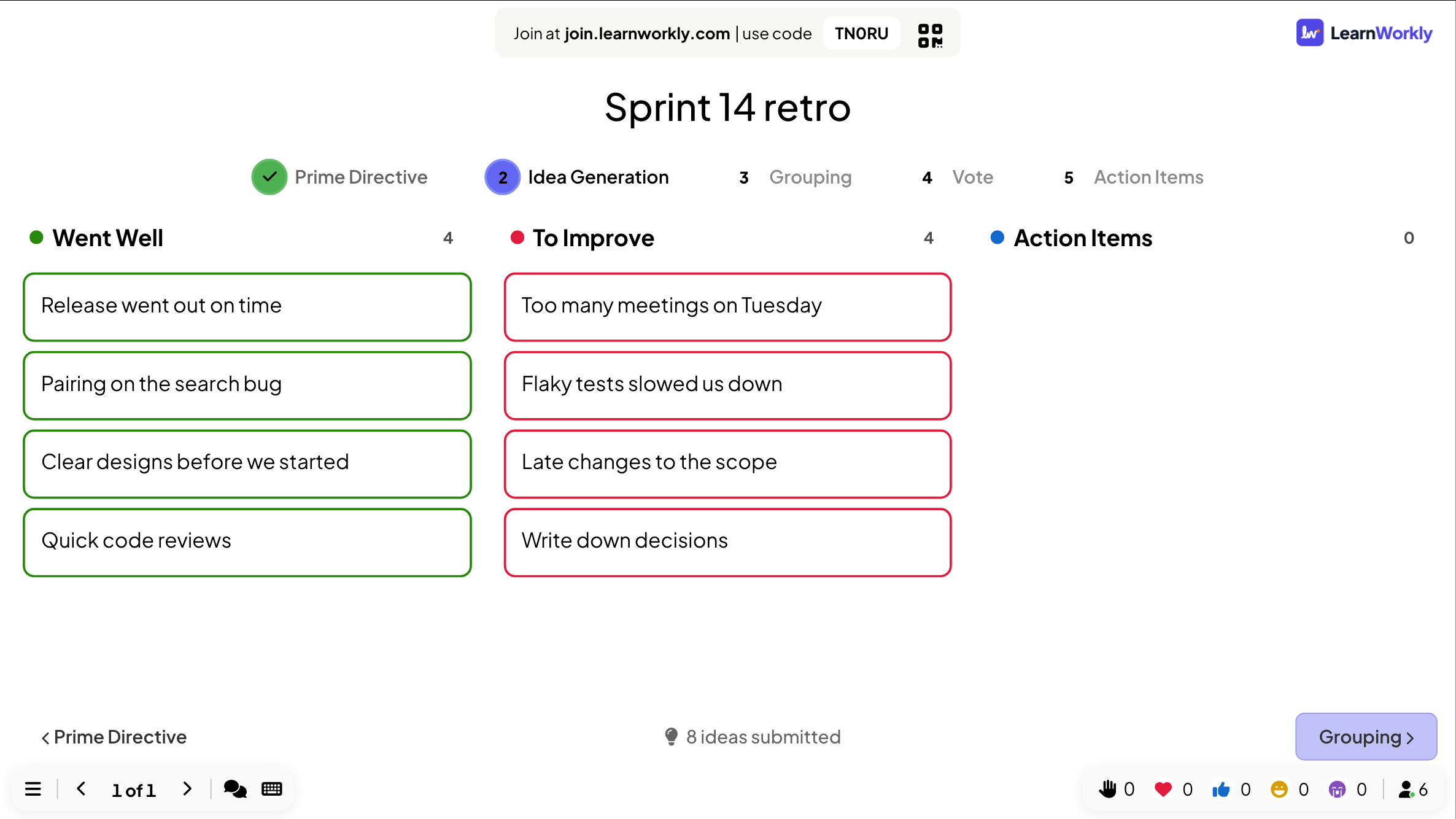
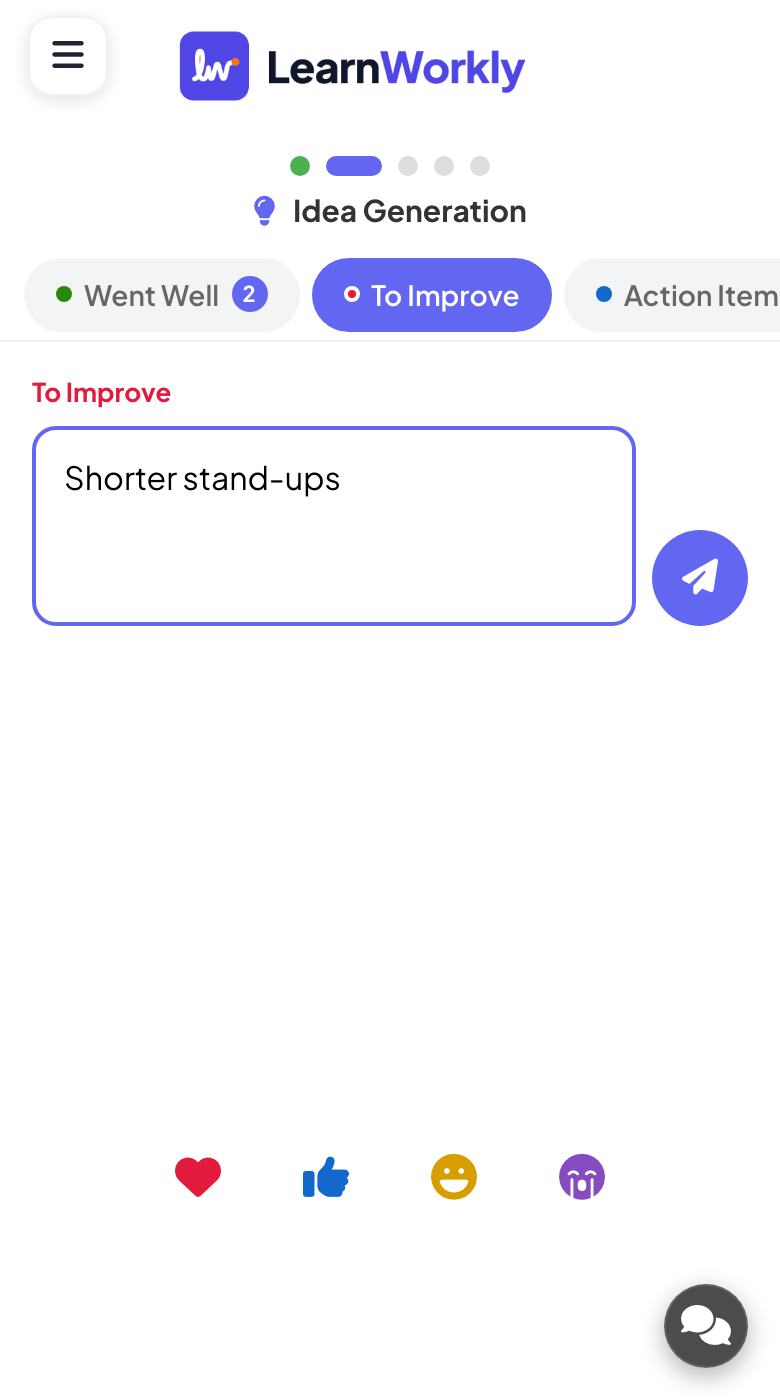
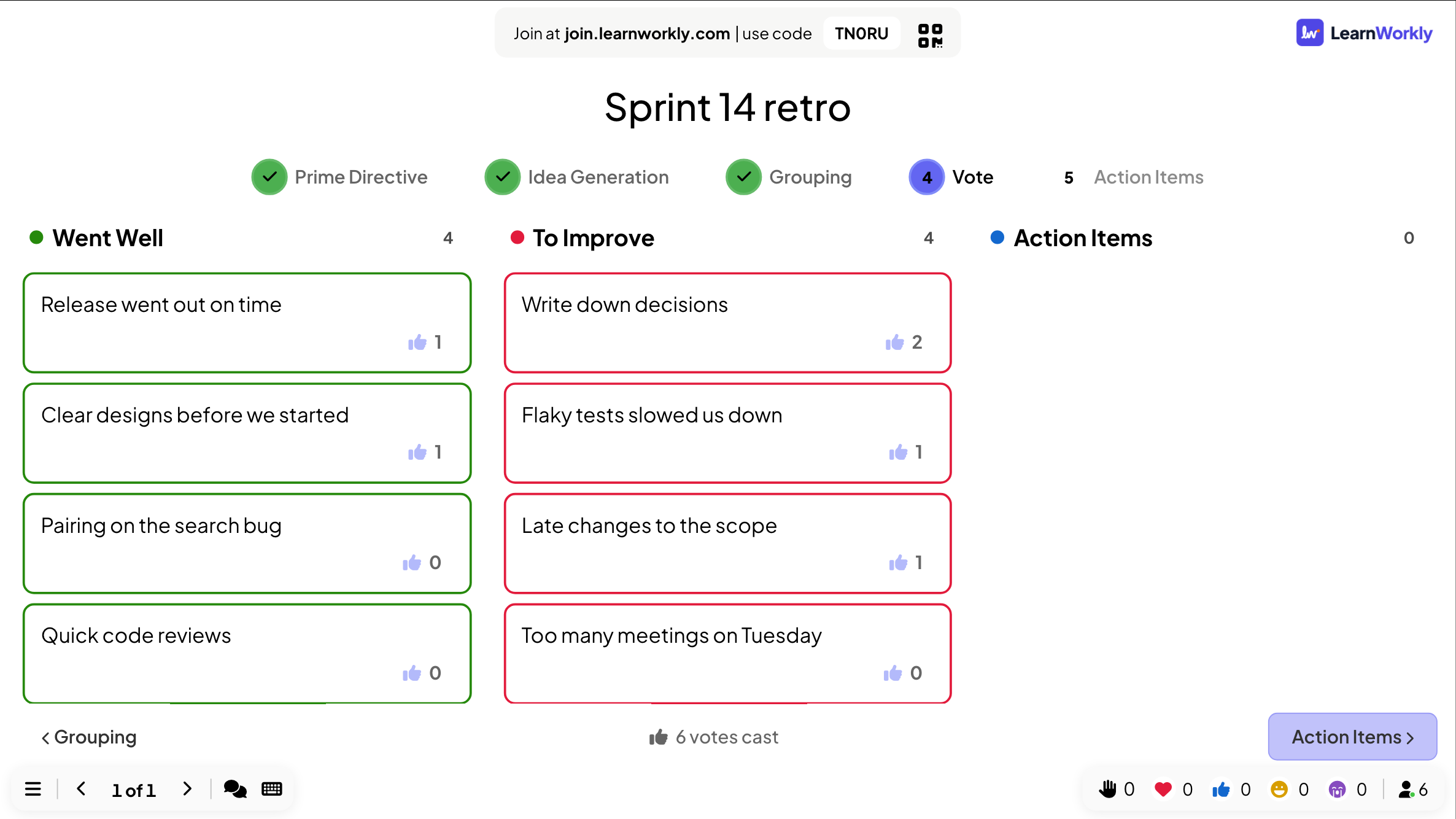
スライド下部のボタンでステップを移動するか、上部のステップをクリックします。スマホは今いるステップに合わせて切り替わります。
レポートの結果
セッションの後、プレゼンテーションのレポート(エディター上部バーのレポートボタン、またはプレゼンテーション一覧のレポート)を開き、スライドの結果に移動します。プレゼンテーションのレポートを読むを参照してください。振り返りでは、各列のメモ、その票数、アクション項目が表示されます。
よくある質問
前のステップに戻れますか?
はい。スライド上部のステップをクリックします。メモと票は保持されます。
匿名モードでは私にも名前が見えなくなりますか?
はい。大画面ではメモの作成者が表示されません。オフの場合、グルーピングのステップ以降、参加者が入力した名前がメモに表示されます。
スプリントごとに同じ振り返りを行えますか?
プレゼンテーションを複製するか、このスライドの結果を消去で新しく始めます。以前の振り返りはレポートに残ります。
2026年11月17日 にアプリと照合して確認済み。