こんなこと、ありませんか?
今、何が妨げになっているか
タブが多すぎる
スライドはあるアプリ、クイズは別のアプリ、投票はまた別のアプリ。1 つの資料なら授業が途切れません。
クラスの集中が切れる
数枚ごとに質問やゲームを入れれば、全員がやることを持てます。
テストになって初めてわかる
授業中に手早く確認すれば、まだ修正が間に合ううちに、クラスが何を理解したかがわかります。
実際のセッションをステップごとに
水の循環をテーマにした 7 年生の地理の授業
1 つの資料だけで教えた 1 回の授業の 5 つの場面:クラスを引き込む問い、説明、並べ替え課題、記述による説明、締めくくりのクイズ。スライド、クイズサイト、投票ツールを行き来する必要はありません。
- 1投票 4 分
導入:クラスはすでにどう考えている?
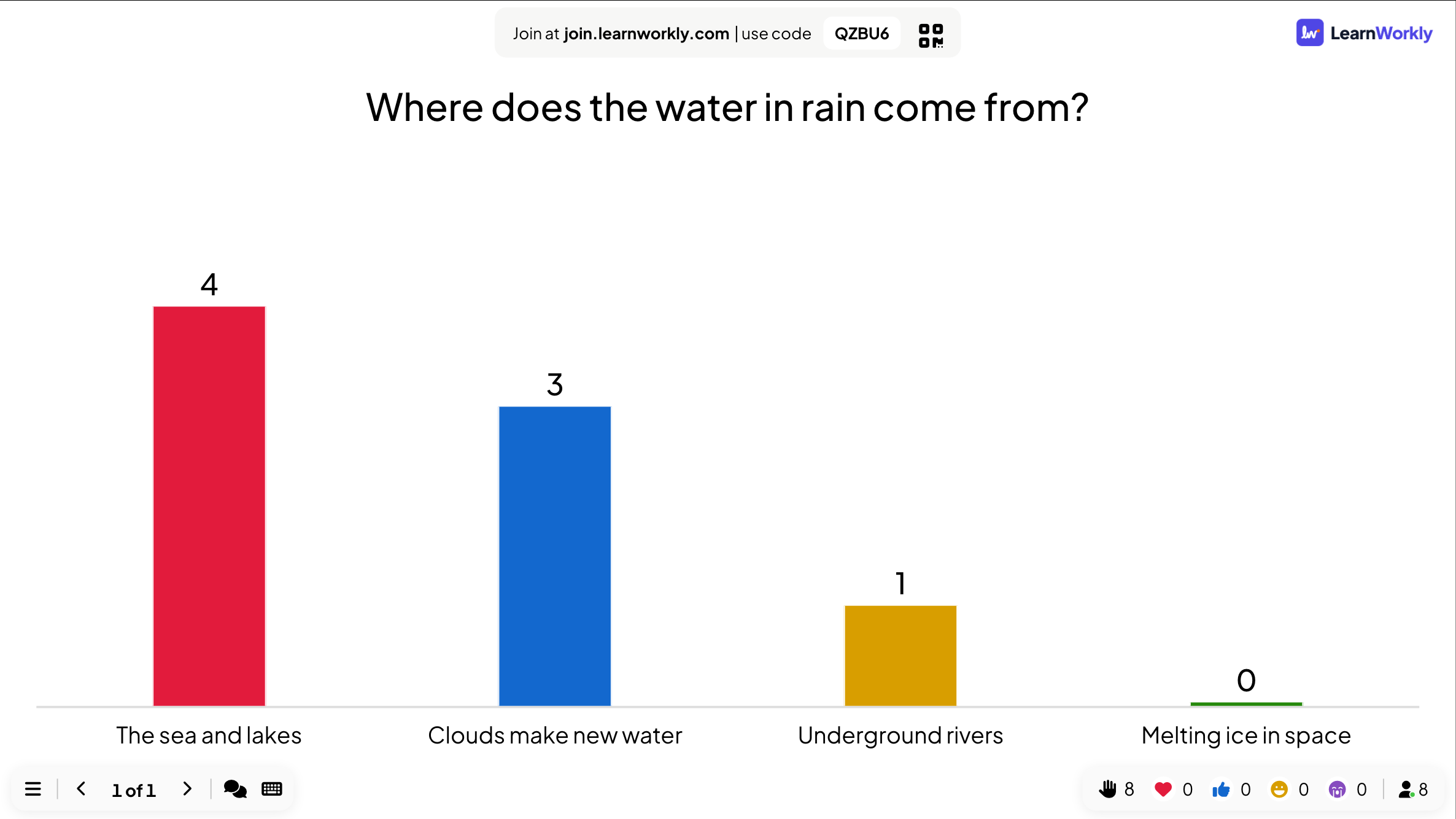
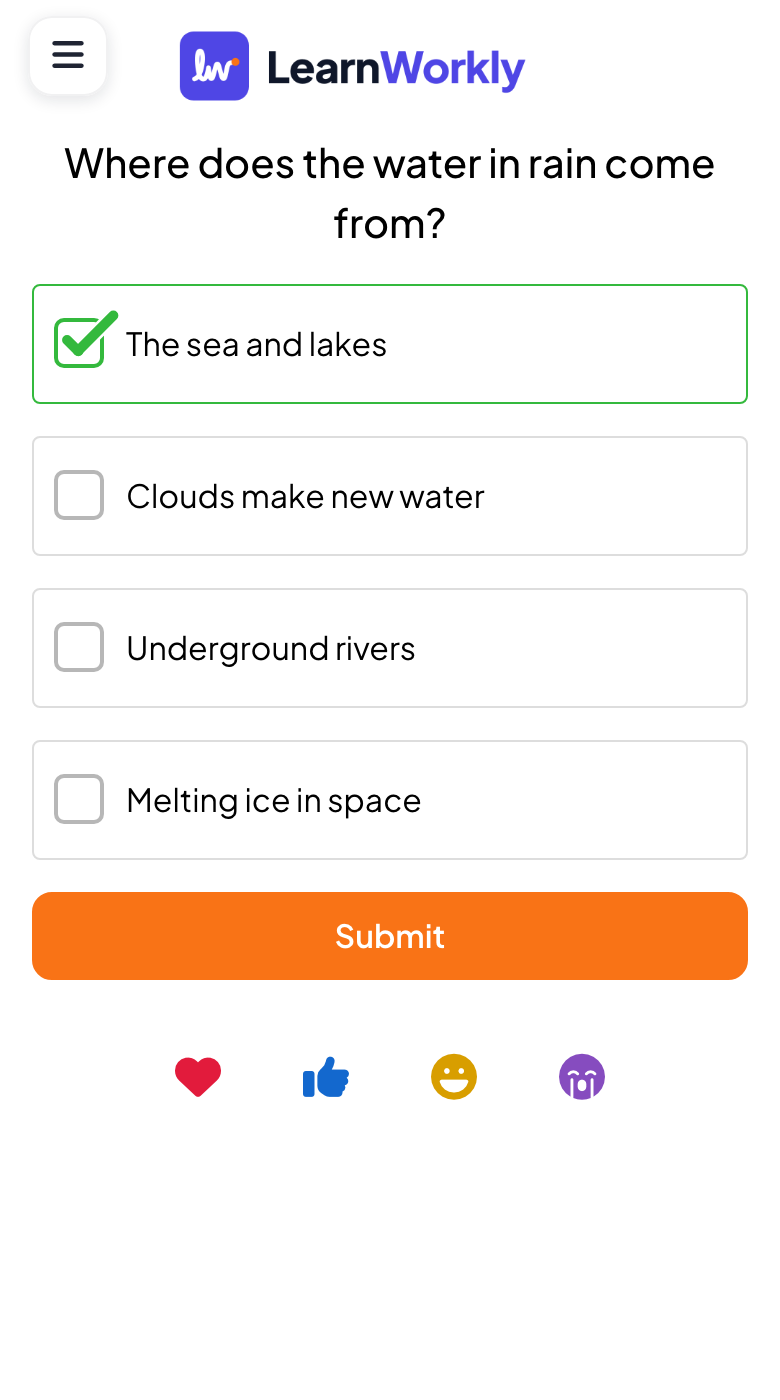
雨の水はどこから来る?海と湖 / 雲が新しい水を作る / 地下の川 / 宇宙で溶ける氷
- あなた
- クラスで議論になるような問いから始めましょう。まだ誰が正しいかは言わないで。
- 参加者のスマホでは
- 生徒は黒板の QR コードから参加し、選択肢をタップして「送信」します。
- 大画面で
- 4 人は海と湖、3 人は雲が新しい水を作ると考えています。2 つ目の考えこそ、この授業で変える必要があるものです。
ヒント: 授業で耳にした誤解を選択肢の 1 つに入れましょう。結果の割れ方を後で見せたいなら、「結果を非表示」をオンにします。
- 2リスト 10 分
説明は 1 ステップずつ
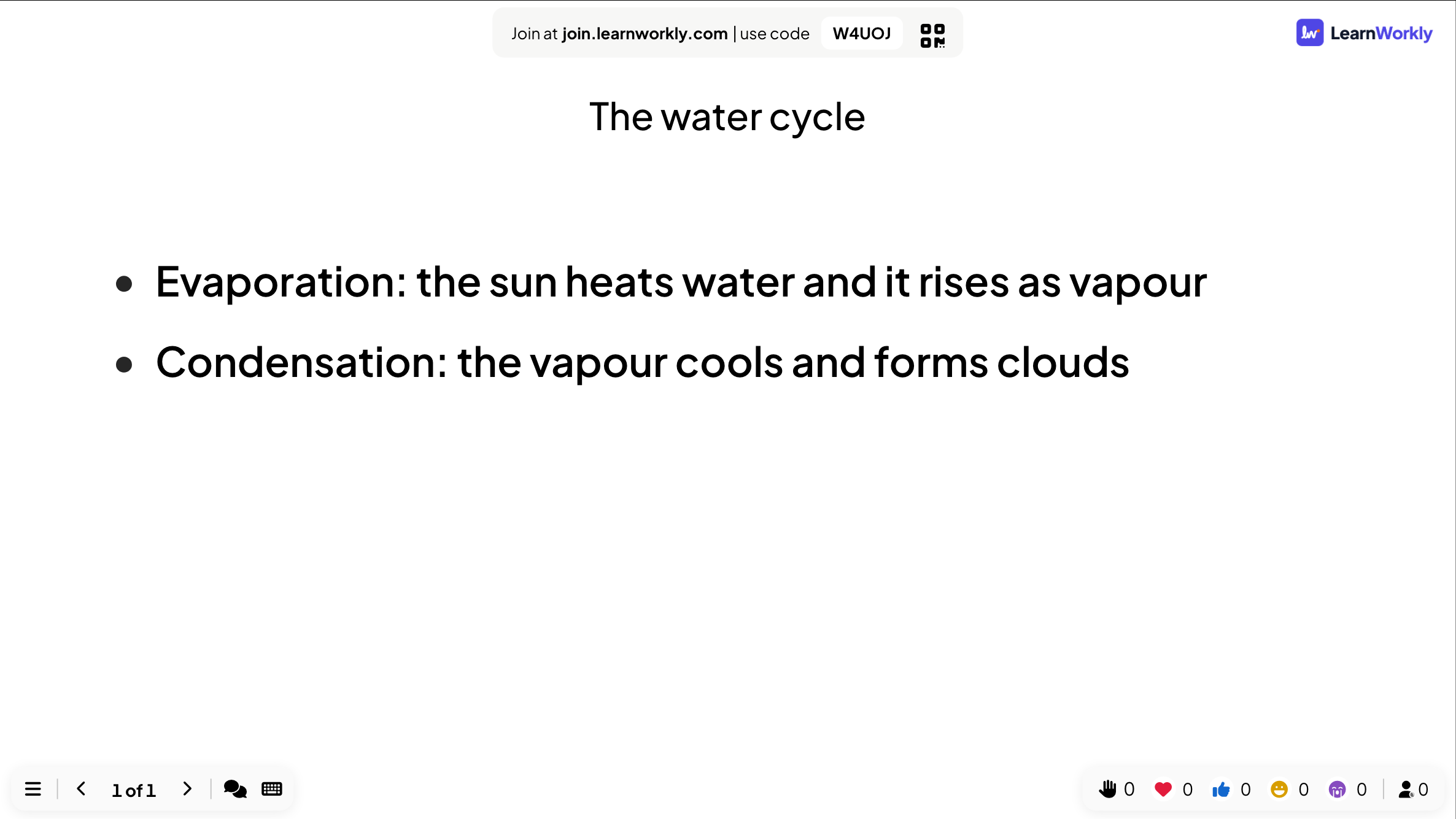
水の循環:蒸発 / 凝結 / 降水 / 集水、それぞれ 1 行の説明付き
- あなた
- キーボードで 1 行ずつ表示し、それぞれについて話します。または、アニメーション付きでインポートした自分の PowerPoint をプレゼンします。
- 参加者のスマホでは
- スマホは次のインタラクティブなスライドを待ちます。
- 大画面で
- 最初の 2 つの段階が表示され、残りはまだ隠れています。
ヒント: 長いリストには「列」で 2 列を使い、後ろからも読めるよう各行を短くしましょう。
- 3パズル 4 分
段階を順番に並べよう
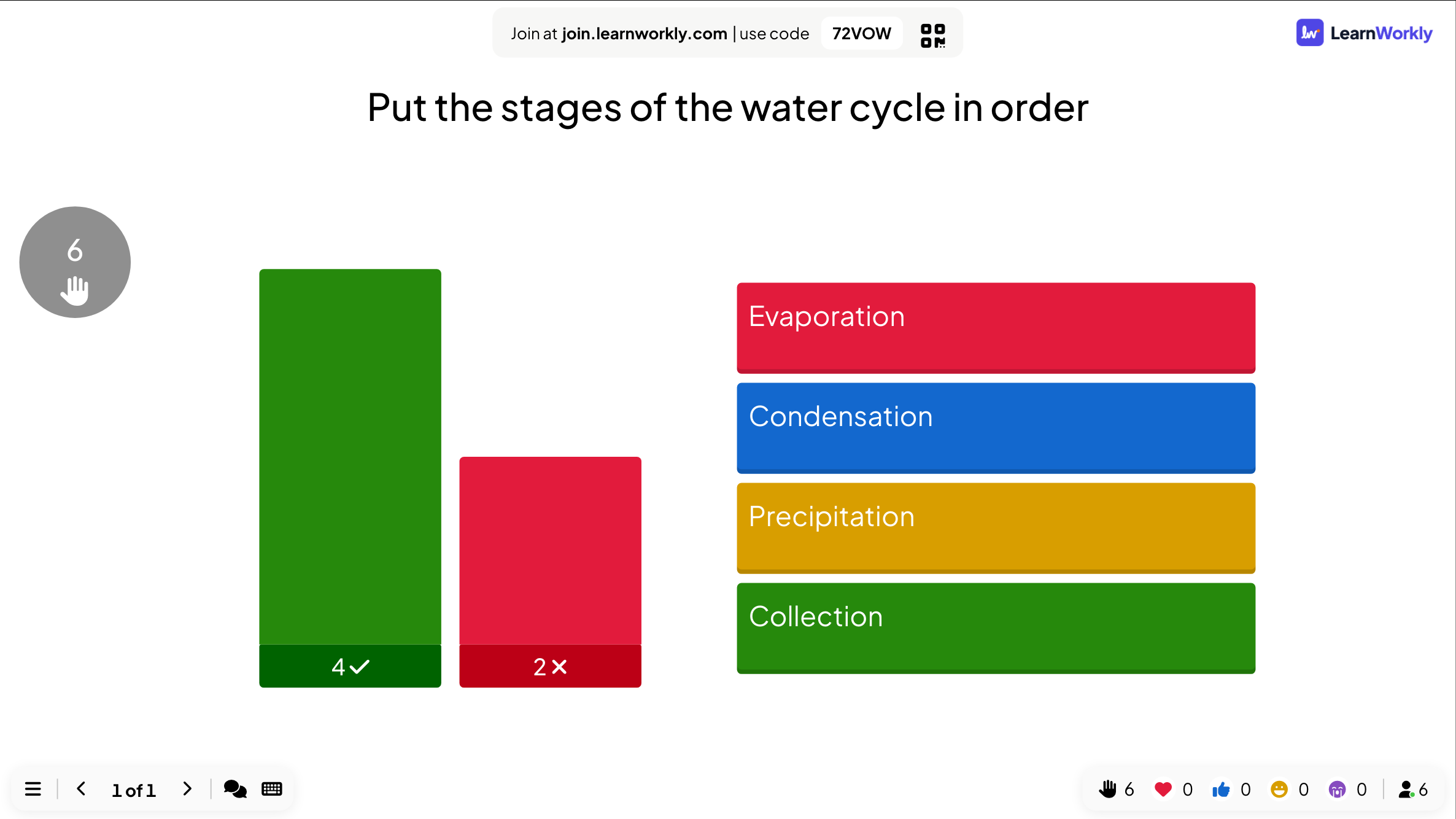
水の循環の段階を順番に並べよう:蒸発、凝結、降水、集水
- あなた
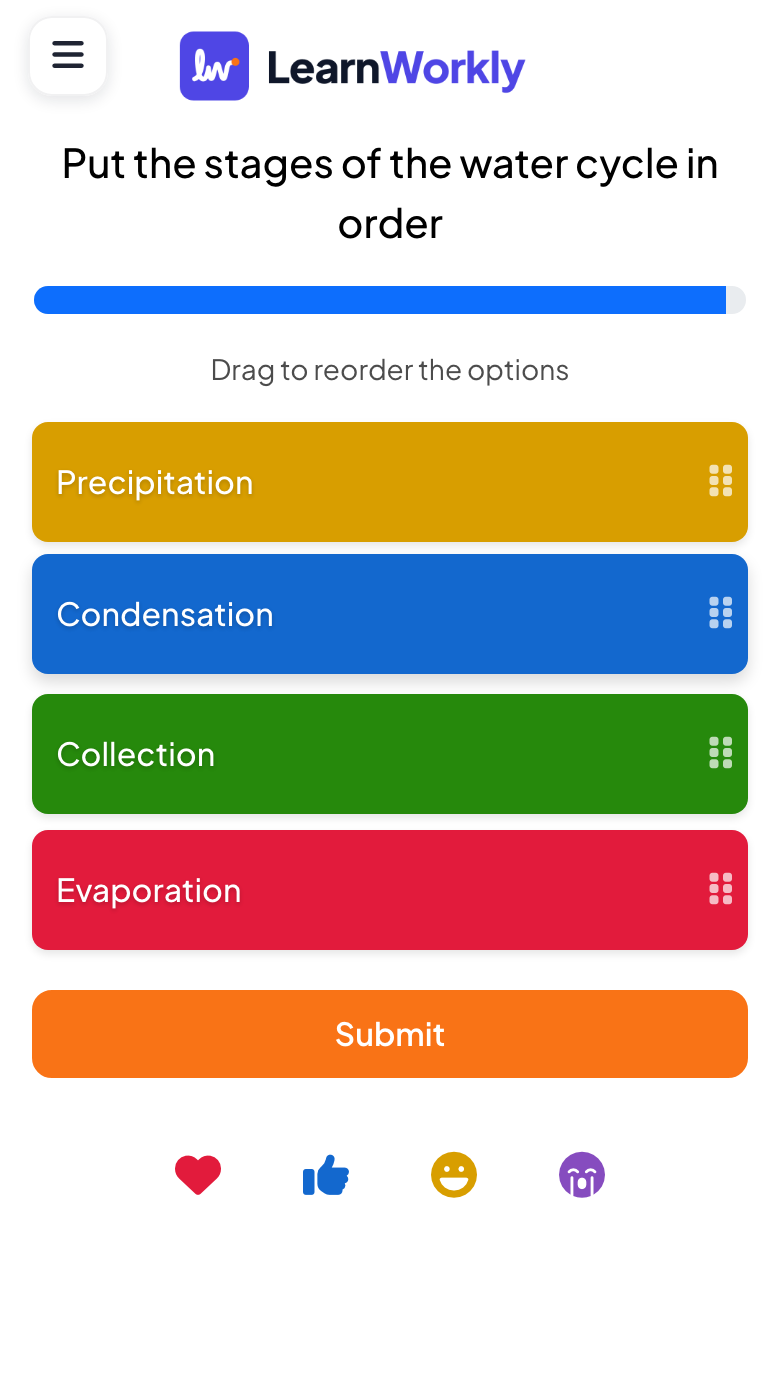
- 項目を正しい順番で入力します。各スマホではシャッフルされます。「ゲーム開始」をクリックします。
- 参加者のスマホでは
- 生徒は項目をドラッグして並べ、「送信」をタップします。
- 大画面で
- 時間切れになると、大画面に正しい順番が表示されます:6 人中 4 人が正解し、2 人は凝結と降水を入れ替えたか、雲から始めていました。
ヒント: パズルの答えは全部正解か不正解かなので、項目は 4〜6 個にしましょう。正しい順番のない意見を聞くなら、代わりにランキングを使います。
- 4Open Ended 5 分
1 文で説明する
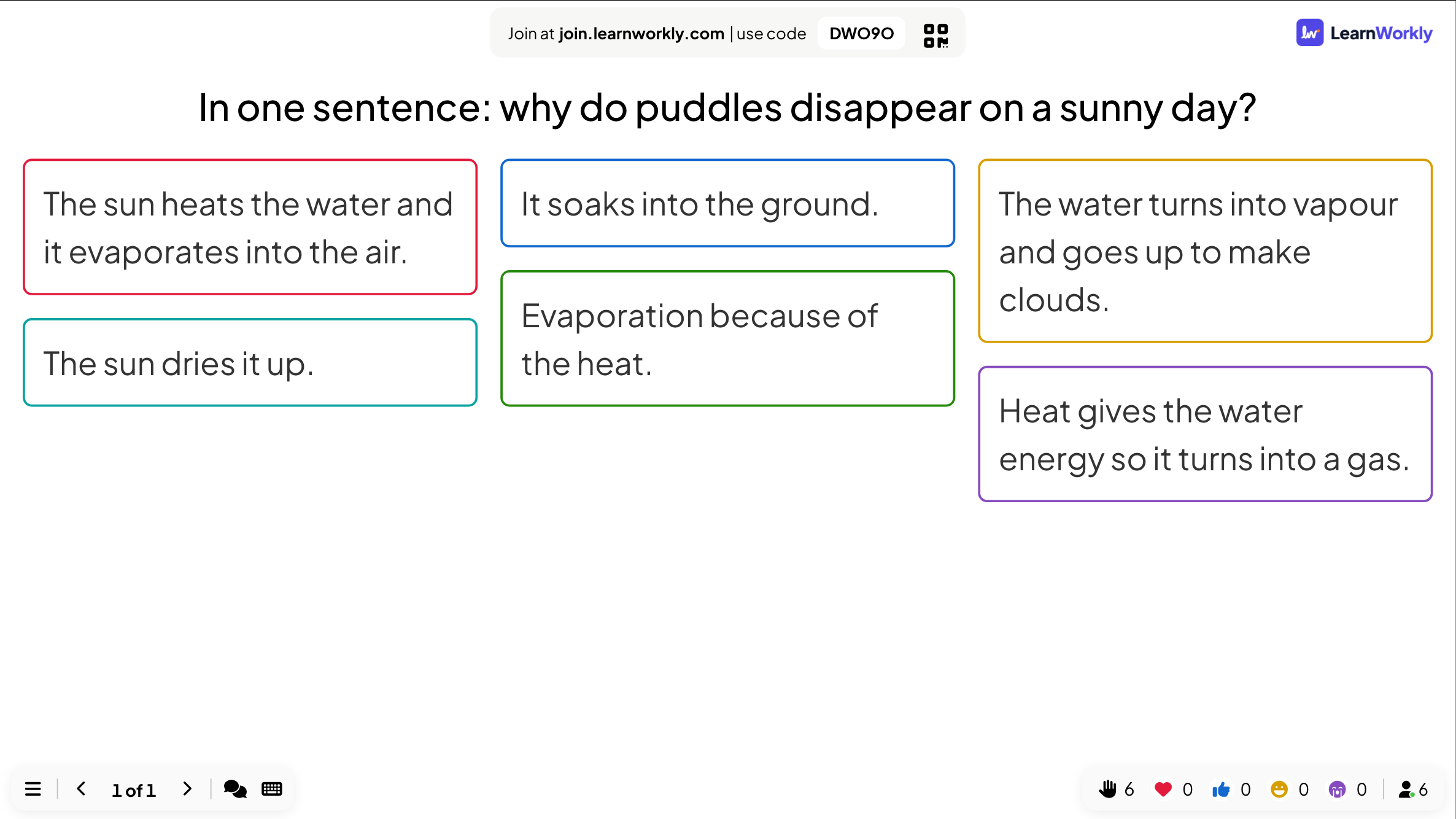
1 文で答えよう:晴れた日に水たまりが消えるのはなぜ?
- あなた
- ひとことではなく、説明を求めましょう。良い回答を 2 つ、あと一歩の回答を 1 つ読み上げます。
- 参加者のスマホでは
- 生徒は文を書いて「送信」をタップします。
- 大画面で
- 回答がカードとして届きます。ほとんどの人が「蒸発」を正しく使っていますが、1 人は水たまりが地面にしみ込むと書いています。これも正しく、話し合う価値があります。
ヒント: 誰が何を書いたか知りたい場合は、このスライドだけ「参加者の名前入力を許可する。」をオンにします。
- 5True or False 6 分
クイズとリーダーボードで締めくくる
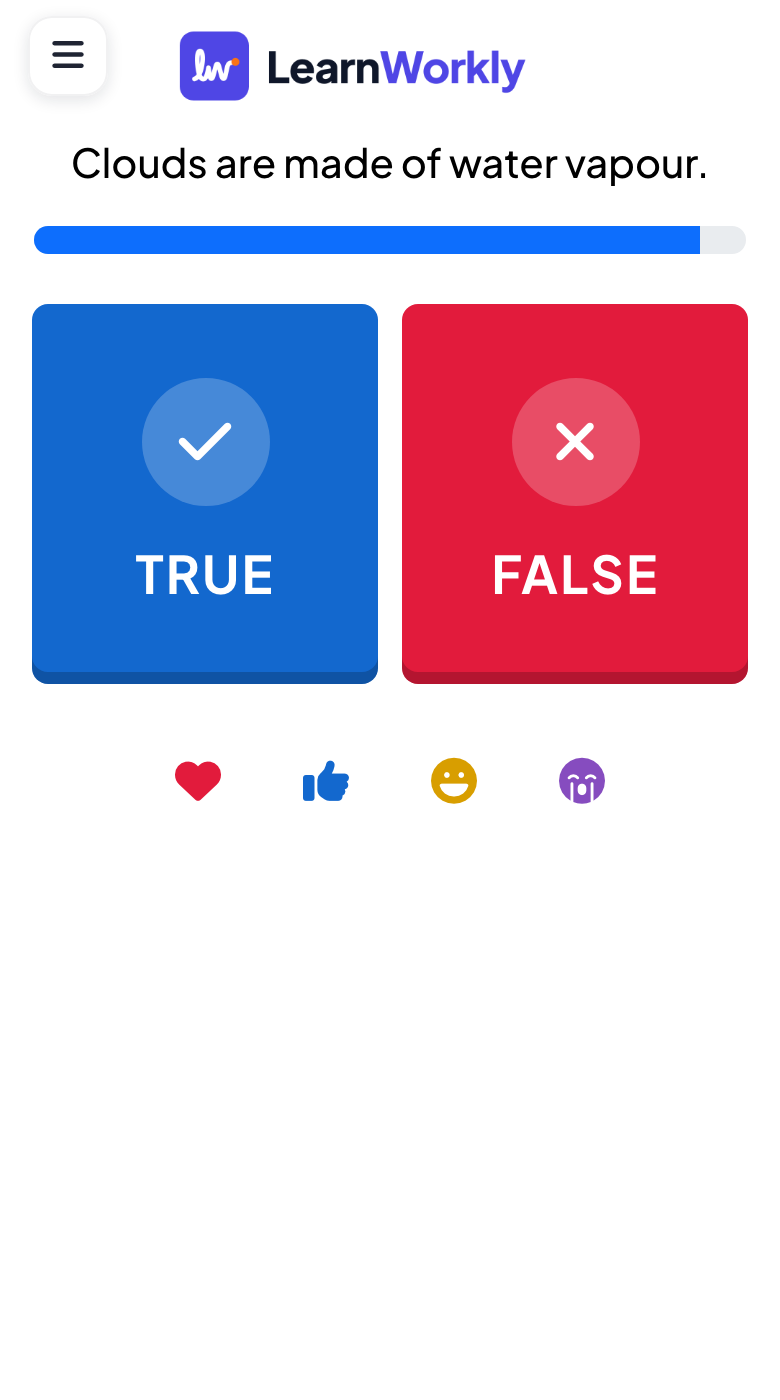
雲は水蒸気でできている。(×:雲は小さな液体の水滴でできています。)続いて:水蒸気を雲に変えるのはどの段階?
- あなた
- 短い 2 問の後にリーダーボードスライド。「理由は?(答えの発表時に表示)」を書いておけば、答えだけで説明になります。
- 参加者のスマホでは
- 「〇」と「×」の 2 つの大きなボタン、続いて 2 問目の 4 つの選択肢。
- 大画面で
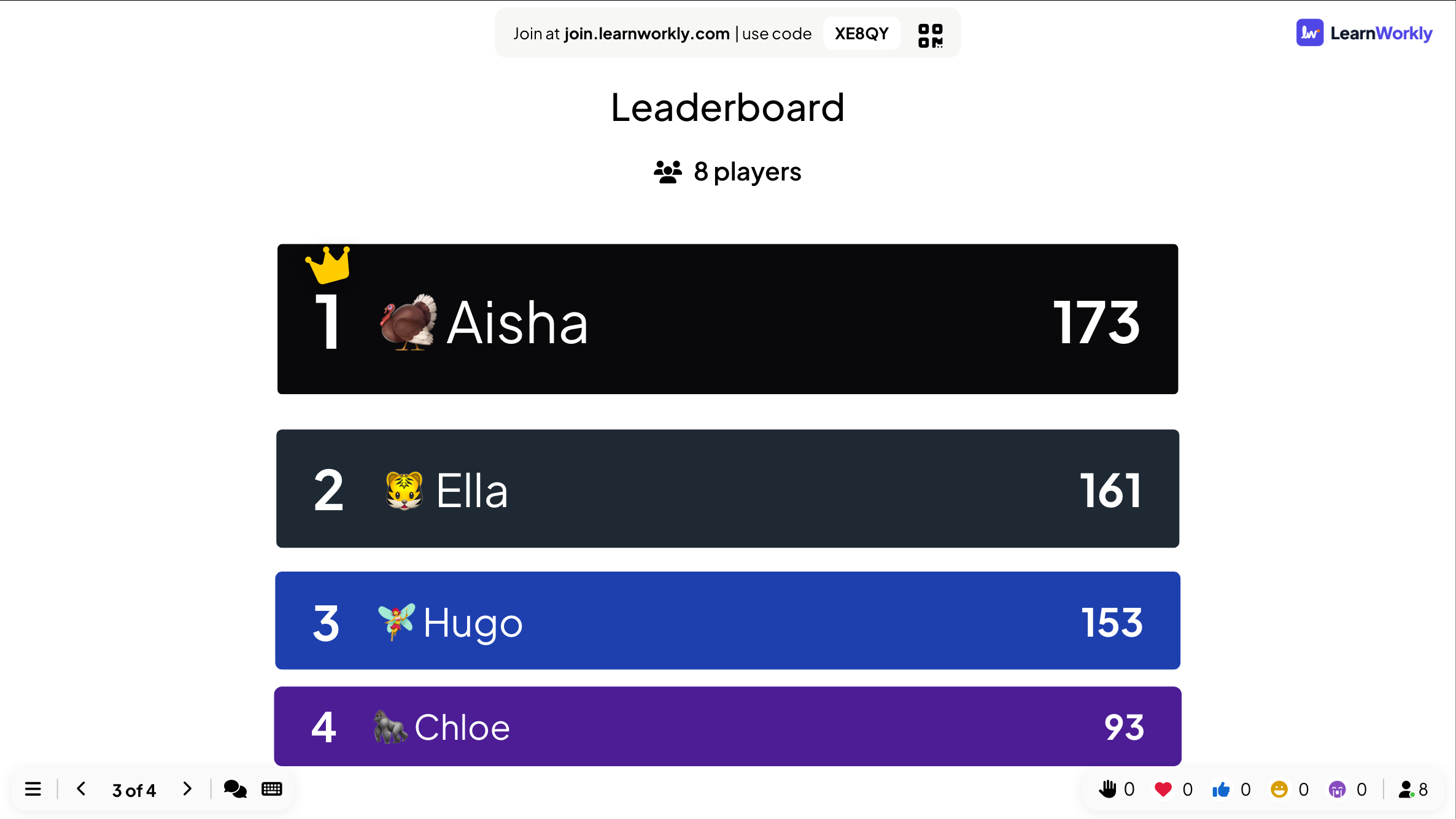
- ニックネームとポイントの最後のリーダーボード。最後に勝者を発表。
ヒント: 同じ問題を宿題用の課題として共有すれば、休んだ生徒も追いつけます。
LearnWorkly でできること
あなたの働き方に合わせて
手持ちのものから始める
アニメーション付きの PowerPoint や PDF をインポートするか、テーマから AI に授業を下書きしてもらいます。
約 50 種類のスライドタイプ
クイズ、ゲーム、投票、ワードクラウド、Q&A、ホワイトボード、コンテンツスライド、埋め込み Web ページ。
QRコードで参加
参加コードと QR コードはスライドの横にあります。生徒にアカウントやアプリは不要です。
あなたのペースか、参加者のペースか
スライドごとにクラスを導くか、生徒が自分のペースで資料を進められるようにします。
始めるためのアイデア
数分で作れるスライド資料
新しいプレゼンテーションにそのまま使えるスライド構成:エディターでスライドを追加し、自分の問題を入力してプレゼンします。
理科の授業
プロセスを説明する
- 1投票:予想
- 2あなたのスライドを、アニメーションごとインポート
- 3Pin Answer:図の正しい部分をタップ
- 4パズル:手順を順番に並べる
- 5Open Ended:1 文で説明しよう
- 6Select Answerとリーダーボード
歴史の授業
史料と年代
- 1Word Cloud:この時代について知っていることは?
- 2出典付きのコンテンツスライド
- 3パズル:出来事を順番に並べる
- 4Vote · Discuss · Revote:原因は何?
- 5Open Ended:あなたの判断
数学の授業
方法を練習する
- 1数当て:計算する前に予想
- 2リスト:方法を 1 ステップずつ
- 3Type Answer:練習問題 3 問
- 4お絵描き:考え方を見せる
- 5Last One Standing
よく使う機能
続きを読む
よくある質問
受講者にアカウントやアプリは必要ですか?
いいえ。スライドの横に表示されたコードか QR コードで join.learnworkly.com から参加します。
PowerPoint のアニメーションはそのまま動きますか?
はい。インポートした PowerPoint スライドはアニメーションを保持し、プレゼン時にクリックごとに再生され、編集もできます。PDF は 1 ページ 1 スライドで取り込まれます。
受講者はこの授業を自分のペースで進められますか?
はい。エンゲージメントタイプをセルフペースにすれば生徒が自分でスライドを進めます。または、問題を課題として共有します。
授業にどのスライドタイプを組み合わせられますか?
約 50 種類:クイズ問題、投票、ワードクラウド、自由回答、Q&A、スケール、お絵描き、ホワイトボード、ゲーム、コンテンツスライド、カウントダウン、埋め込み Web ページ。
AI に授業を作ってもらえますか?
下書きなら作れます。授業内容を説明すると AI がプレゼンテーションを作るので、それを確認して編集します。ベータ期間中は無料です。
後から結果を見られますか?
はい。すべてのプレゼンテーションに、各スライドの結果をまとめたレポートがあります。Excel や PDF への書き出しは Basic 以上です。
オンラインレッスンに使えますか?
はい。自宅の生徒は同じコードで参加します。いつものビデオ通話で画面を共有すれば、自分の端末で答えます。
無料ですか?
はい、同時参加 10 人まで、すべてのスライドタイプが使えます。Basic(月額 $7.99)は 100 人、Pro(月額 $14.99)は 5,000 人です。
こんな方にも