LearnWorkly はプレゼンテーションの結果をレポートに保存するので、セッションの後で参加者の回答を振り返れます。レポートはすべてのプランに含まれ、ダウンロードには Basic 以上が必要です。
レポートを開く
- 1
ホームから
一覧のプレゼンテーションの下にあるレポートをクリックします。
- 2
エディターから
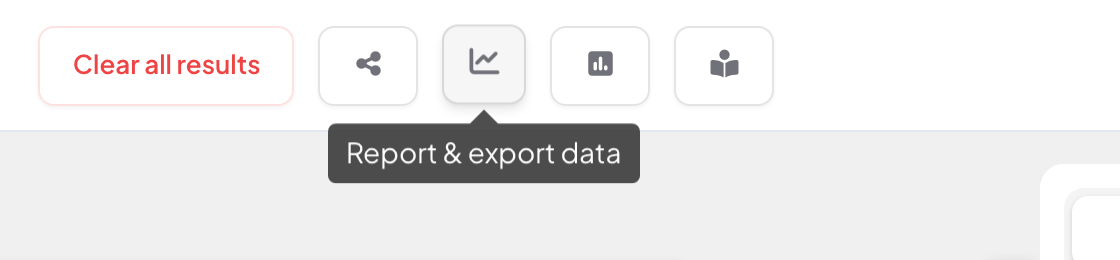
上部バーのグラフアイコン(レポートとデータのエクスポート)をクリックします。
- 3
セッションを選ぶ
セッションの間にすべての結果をクリアを使った場合、各回は別のセッションとして保存されます。レポート上部のプレゼンテーションコードの横の一覧から選んでください。
まとめ
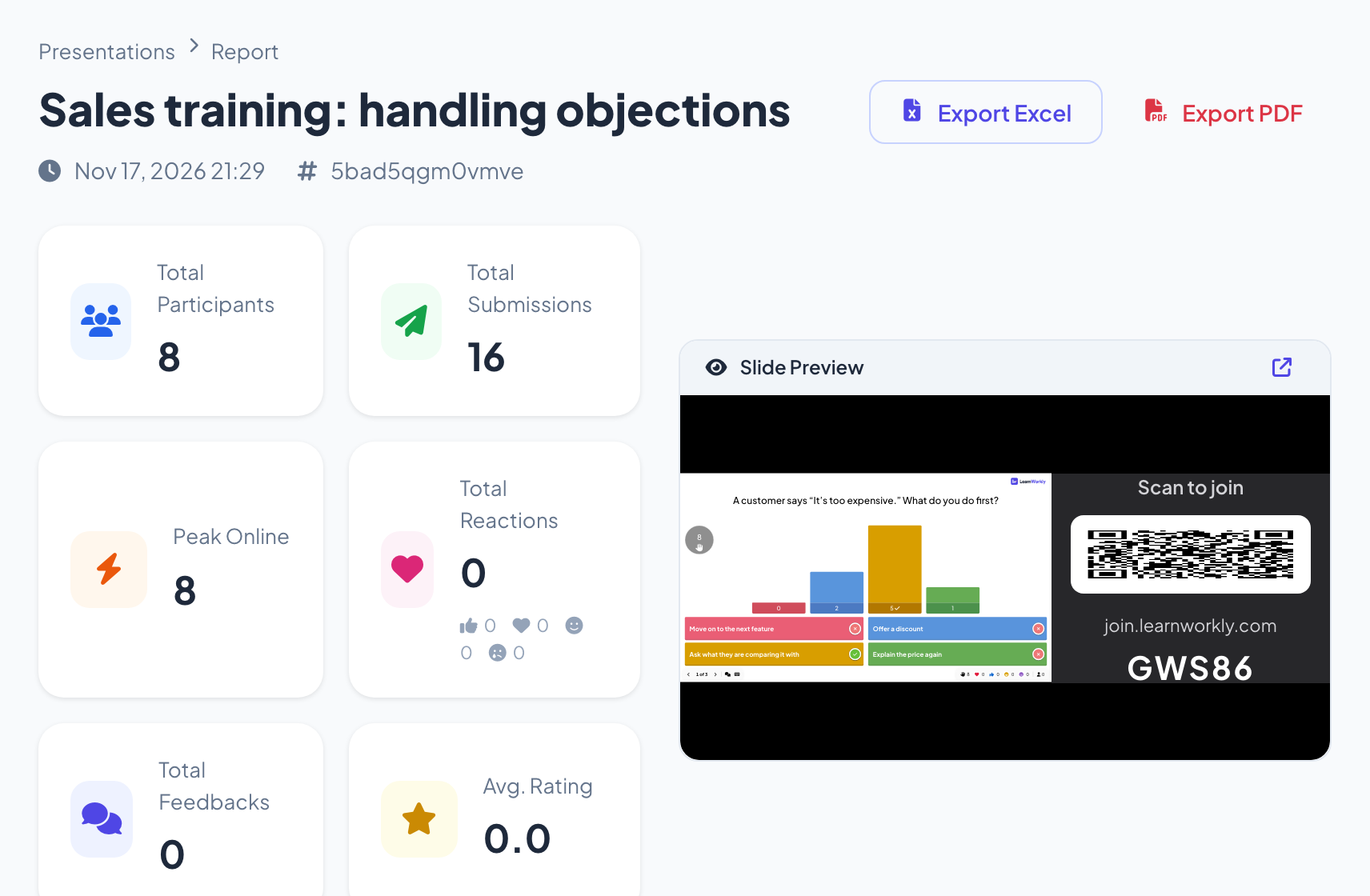
レポートの上部には、セッションの日付とコード、ExcelをエクスポートとPDFをエクスポート、そして 6 つの合計(参加者の合計、提出の合計、同時接続のピーク、リアクションの合計(リアクションごとの数付き)、フィードバックの合計、平均評価)が表示されます。スライドのプレビューでスライドを再生できます。
スライドごとに
- 1
スライドの結果
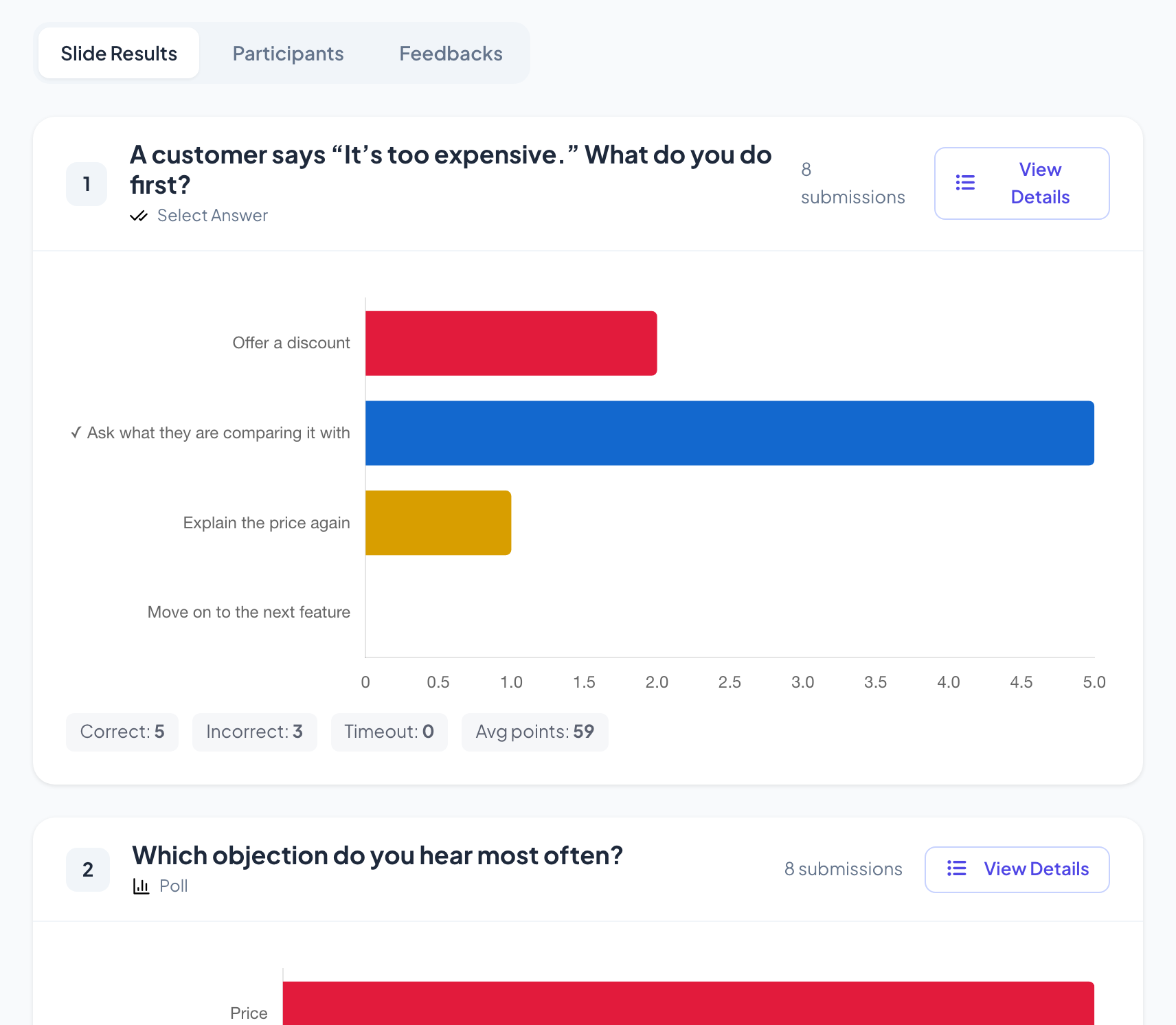
スライドごとに 1 枚のカードで、種類、提出数、回答のグラフまたは一覧を表示します。クイズスライドでは正解、不正解、時間切れ、平均ポイントも表示され、正解の横にチェックが付きます。
- 2
誰が何と答えたか
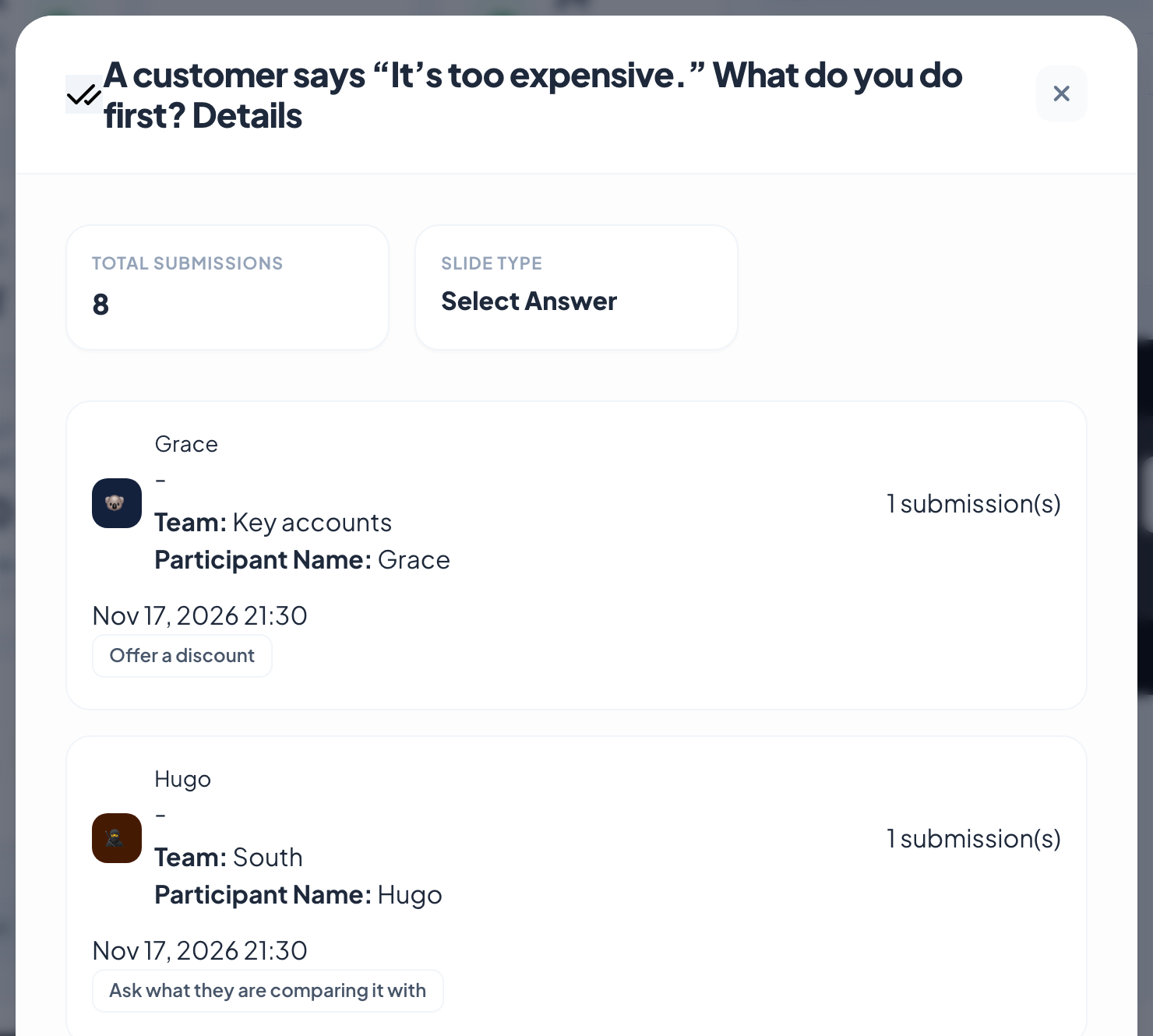
スライドの詳細を表示をクリックすると、各回答と参加者の名前、参加時に入力した情報、時刻が表示されます。
参加者とフィードバック
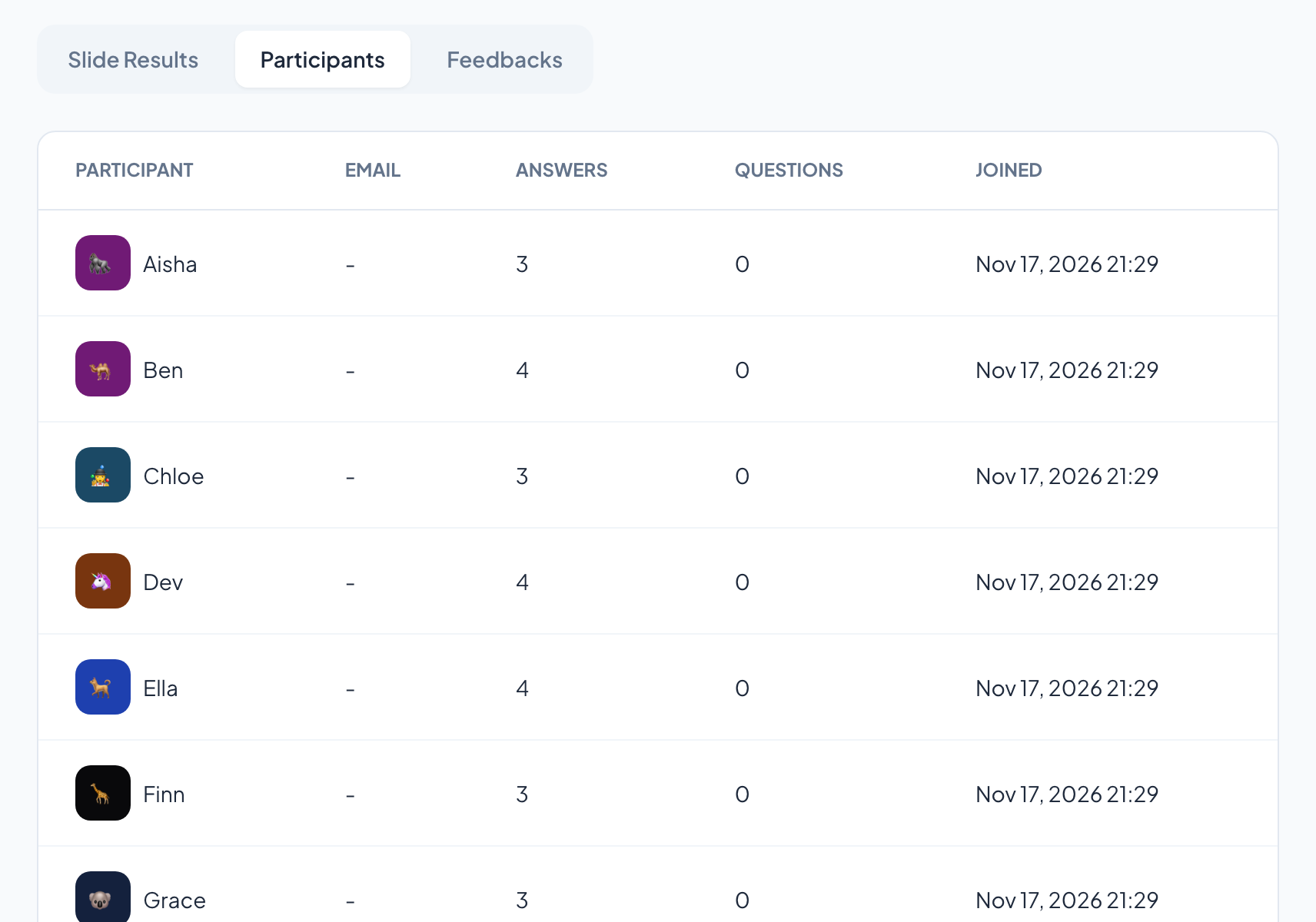
参加者タブには、参加した全員が、収集した場合はメールアドレス、送った回答や質問の数、参加時刻とともに一覧表示されます。フィードバックには、参加者がプレゼンテーションに付けた 5 段階の評価とコメントが、平均スコアと評価の分布とともに表示されます。Q&A がオンの場合、Q&A タブに出された質問が一覧表示されます。
よくある質問
回答した人の名前を見られますか?
クイズのニックネームなどで名前を入力した場合、または参加者情報で情報を尋ねた場合だけです。それ以外は、回答は名前なしで表示されます。
提出の合計が参加者の合計より多いのはなぜ?
提出数はすべての回答を数えます。8 人が 2 枚のスライドに答えれば、提出は 16 件です。
レポートをダウンロードできますか?
はい、Basic、Pro、Enterprise プランで使えます。結果を PDF や Excel に書き出すを参照してください。
2026年11月17日 にアプリと照合して確認済み。