これらの設定はプレゼンテーション設定(エディター右端の歯車)→一般設定→Q&Aにあります。Q&A スライドと、どのスライドから出された質問にも使えます。

| 設定 | できること |
|---|---|
| 質問は全員に公開されます | Q&A スライドだけでなく、どのスライドからでも質問できます。リモコンではすべてのスライドでQ&Aを有効にするという名前です。 |
| Q&Aのモデレーション | 新しい質問は承認するまで隠れています。質問した人には、自分の質問が承認待ちと表示されます。 |
| ライブチャットを有効にする | セッション参加者全員のためのチャット(既定でオン)。音楽、効果音、リアクション、ライブチャットを参照してください。 |
| 不適切な言葉のフィルターを有効にする | Open Ended、Word Cloud、Type Answer、Q&A で、大画面に表示される不適切な言葉を伏せます。参加者が送った内容は結果にそのまま残ります。 |
| ビデオ通話を有効にする | 回答カードの通話ボタン。参加者に通話をかけるを参照してください。 |
質問をモデレーションする
- 1
Q&Aのモデレーションをオンにする
設定の下にモデレーション用リンクが表示されます。コピーボタンをクリックして、モデレーターに送ってください。リンクを知っている人は誰でもモデレーションできるので、モデレーターとだけ共有してください。
- 2
参加者が質問する
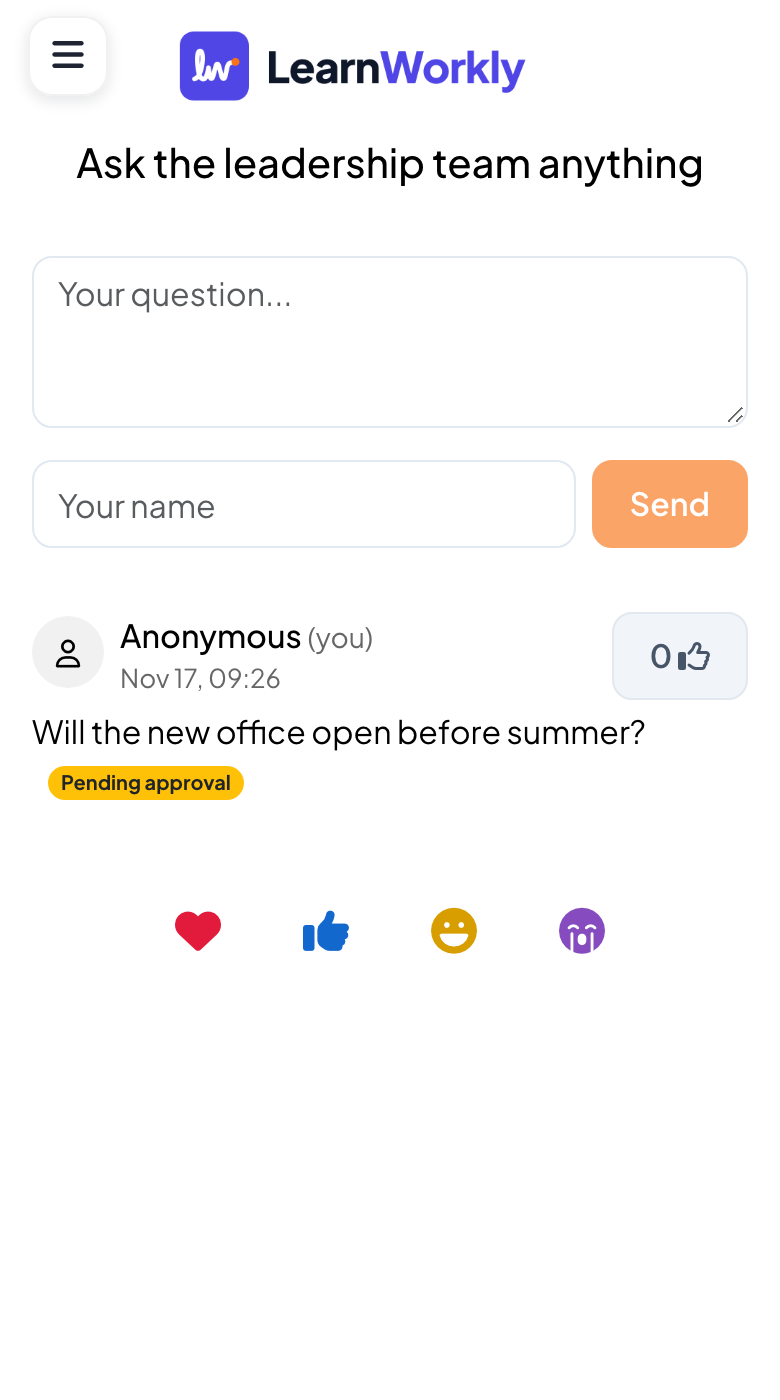
あなたの質問...に入力し、希望すればあなたの名前に名前を入れて、送信をタップします。承認するまで、質問には承認待ちと表示されます。
- 3
- 4
承認、回答、削除
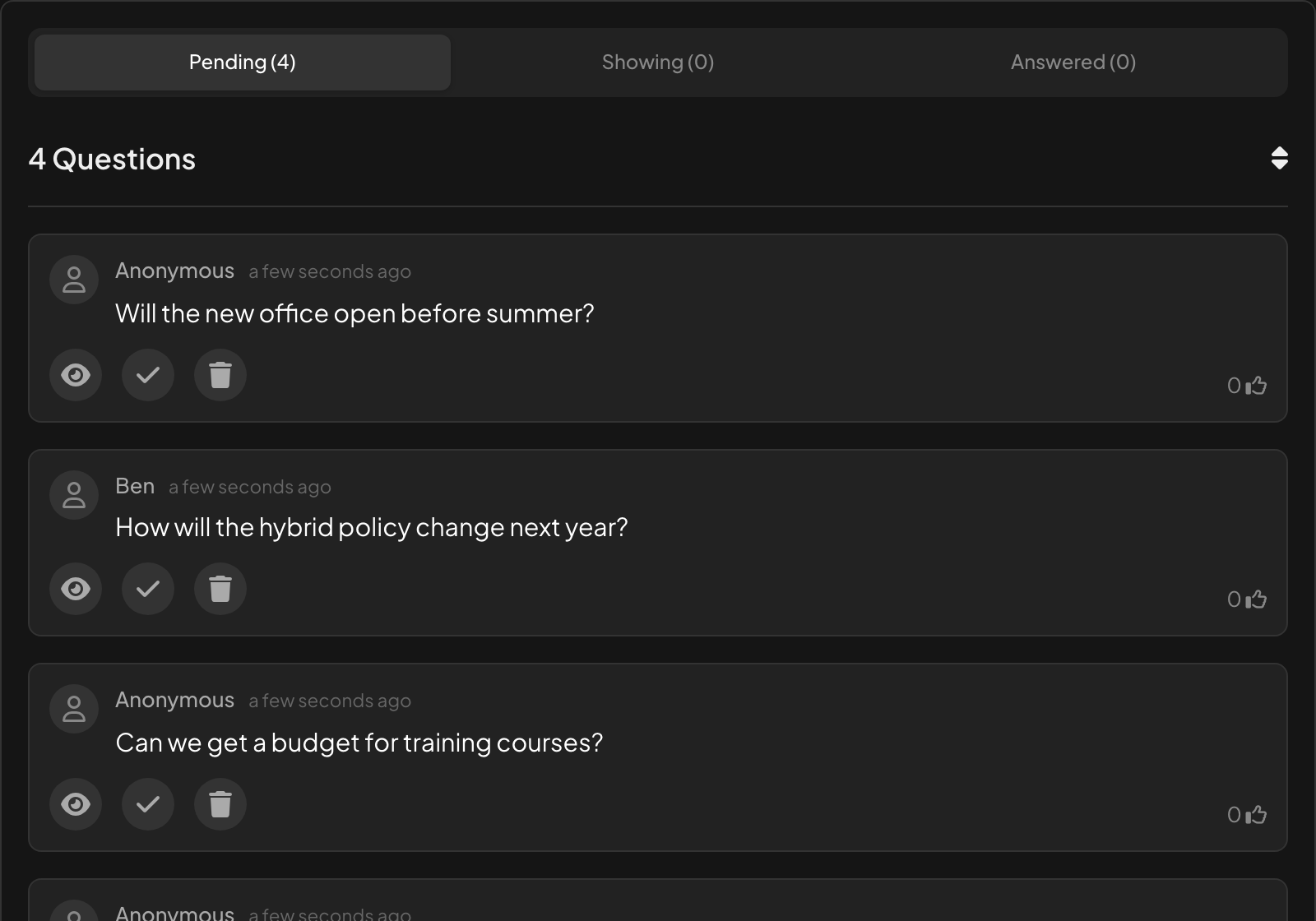
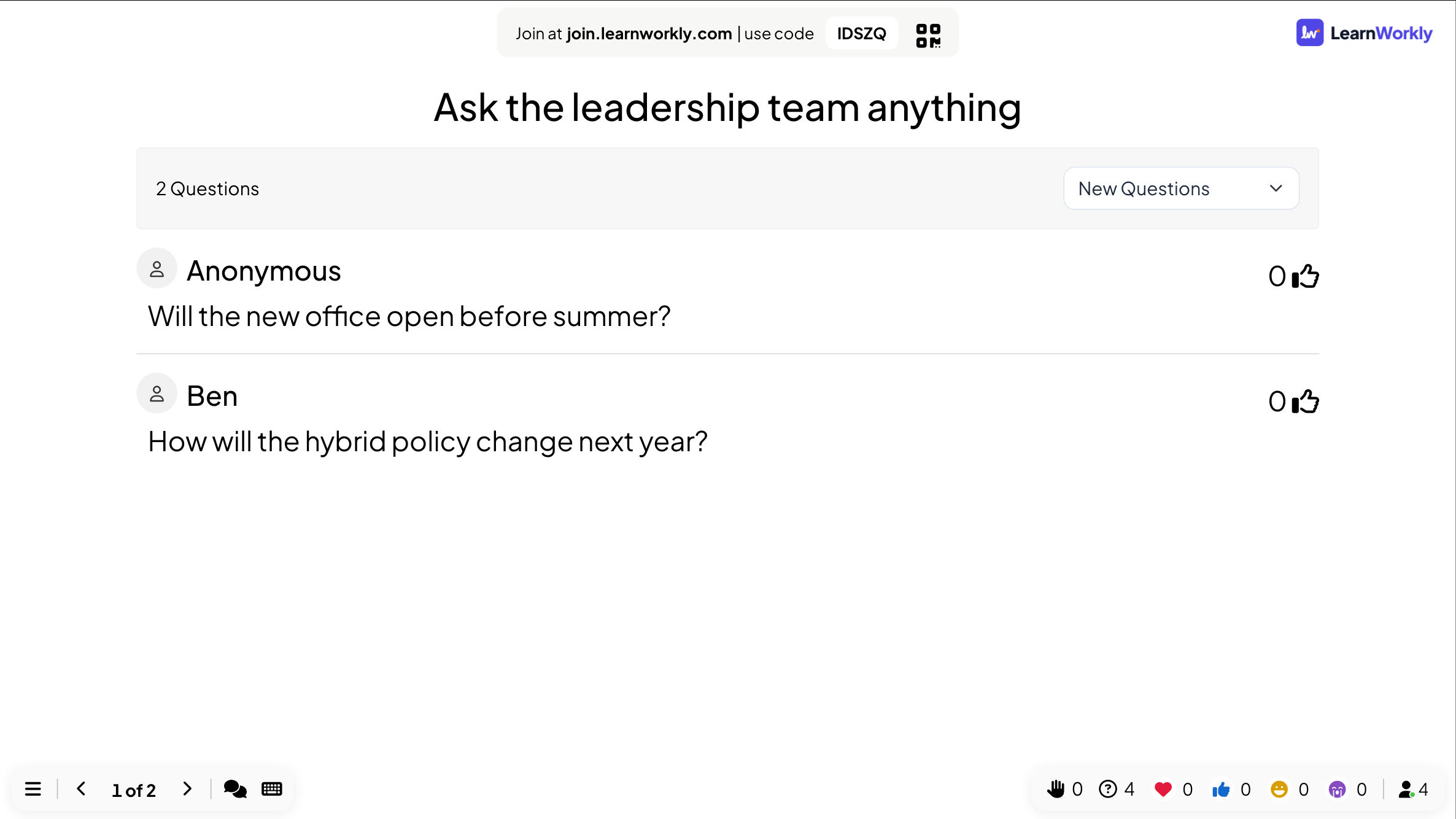
各質問の下で、目のアイコンで大画面に表示、チェックで回答済みに、ゴミ箱で削除します。
よくある質問
参加者は匿名で質問できますか?
はい。名前のない質問は匿名と表示されます。
参加者は質問に投票できますか?
はい。各質問に「いいね」の数があり、参加者がタップして投票し、一覧は並べ替えられます。
不適切語フィルターは送信された内容を変えますか?
いいえ。大画面で言葉を伏せるだけです。元の回答は結果とレポートに残ります。
2026年11月17日 にアプリと照合して確認済み。