こんなこと、ありませんか?
今、何が妨げになっているか
採点に何時間もかかる
クイズスライドは自動で採点されるので、人の判断が必要な回答だけを読めば済みます。
紙のテストでは結果が届くのが遅すぎる
回答が届くたびに結果が表示され、クイズが終わった瞬間にレポートができあがります。
全員がライブで参加できるわけではない
後で答える人のために、同じ問題をセルフペースの課題として共有します。
実際のセッションをステップごとに
モジュール修了時のデータ保護チェック
研修チームが、データ保護のモジュールの後に 8 人が何を覚えているかを確認します:参加時に名前とチーム、自動採点される時間制限付きの問題、記述式の回答、そして参加できなかった人向けのセルフペース版。
- 1案内 1 分
誰が答えているかを知る
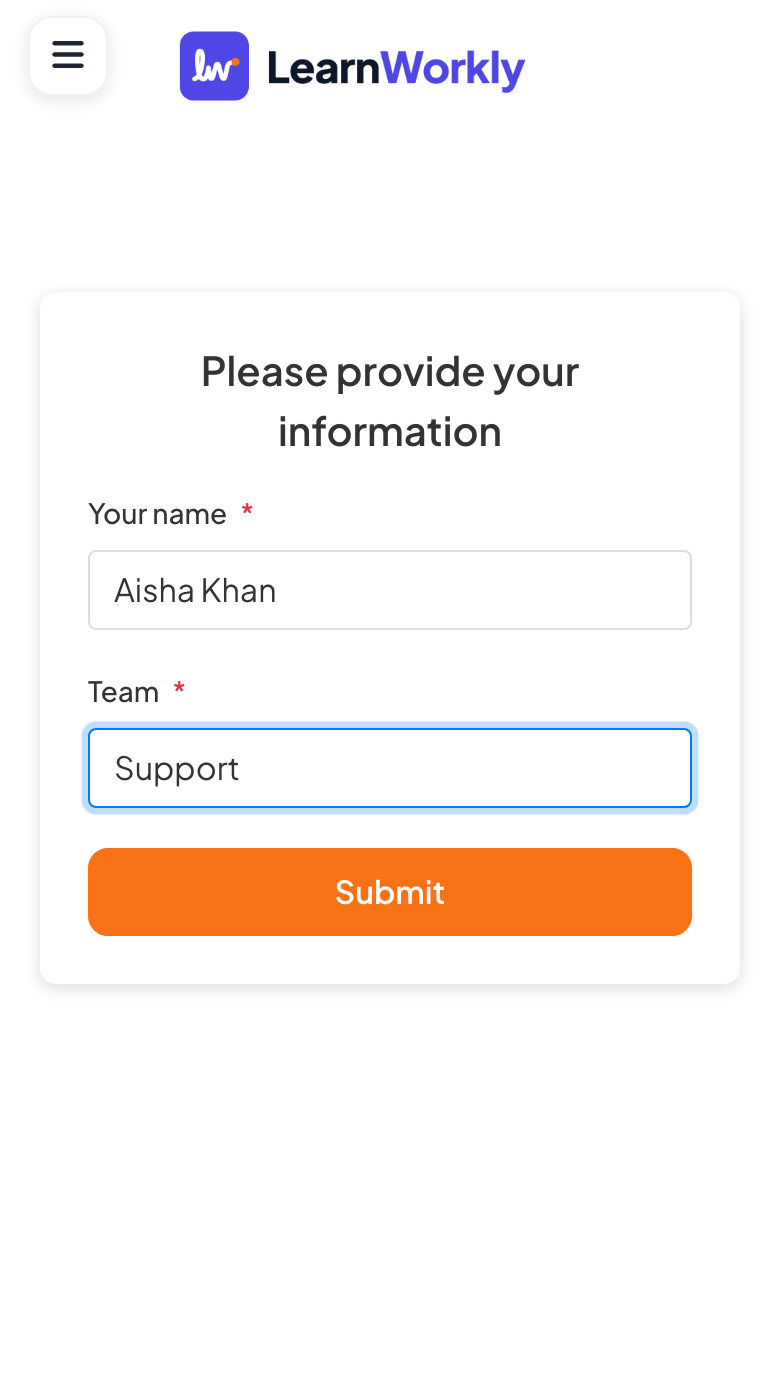
情報を提供してください:参加者名、チーム
- あなた
- 「プレゼンテーション設定」で「参加者情報の収集」をオンにし、必須の「チーム」項目を追加します。
- 参加者のスマホでは
- コードを入力した後、名前とチームを入力して送信をタップすると、回答できるようになります。
- 大画面で
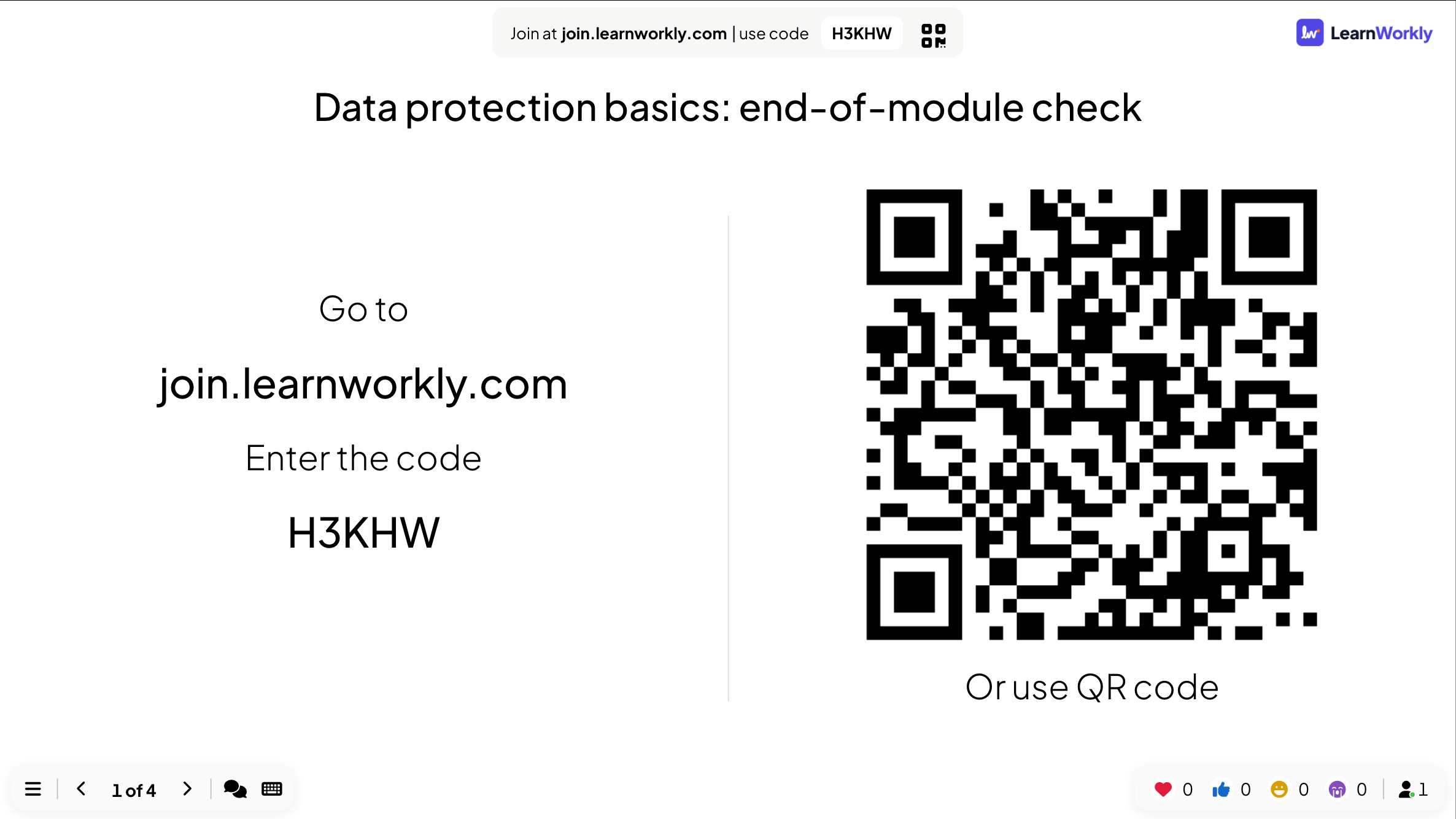
- 参加用アドレス、コード、大きな QR コードを表示した案内スライド。参加者が入力した情報は、レポートで回答の横に表示されます。
ヒント: 実際に使うものだけを尋ねましょう。より厳しく確認したい場合、「アクセスコードを要求」で 1 人ずつ個別のコードを発行でき、「参加者ログインを要求」でサインインを求められます。
- 2Select Answer 1 問 30 秒
自動で採点される時間制限付きの問題
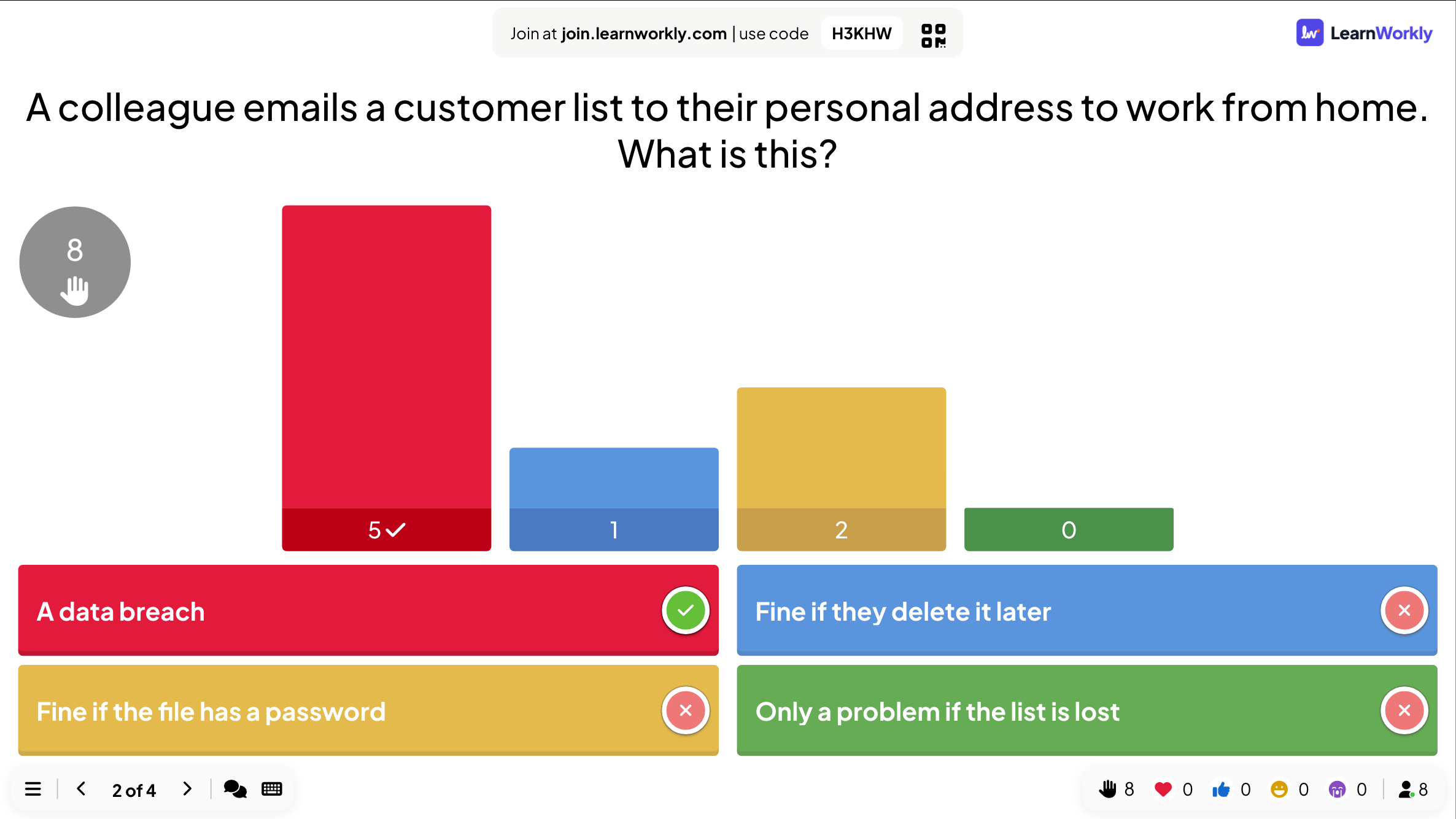
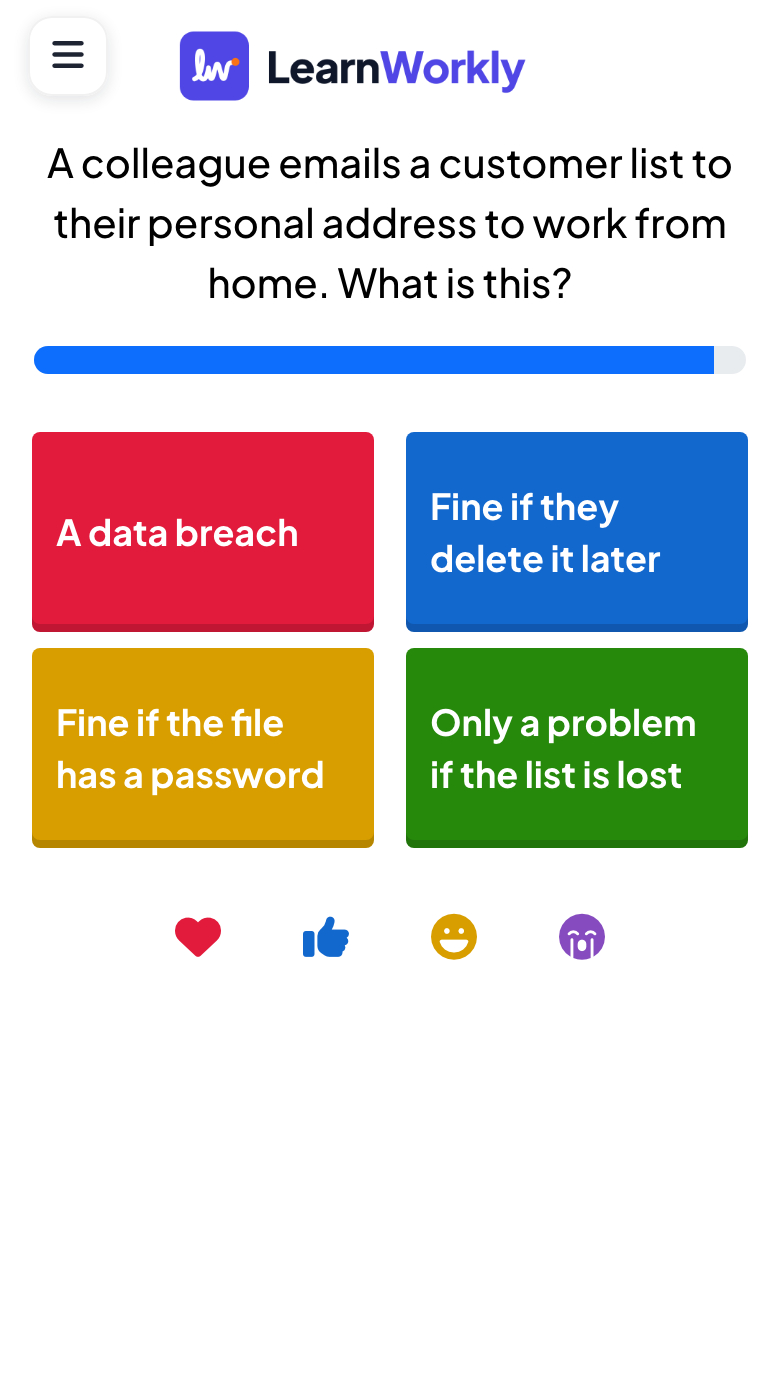
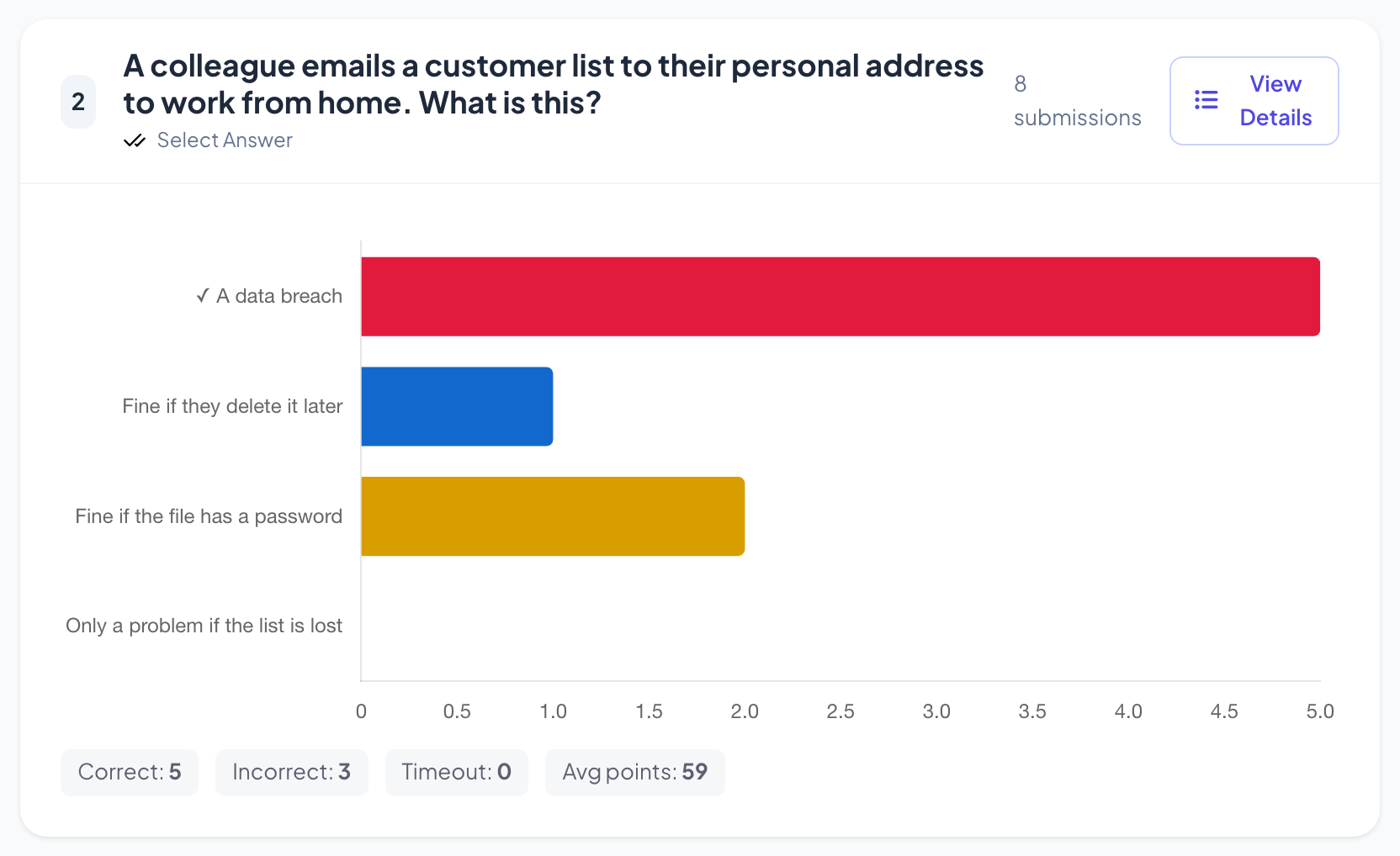
同僚が在宅勤務のために顧客リストを個人のメールアドレスに送りました。これは何?データ漏えい / 後で消せば問題ない / ファイルにパスワードがあれば問題ない / リストをなくした場合だけ問題
- あなた
- 「ゲーム開始」をクリックします。問題ごとにカウントダウンがあり、答えの発表で正解が示されます。
- 参加者のスマホでは
- 4 つの回答ボタンとタイマー。答えの発表後、各人に正解かどうかとポイントが表示されます。
- 大画面で
- 正解 5 人、不正解 3 人、そして 2 人はパスワードがあれば問題ないと考えていました:解散前にもう一度扱うべきポイントです。
ヒント: 問題ごとに「回答時間(秒)」を設定し、速さではなく知識を確かめたいときは「速い正解でより多くのポイント」をオフにします。
- 3Type Answer 30 秒
当てずっぽうではなく、入力して答える
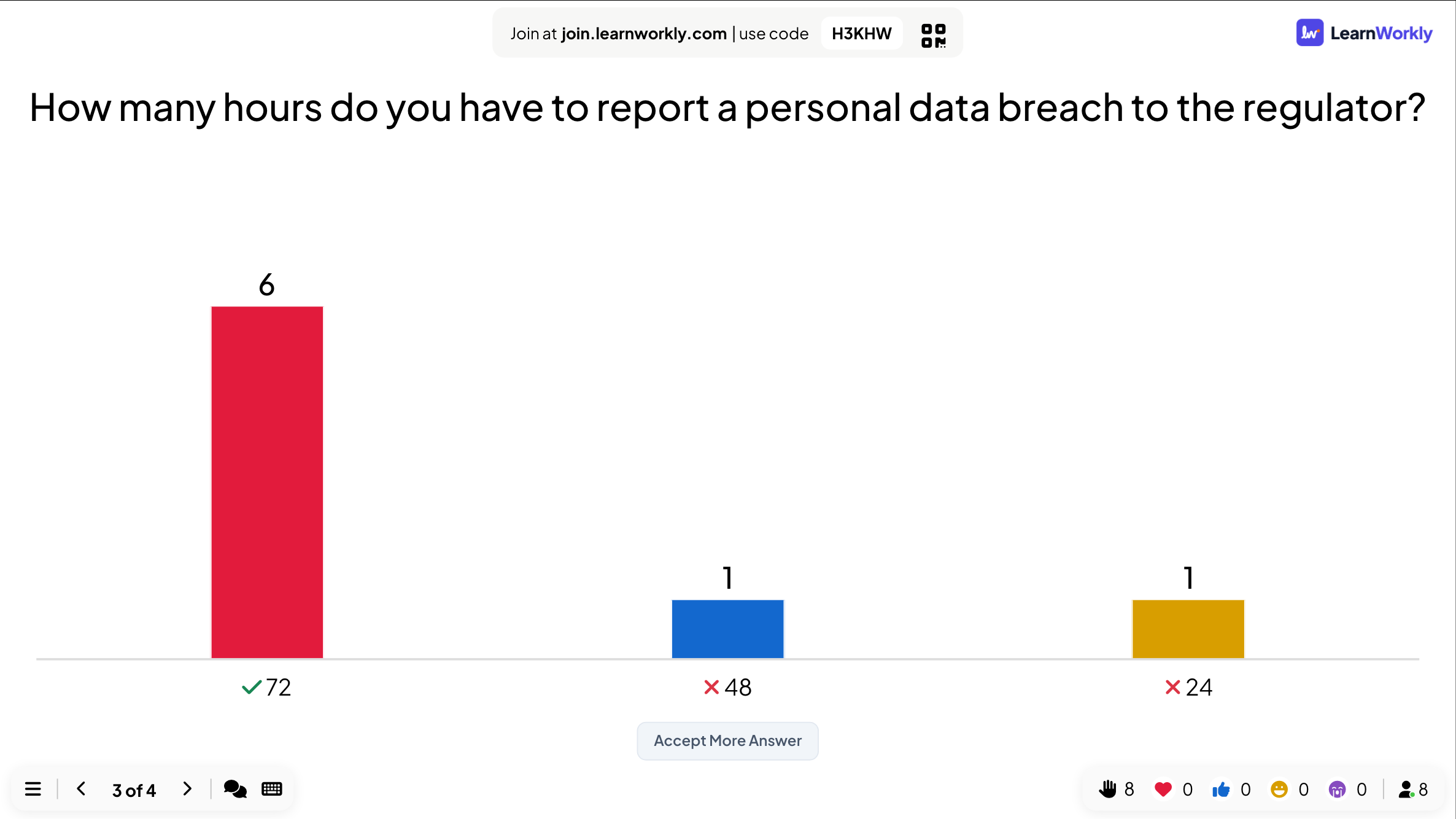
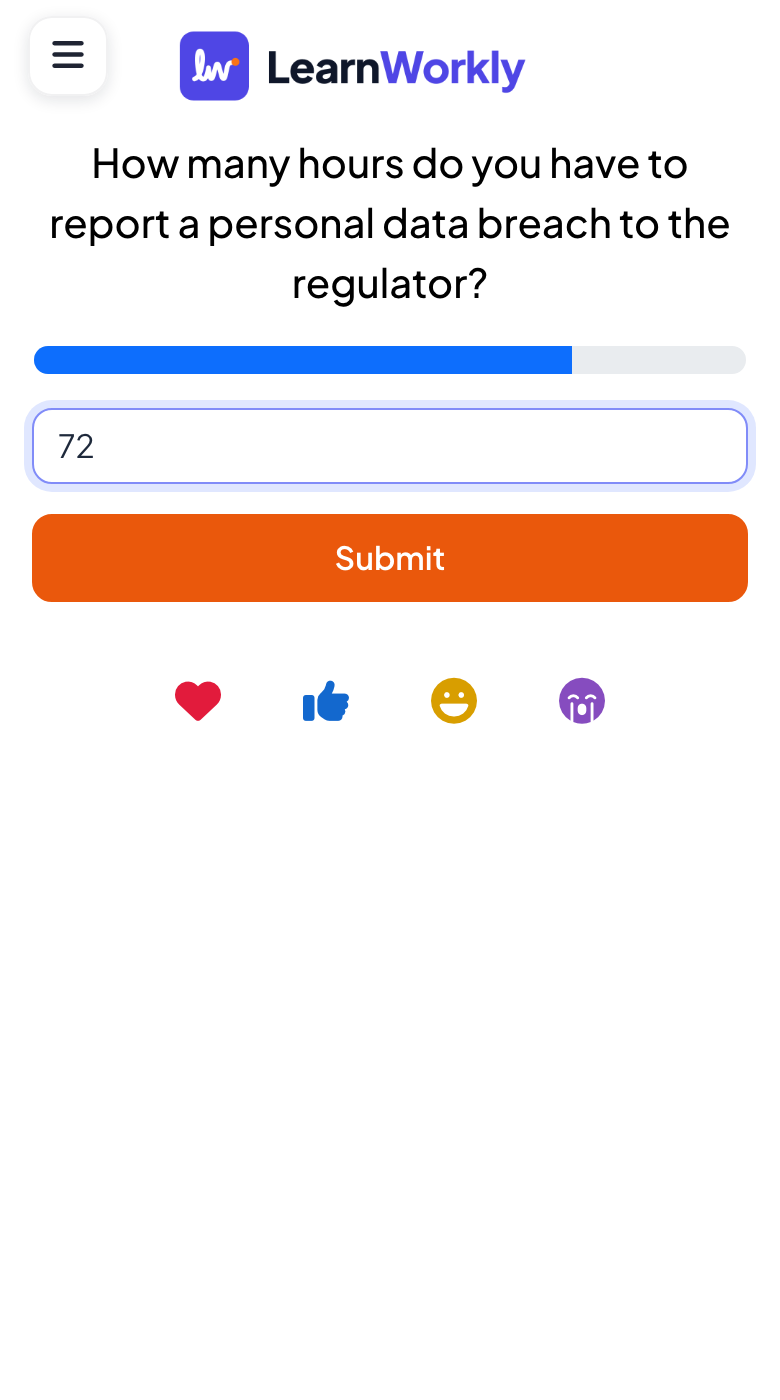
個人データの漏えいを規制当局に報告するまでの期限は何時間?(72)
- あなた
- 「正解」に、正しい答えと、認めるほかの綴りを追加します。
- 参加者のスマホでは
- 参加者は答えを入力して送信します。当てずっぽうで選べる選択肢はありません。
- 大画面で
- 入力された答えごとに棒が出て、正解にはチェック:6 人が 72、1 人が 48、1 人が 24。「送信された回答を確認」で、思いつかなかった答えを正解として認められます。
ヒント: 72 と seventy-two のように、正解とする別の書き方は「+ 回答を追加」で追加します。
- 4課題 5 分で準備
合格点付きのセルフペース版
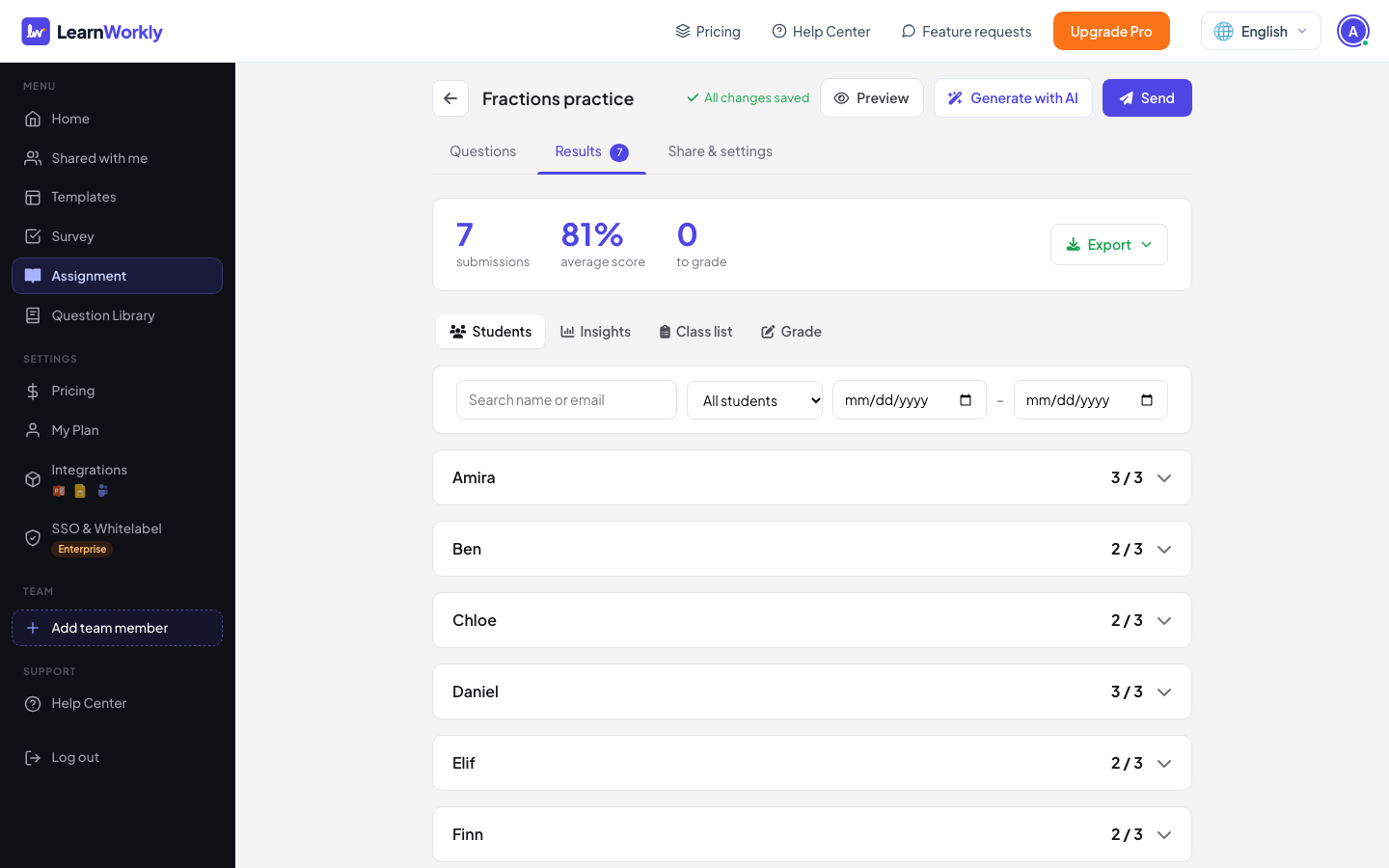
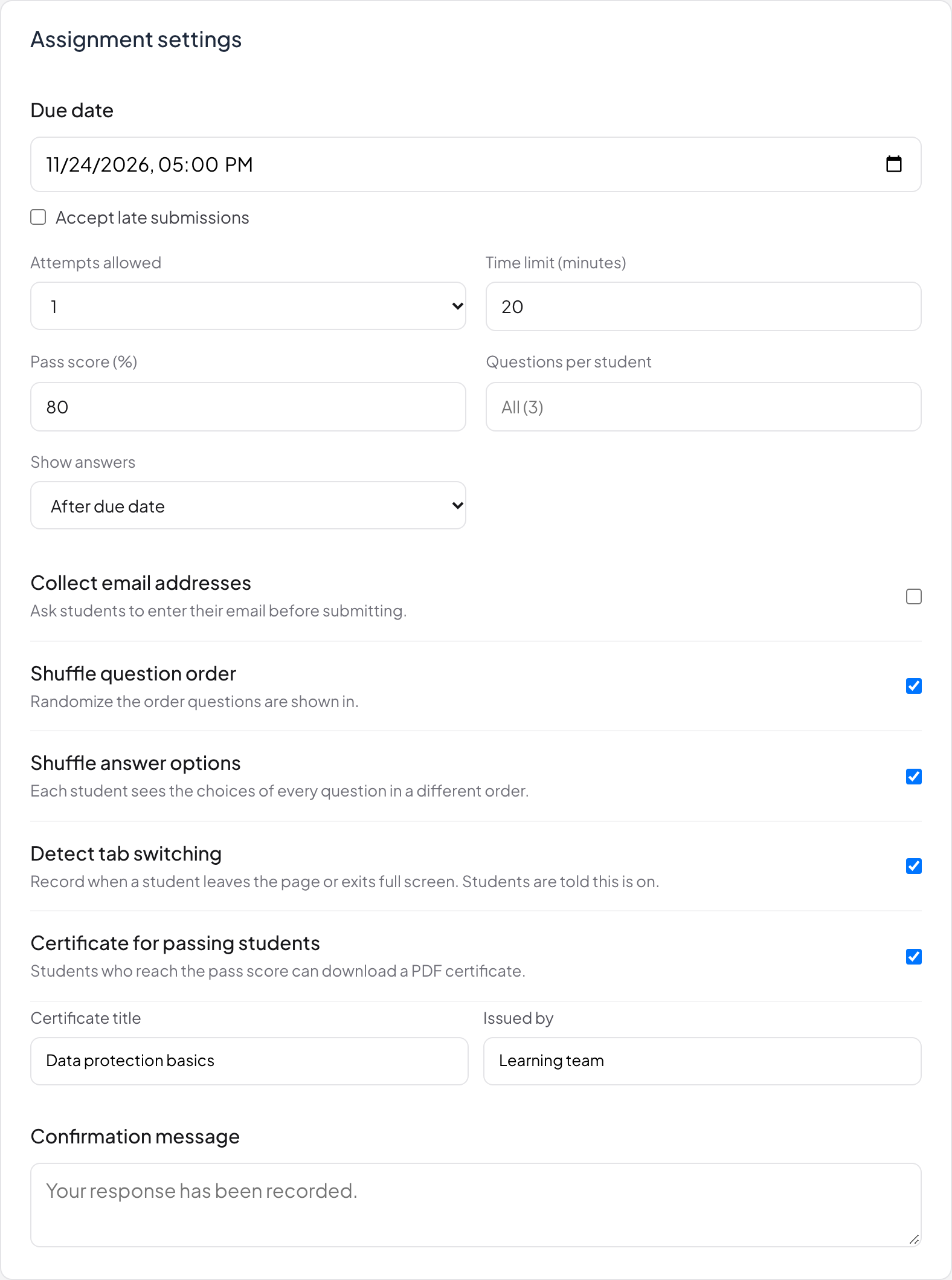
データ保護の基礎:最終チェック。20 分、回答 1 回、合格点 80%。
- あなた
- 参加できなかった人のために同じ問題の課題を作り、リンクを共有します。
- 参加者のスマホでは
- 参加者は都合のよいときに一度で回答し、合格した人は修了証をダウンロードできます。
- あなたの画面では
- 課題の設定:締め切り、回答回数、制限時間、合格点、シャッフル、タブ切り替えの検出。
ヒント: 「タブの切り替えを検出」をオンにして、ページを離れたときを記録し(オンであることは本人に伝えられます)、「答えを表示」を「締め切り後」にして答えが広まらないようにします。
- 5レポート セッションの後
1 人ずつの結果
ライブチェックのレポート:各問題の結果、誰が何と答えたか、参加した全員。
- あなた
- レポートを開いて各質問と各参加者を確認し、記録用に書き出します。
- 参加者のスマホでは
- ほかにやることはありません。
- あなたの画面では
- 各問題の結果:各答えを選んだ人数と、誰が何と答えたかを見る「詳細を表示」。参加者タブには、参加した全員と送った回答の数が表示されます。
ヒント: Basic 以上では Excel に書き出して、チームごとの記録を残せます。課題の結果は、課題の「結果」タブから書き出します。
LearnWorkly でできること
あなたの働き方に合わせて
タイマーとポイント
問題ごとの制限時間、正確で速い答えへのポイント、必要ならリーダーボードも。
10 種類のクイズ形式
Select Answer、True or False、Type Answer、Match Pair、Fill in the Blank、パズル、数当て、Pin Answerなど。
参加できる人を管理する
参加時に参加者の情報を尋ねる、ログインを必須にする、またはアクセスコードで非公開のセッションを行います。
参加者ごとの結果
問題ごと・人ごとのスコアをレポートで。有料プランでは PDF や Excel に書き出せます。
始めるためのアイデア
数分で作れるスライド資料
新しいプレゼンテーションにそのまま使えるスライド構成:エディターでスライドを追加し、自分の問題を入力してプレゼンします。
毎週のクラスクイズ
毎週金曜日に 10 分
- 1Select Answer × 5
- 2True or False × 2
- 3Type Answer:重要語
- 4ランキング
資格試験の模擬テスト
本番の試験の前に、セルフペースで
- 1制限時間付きの課題
- 2受講者 1 人あたりの問題数:ランダムに一部を出題
- 3すべての問題に解説・解き方
- 4合格点と修了証
コンプライアンスチェック
必須研修の後
- 1参加者情報:名前とチーム
- 2規定に関するSelect Answerの問題
- 3Match Pair:用語と意味
- 4Excel に書き出したレポート
レベル分けチェック
講座が始まる前に
- 1スケール:各テーマにどのくらい自信がある?
- 2Fill in the Blank問題
- 3パズル:手順を並べる
- 4Open Ended:何を学びたい?
よく使う機能
続きを読む
よくある質問
試験監督ツールですか?
いいえ。LearnWorkly はカメラで人を監視したり、ブラウザーをロックしたりしません。課題では誰かがページを離れたときに記録でき、この機能がオンであることは参加者に伝えられます。クイズ、知識チェック、模擬テストのために作られています。
テストを受けるのにアカウントは必要ですか?
いいえ。コードかリンクで参加します。誰が回答したか知る必要があるなら、参加時に名前などの情報を尋ねるか、ログインを必須にしましょう。
ライブクイズとセルフペースの課題、どちらを使うべき?
全員が同時にセッションにいて、答えを一緒に話し合いたいならライブクイズを。締め切り、制限時間、回答回数、合格点を設けて、都合のよいときに答えてもらうなら課題を使います。
どの問題形式が自動で採点されますか?
Select Answer、True or False、Type Answer、Match Pair、Fill in the Blank、パズル、数当て、Pin Answerなどのクイズスライド。課題では、記述式の回答を「採点」画面で手動採点し、1 人ずつフィードバックを付けられます。
答えの写し合いを防げますか?
課題では、問題と選択肢のシャッフル、締め切り後にだけ答えを表示、回答回数と時間の制限ができます。ライブクイズでは、選択肢がすべてのスマホに同時に、カウントダウン付きで表示されます。
各人の回答を見られますか?
はい、名前など尋ねた情報で参加した場合は見られます。レポートには参加者ごとの回答とスコアが表示され、課題の結果にはすべての提出が一覧表示されます。
結果をエクスポートできますか?
プレゼンテーションのレポートは Basic 以上で Excel や PDF に書き出せます。課題とアンケートの結果は、それぞれの結果タブから Excel や CSV に書き出せます。
ライブクイズには何人参加できますか?
Free で最大 10 人、Basic(月額 $7.99)で 100 人、Pro(月額 $14.99)で 5,000 人。Enterprise の上限は柔軟に設定できます。
AI に問題を作ってもらえますか?
はい。テーマから AI でプレゼンテーションを作るか、課題で「AI で作成」を使い、使う前にすべての問題を確認・編集してください。
こんな方にも