
本格的なスライドエディター
約 50 種類のスライドタイプを 5 つのグループに:クイズ、ゲーム、インタラクティブな質問、コンテンツスライド、埋め込みの Web ページやスライド資料。テキスト、画像、動画、GIF、BGM も追加できます。
数秒で参加
プレゼンモードでは、スライドの横にコード付きの参加バーと QR コードが表示されます。参加者はアカウントもアプリも不要で、どのスマホ、タブレット、ノートパソコンでも参加できます。
スマホからリモコン操作
会場を歩き回りながら、スマホで資料を進め、タイマーを始め、結果を発表できます(Pro と Enterprise)。
あなたのペースか、参加者のペースか
スライドごとに会場を導くか、参加者が自分のペースで資料を進められるようにします。
教室を眠らせない
スライド切り替え、絵文字のリアクション、効果音、BGM、ドラムロールや紙吹雪などのキーボードマジックの効果。
あなたらしい見た目
フォント、色、背景画像、動画はすべてのプランで、独自のロゴは Pro と Enterprise で使えます。
実際のセッションでは
40 分の理科の授業をスライドごとに
8 年生の先生が、28 人のクラスに 1 つのスライド資料で水の循環を教えます:参加用スライド、1 行ずつ表示するリスト、クラスの考えを確かめる投票、クイズ問題、リーダーボード。各スライドで大画面と生徒のスマホやタブレットに何が起きるかを紹介します。
- 1
前の晩にスライド資料を作る
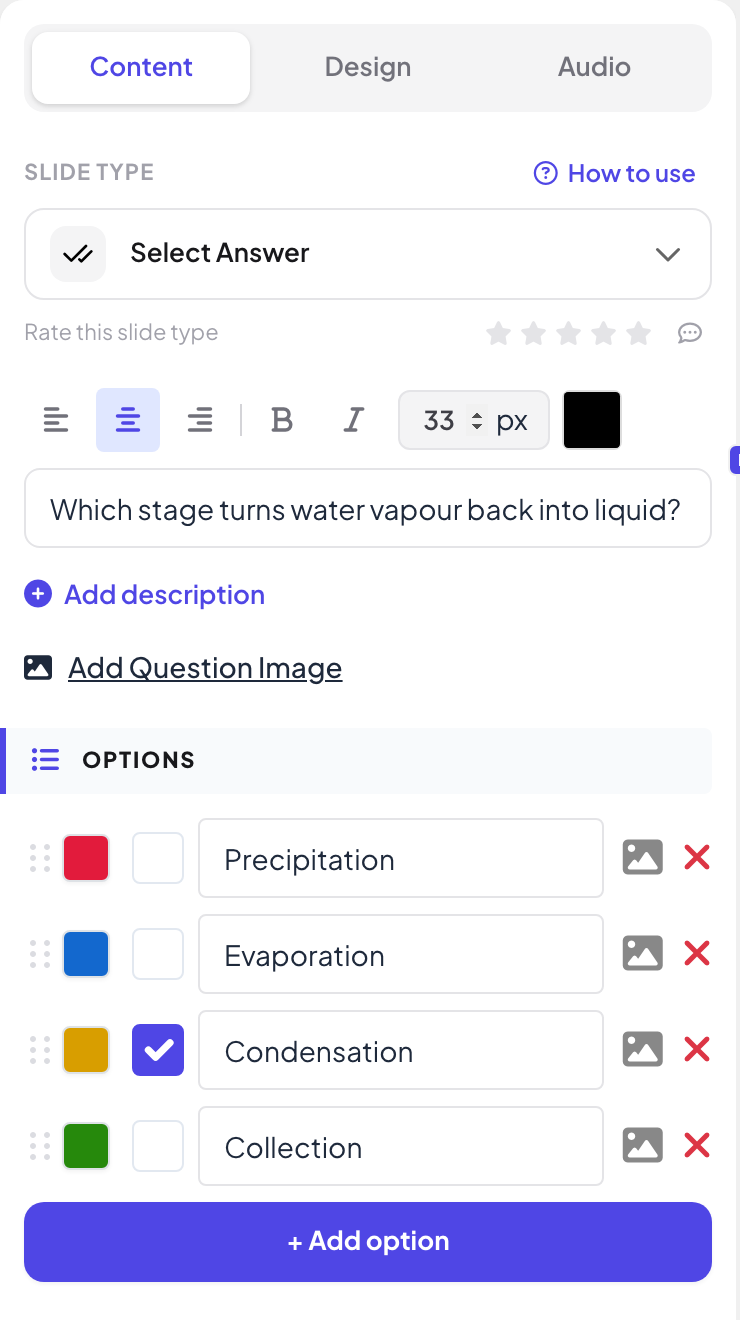
彼女は「8 年生の理科:水の循環」という空のプレゼンテーションを作り、5 枚のスライドを追加します:案内、「水の循環の 4 つの段階」というリスト、投票、Select Answerの問題、リーダーボード。各スライドの質問と選択肢は右側のコンテンツタブに、色とフォントはデザインに、音楽はオーディオにあります。
ヒント: スライド右端の「参加者ビュー」をクリックすると、スマホでの表示をそのまま確認できます。クイズスライドでは「ゲームを試す」をクリックして、授業の前に自分で問題を解いてみましょう。
- 2
参加用スライドから始める
クラスが教室に入ってくると、彼女は「プレゼンする」を押します。最初のスライドは参加用アドレス、コード、大きな QR コードを表示した案内スライドで、全員が席に着くまで表示しておきます。
- スマホで
- スマホで: 生徒は QR コードを読み取るか、join.learnworkly.com とコードを入力します。アプリもアカウントもメールアドレスも不要です。
- 大画面で
- 大画面で: 大きな文字の参加用アドレス、コード、QR コード。コード付きの参加バーも、すべてのスライドの上部に表示されたままです。
ヒント: 「共有」→「参加者用リンク」の「コードを編集」で、口頭で伝えやすいコードに変え、配布資料用に QR コードをダウンロードしましょう。
大画面 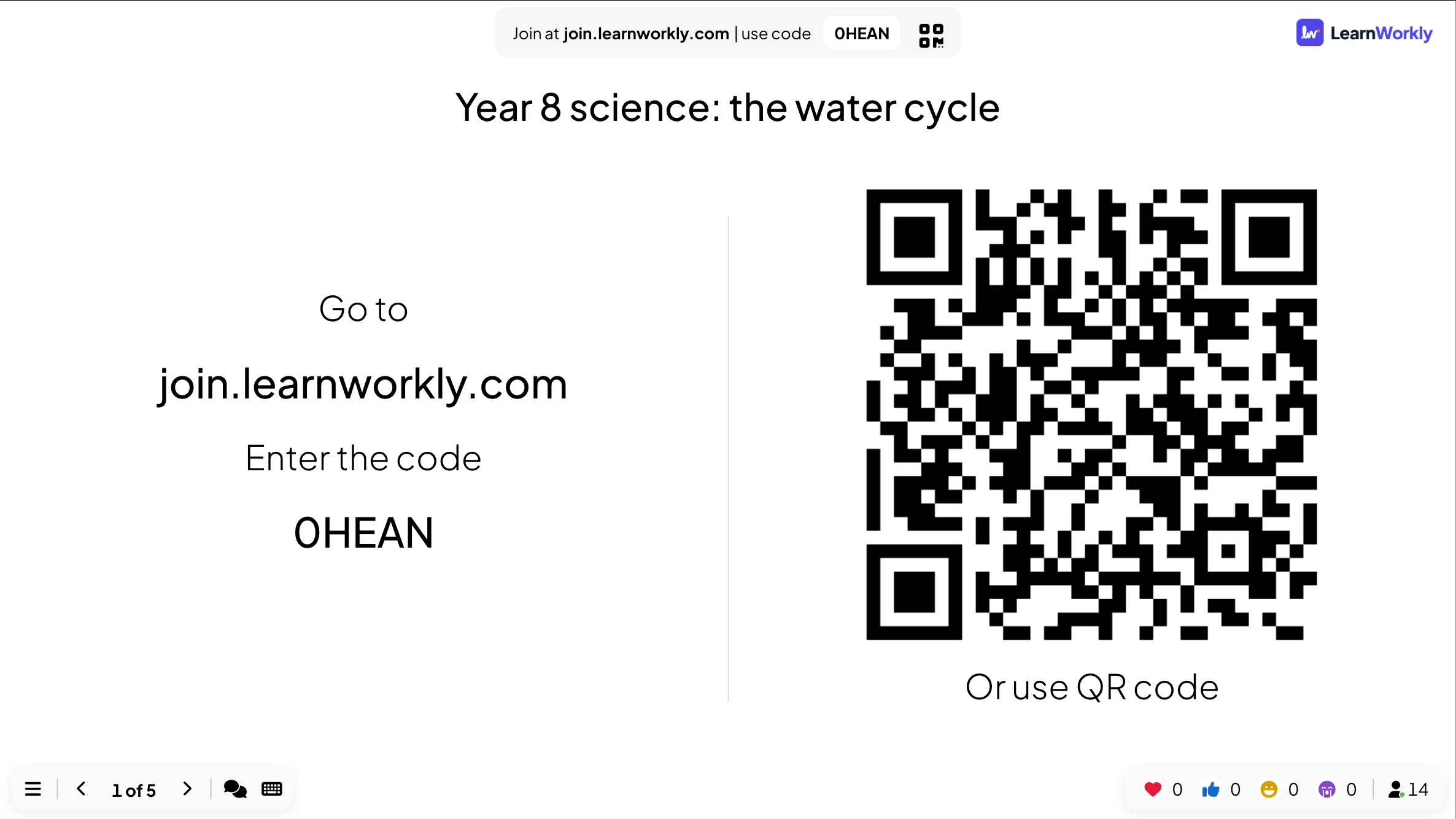
- 3
リストで 1 行ずつ教える
彼女はリストスライドで 4 つの段階を説明します。右矢印を押すたびに次の行が表示されるので、クラスは先を読まずに、彼女が話しているポイントに耳を傾けます。
- スマホで
- スマホで: 同じ行が、大画面と同時にすべてのスマホに表示されます。
- 大画面で
- 大画面で: 「蒸発」「凝結」「降水」が表示され、「集水」はまだ隠れています。
ヒント: インポートした PowerPoint スライドも同じです:押すたびに次のアニメーションの手順を再生してから次へ進みます。
大画面 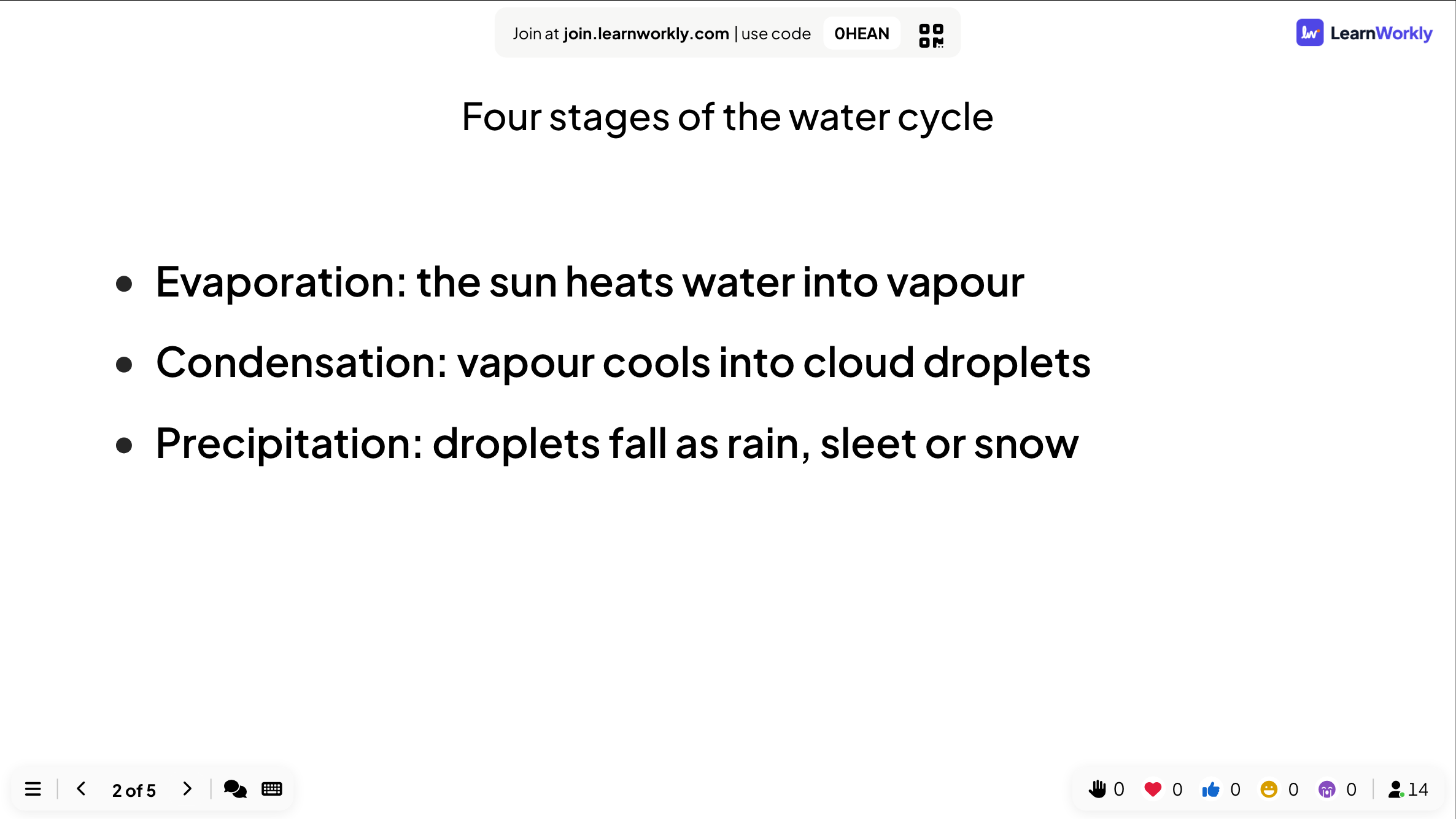
- 4
投票で考えを確かめる
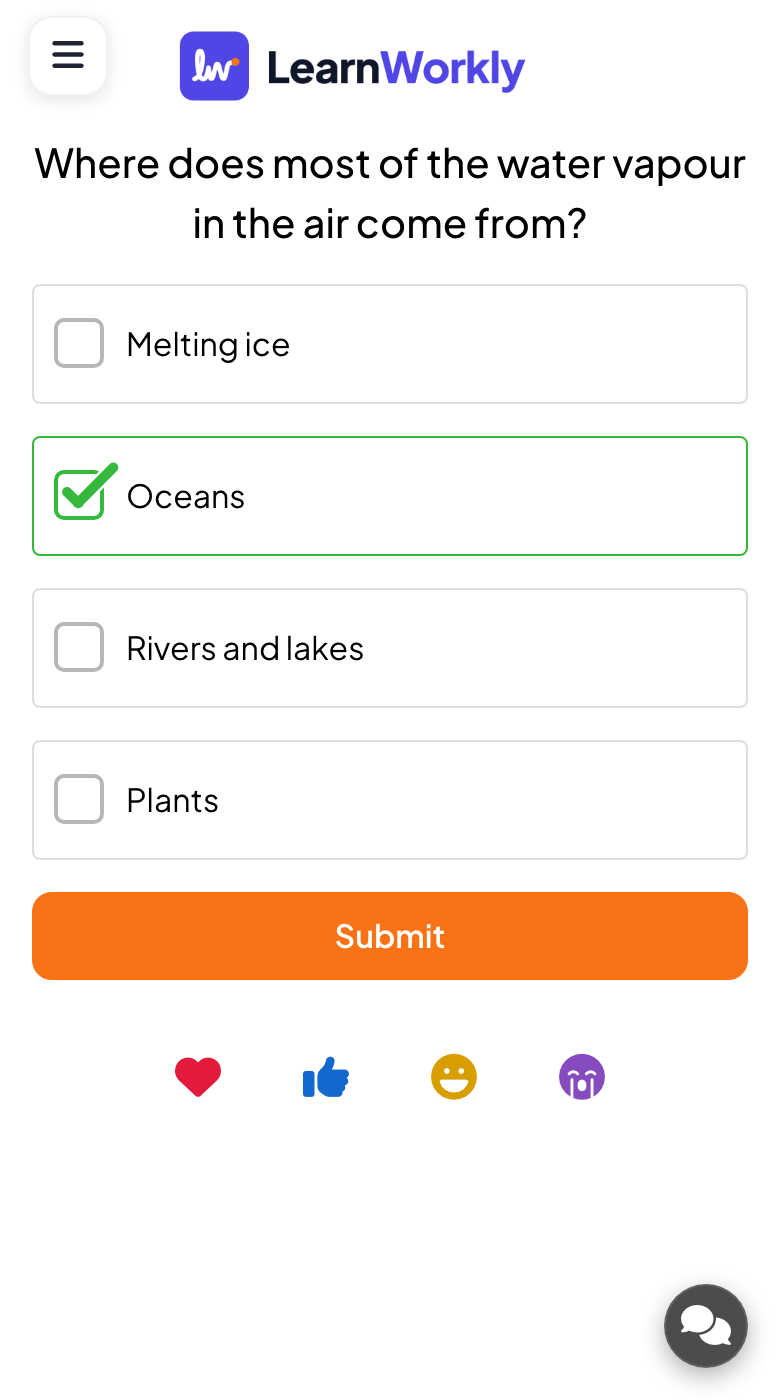
先に進む前に、彼女は「空気中の水蒸気の大部分はどこから来る?」と 4 つの選択肢で尋ねます。生徒が投票している間は棒グラフを隠しておき、その後表示して、「川と湖」を選んだ生徒に考えを説明してもらいます。
- スマホで
- スマホで: 選択肢ごとの大きなボタンと送信ボタン。投票した生徒には、答えが送信されたことが表示されます。
- 大画面で
- 大画面で: 票ごとに伸びる棒グラフと、下部バーに表示される回答数。
ヒント: 誰も周りに流されないよう、スライドの「結果を非表示」(またはプレゼン中に ☰ メニューの「結果を非表示」)をオンにし、全員が投票したらグラフを表示します。
大画面 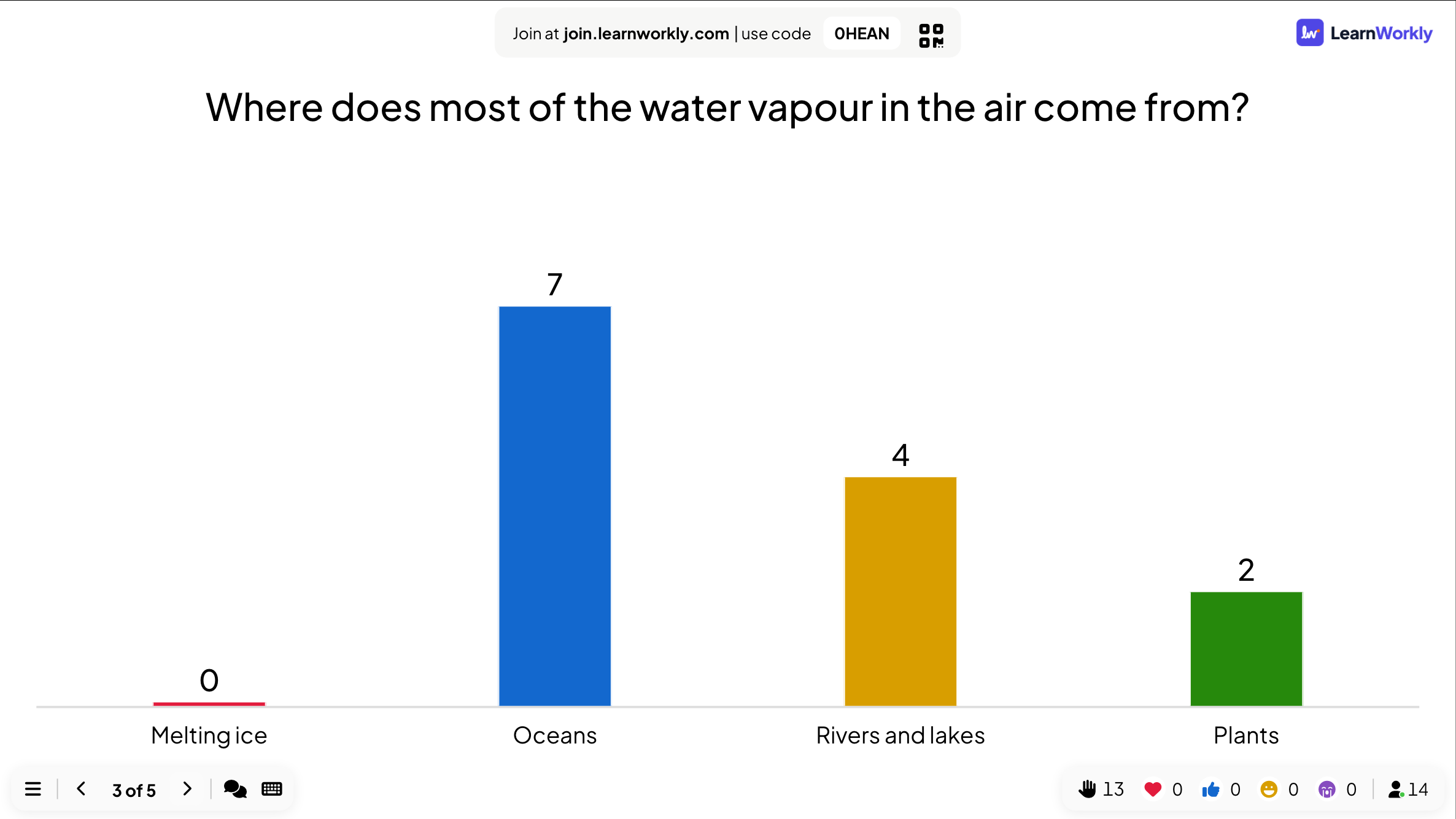
- 5
クイズとリーダーボードで締めくくる
最後の問題「水蒸気を液体に戻すのはどの段階?」は、20 秒のタイマー付きのSelect Answerのクイズです。速い正解ほど高得点で、その後のリーダーボードスライドで誰がトップか発表されます。
- スマホで
- スマホで: 生徒は最初のクイズ問題の前にニックネームを入力し、答えをタップすると、正解かどうかと獲得ポイントがすぐにわかります。
- 大画面で
- 大画面で: カウントダウンの後、各選択肢を選んだ人数が正解付きで表示され、続いてニックネームとポイント付きの順位が表示されます。
ヒント: 同じ資料で次のクラスを教える前に、エディターで「すべての結果をクリア」を押しましょう。それまでの回答は、別のセッションとしてレポートに残ります。
大画面 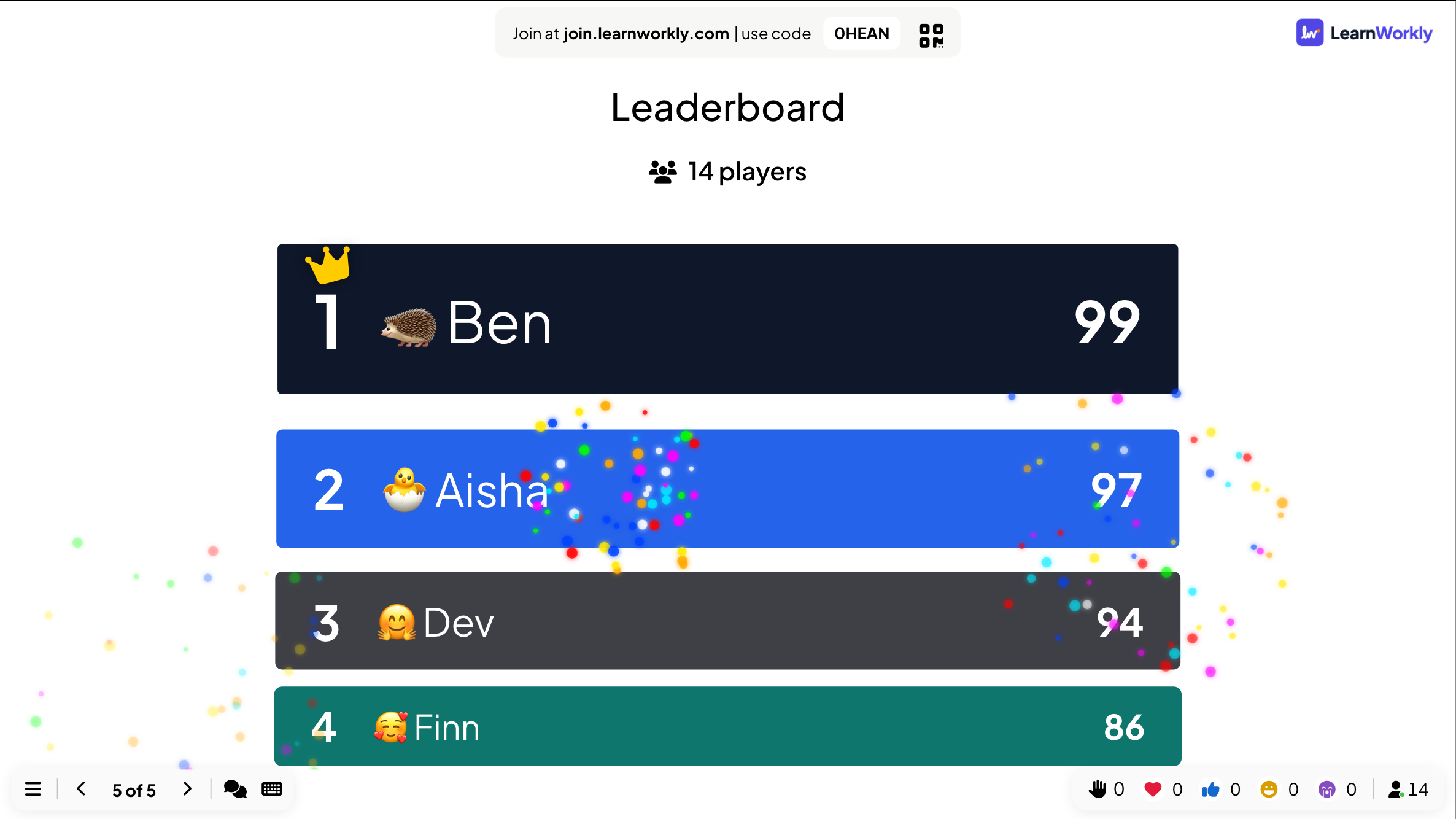
大事な設定
プレゼンテーション全体の設定は「プレゼンテーション設定」(エディター右端の歯車アイコン)→「一般設定」にあります。各スライドにも、コンテンツタブに独自の設定があります。
| 設定 | できること | デフォルト |
|---|---|---|
| エンゲージメントタイプ | プレゼンテーション:あなたが主導し、スマホはあなたのスライドに合わせます。セルフペース:参加者がアンケートのように、スマホの「戻る」と「次へ」でスライドを進めます。 | プレゼンテーション |
| スライド切り替え | スライド間のアニメーション:フェード、下から上へスライド、右からスライド、ズーム効果、またはなし。 | フェード |
| キーボードマジック | プレゼン中にキーで呼び出す効果:C で紙吹雪、D でドラムロール、M でマイクドロップ、B で画面をぼかす、Q で静かに、U でカーテン、X でクリア。 | オン |
| 操作バーを隠す | スライド上部の参加バーを隠します。マウスを上端に動かすと再表示されます。 | オフ |
| プレゼン中はコントロールを隠す | 左下のコントロールは 3 秒間操作がないとフェードアウトします。 | オフ |
| リアクションを有効にする | スマホから送れるリアクション:ハート、いいね、笑い、悲しい。スライドの上に浮かび上がります。 | 4 つすべて |
| 効果音を有効にする | スライドタイプに内蔵されたサウンド:クイズの音楽、カウントダウンの音、表彰台、キーボードマジック。 | オン |
| 参加者情報の収集 | 参加する前に、名前と追加した項目(クラス、チーム)を尋ねます。 | オフ |
参加者に見えるもの
参加者はどのスマホ、タブレット、ノートパソコンでも join.learnworkly.com を開いてコードを入力するか、QR コードを読み取ります。画面はあなたのスライドに合わせて切り替わります:投票のボタン、入力欄、描くカード、タイマー付きのクイズ。コンテンツスライドでは、あなたが映しているのと同じテキストが表示されます。
最初のクイズ問題の前に、リーダーボード用のニックネームを入力し、絵文字のアバターを選べます。スピーカーノートが表示されることはありません。
プラン別の上限
| 機能 | Free | Basic | Pro | Enterprise |
|---|---|---|---|---|
| 同時に参加できる人数 | 10 | 100 | 5,000 | 柔軟 |
| すべてのスライドタイプ、プレゼンモード、リアクション、AI、インポート | ✓ | ✓ | ✓ | ✓ |
| チームでの共同作業と共有テンプレート | – | ✓ | ✓ | ✓ |
| スマホからリモコン操作 | – | – | ✓ | ✓ |
| 独自のロゴ | – | – | ✓ | ✓ |
よくある質問
参加者にアカウントやアプリは必要ですか?
いいえ。ブラウザーのある端末で join.learnworkly.com を開き、コードを入力するか QR コードを読み取れば参加できます。参加できる人を管理する必要があるなら、ログインや個人用のアクセスコードを必須にできます。
手持ちの PowerPoint や PDF を使えますか?
はい。.pptx ファイルをインポートするとスライドはアニメーションを保持して編集でき、PDF をインポートすると各ページがスライドになります。その間に質問やゲームを追加します。
何人参加できますか?
同時参加は Free で最大 10 人、Basic で 100 人、Pro で 5,000 人。Enterprise の上限は柔軟に設定できます。これは同時に接続している人数で、月間の合計ではありません。
発表機能は無料プランで使えますか?
はい。すべてのスライドタイプ、プレゼンモード、リアクション、Q&A、AI、インポートが、Free を含むすべてのプランで使えます。
スマホでスライドを操作できますか?
はい、Pro と Enterprise で使えます。エディターでリモコンのパネルを開いて QR コードを読み取ると、スマホに現在のスライド、スピーカーノート、次へ・前へ、Q&A タブが表示されます。
スピーカーノートはどこに書きますか?
エディターの各スライドの下にある「ノートを追加...」欄です。ノートが大画面やスマホに表示されることはなく、リモコンで読めます。
参加者が自分でスライド資料を進められますか?
はい。エンゲージメントタイプをセルフペースにすると、参加者はスマホの「戻る」と「次へ」でスライドを進めます。宿題には、課題とアンケートにそれぞれ独自のリンクと結果があります。
同じスライド資料を複数のグループにプレゼンできますか?
はい。グループの間に「すべての結果をクリア」をクリックします。各グループの回答は別のセッションとしてレポートに残ります。
参加コードは変わりますか?
プレゼンテーションごとにコードがあります。ほかのプレゼンテーションで使われていなければ、「共有」→「参加者用リンク」の「コードを編集」で口頭で伝えやすいコードに変えられます。