100 Pointsでは、参加者全員が合計 100 ポイントを選択肢に配分します。ポイントが限られているので、どれが好きかだけでなく、ある選択肢を別の選択肢よりどのくらい強く好むかがわかります。
設定する
- 1
スライドを追加する
エディターで+ 新しいスライドをクリックします。スライドタイプを選択でインタラクティブタブを開き、100 Pointsを選びます。
- 2
問題を書く
例:「100 ポイントを配分:チームデーの予算は何に使う?」
- 3
選択肢を追加する
選択肢に、ポイントを配分する選択肢を最大 50 個追加します。
- 4
設定を選ぶ
必要なら結果を非表示や投稿を停止を使います:回答の設定を参照してください。制限時間はありません:スライドを締め切るには投稿を停止を使います。
ライブで行う
- 1
スライドを表示する
プレゼンするをクリックします。参加者はあなたのコードか QR コードで join.learnworkly.com から参加し、スライドがスマホに表示されます。
- 2
参加者がポイントを配分する
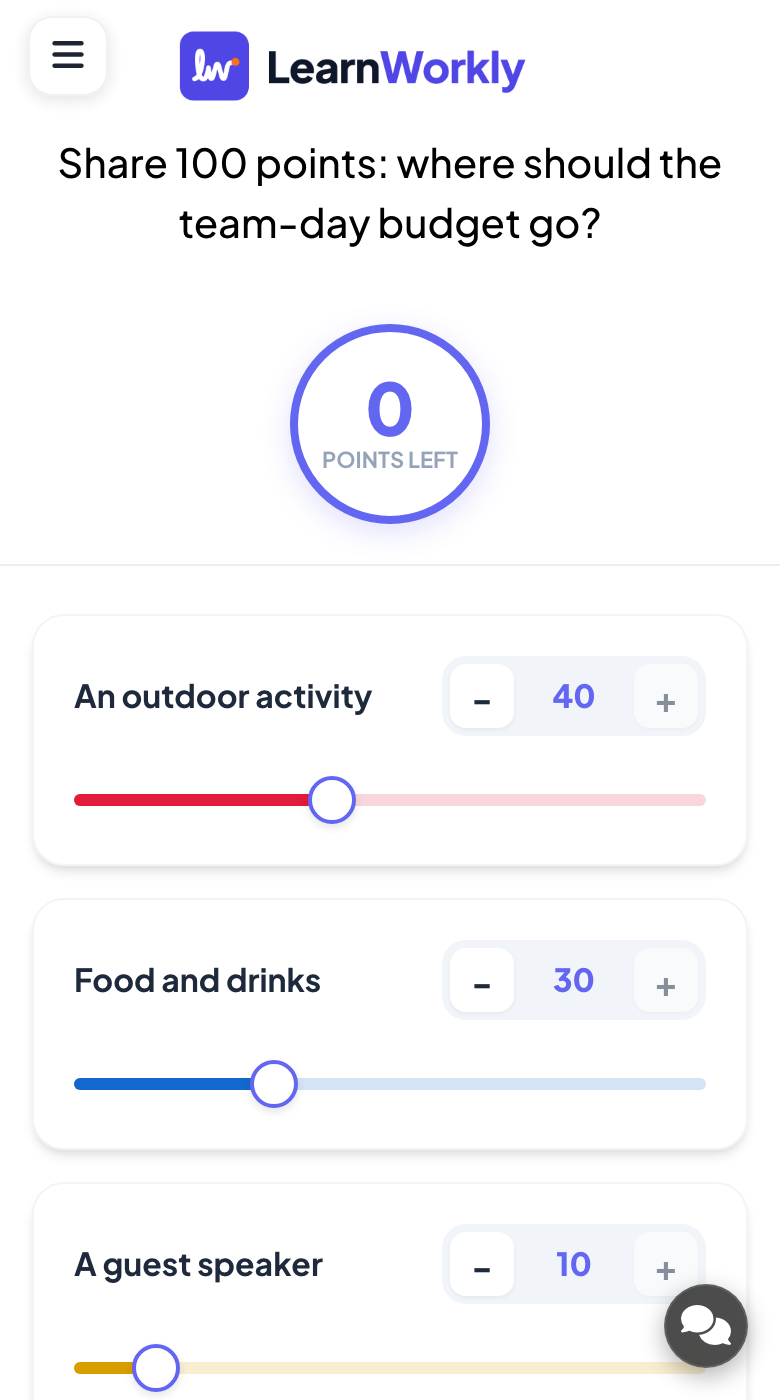
スマホの各選択肢には - と + のボタン、数値欄、スライダーがあります。上部の円に残りポイントが表示されます。100 ポイントを超えて配分することはできず、最後に送信を押します。
- 3
結果を読む
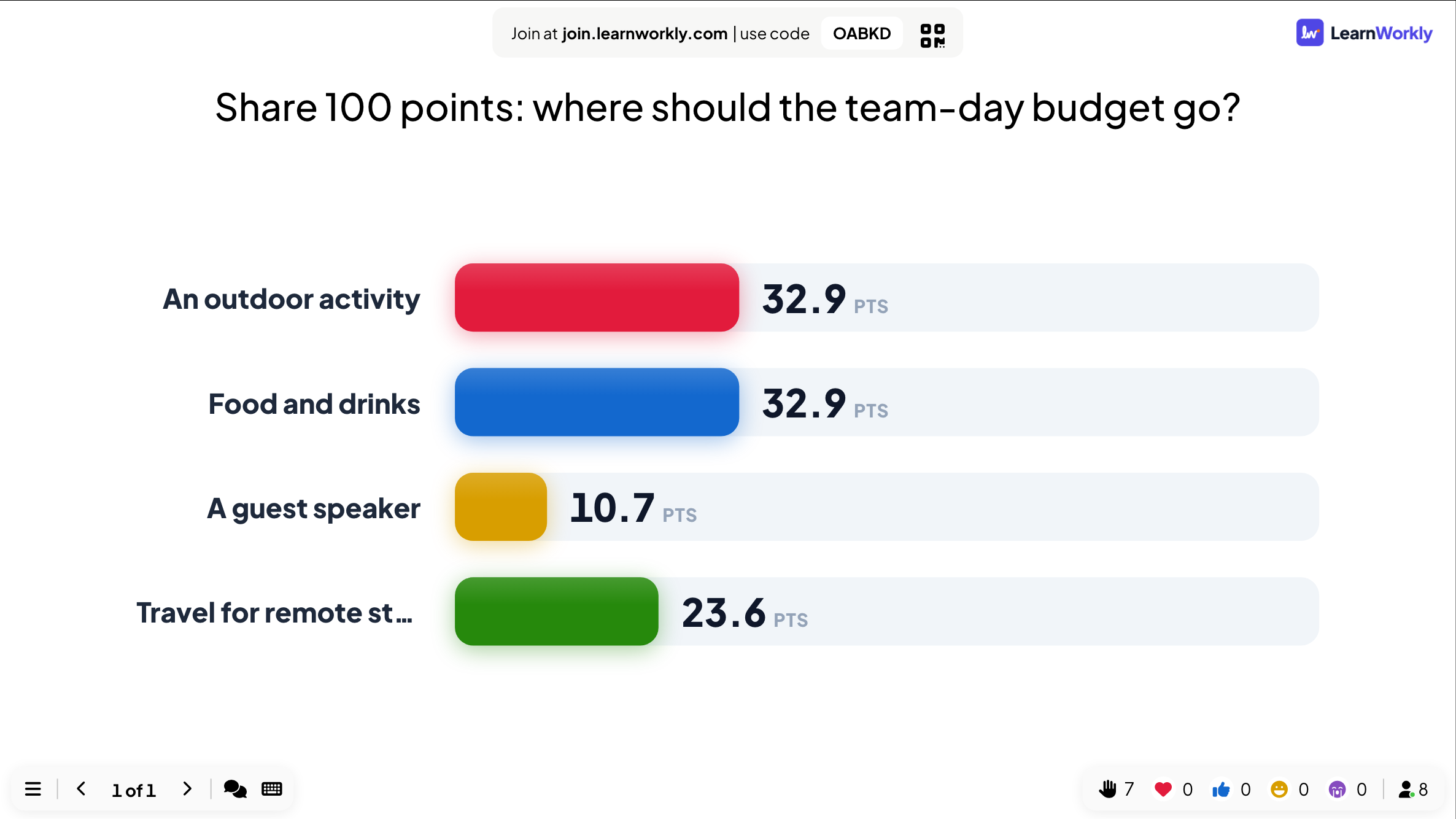
大画面には、各選択肢が獲得した平均ポイントが表示されます。
レポートの結果
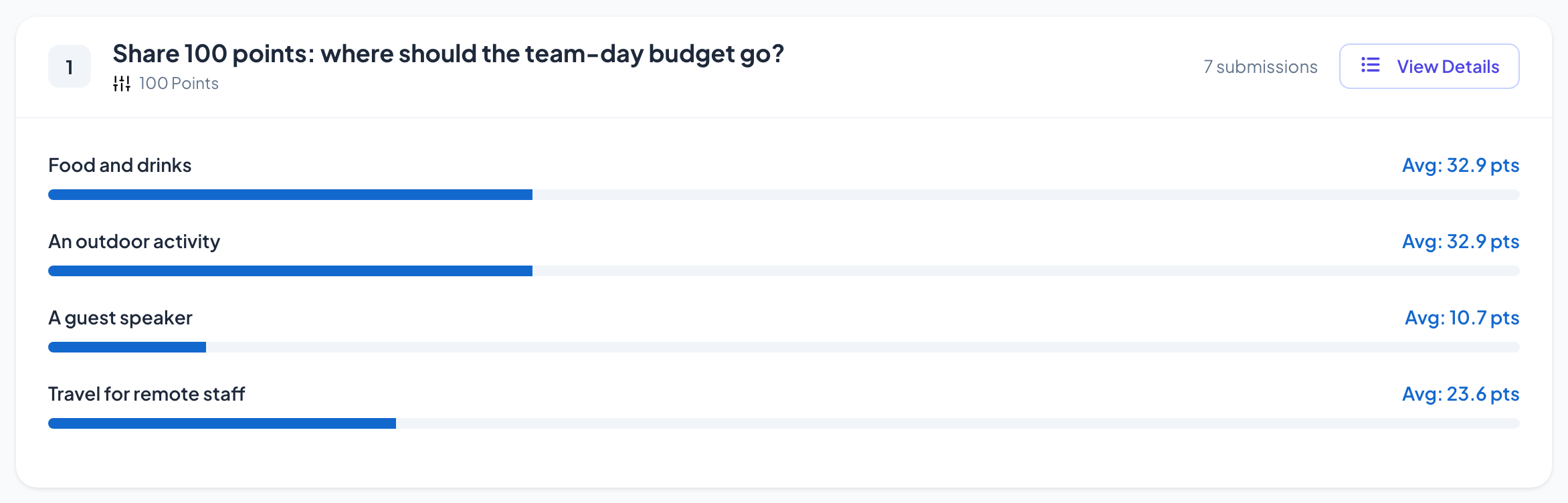
セッションの後、プレゼンテーションのレポート(エディター上部バーのレポートボタン、またはプレゼンテーション一覧のレポート)を開き、スライドの結果に移動します。プレゼンテーションのレポートを読むを参照してください。各選択肢の平均ポイントが表示されます。
よくある質問
100 ポイントすべてを使う必要がありますか?
いいえ。ポイントが残っていても送信できます。100 ポイントを超えて配分できないだけです。
平均が整数にならないのはなぜ?
回答した全員の平均ポイントなので、小数になることがよくあります。
ランキングの代わりにこれを使うのはどんなとき?
ランキングは順番しか示しません。100 Pointsは、ある選択肢が別の選択肢よりどれだけ重要かも示します。
2026年11月17日 にアプリと照合して確認済み。