投票
選択式を棒グラフや円グラフで表示。票が届くたびにリアルタイムで、または準備ができたときに公開。
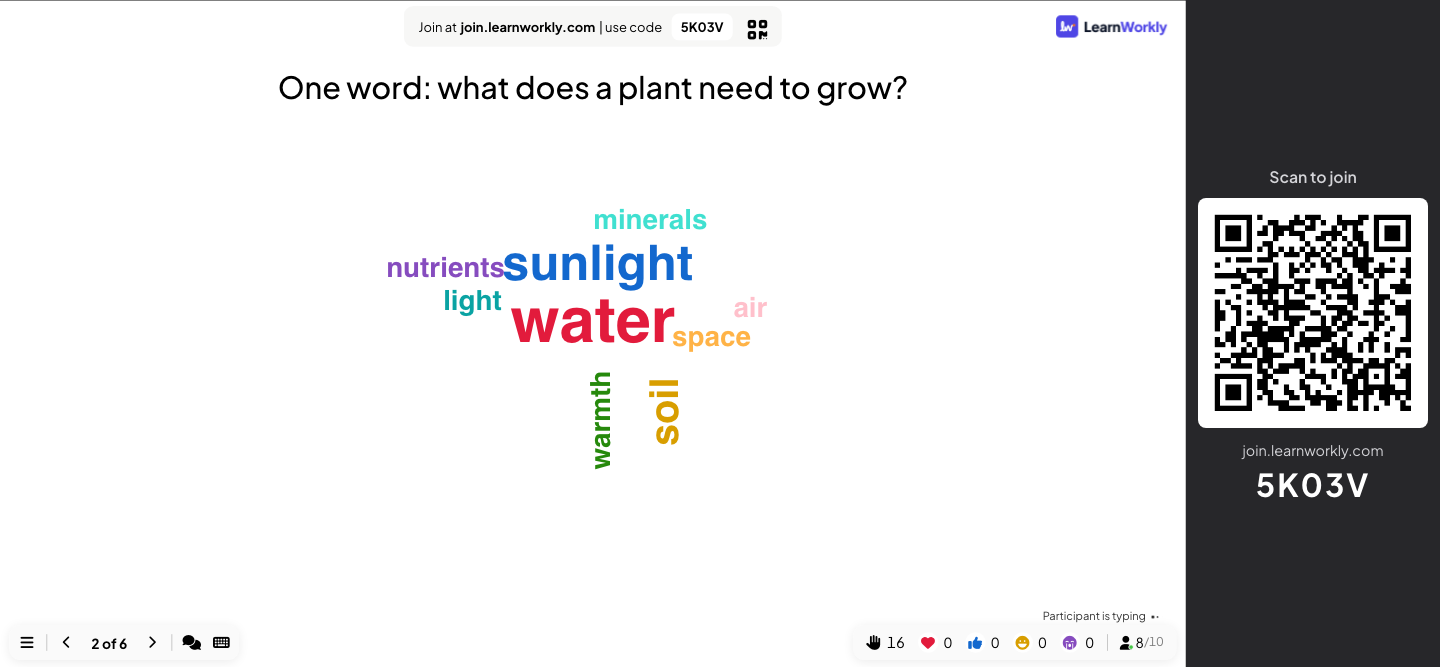
ワードクラウド
短いテキストの回答は、送る人が多いほど大きくなります。不適切語フィルターで画面をきれいに保てます。
自由回答
アイデア、フィードバック、長めの回答を自由記述で集め、大画面にカードとして表示します。
スケールとランキング
文をスケールで評価する、選択肢に順位を付ける、100 ポイントを配分する、2×2 グリッドに項目を配置する。
ピン、お絵描き、ボード
画像に場所をピンで示す、スマホで絵を描く、ホワイトボードでブレインストーミングする、付箋で振り返りをする。
クイックフォーム
チーム名や部署など必要な情報を、複数の項目があるカスタムフォームで集めます。
実際のセッションでは
フィードバックの伝え方に関する社員研修
トレーナーが 24 人のチームリーダーを対象に、役立つフィードバックの伝え方について 90 分のワークショップを行います。主役は 4 枚のインタラクティブなスライド:始まりのワードクラウド、投票、自信度のスケール、締めくくりの自由回答です。名前を添えない限り、すべての回答は匿名です。
- 1
ワードクラウドから始める
最初のスライドで「ひとことで:フィードバックを受けるのは普通どんな気持ち?」と尋ねます。「回答数」を 2 にしているので、1 人 2 語まで送れます。1 分もしないうちに、「useful」と「nervous」が画面で最も大きくなり、「awkward」がそれに続きます。トレーナーの導入は決まりました:同じフィードバックが、役に立つと同時に緊張させるものでもあるのです。
- スマホで
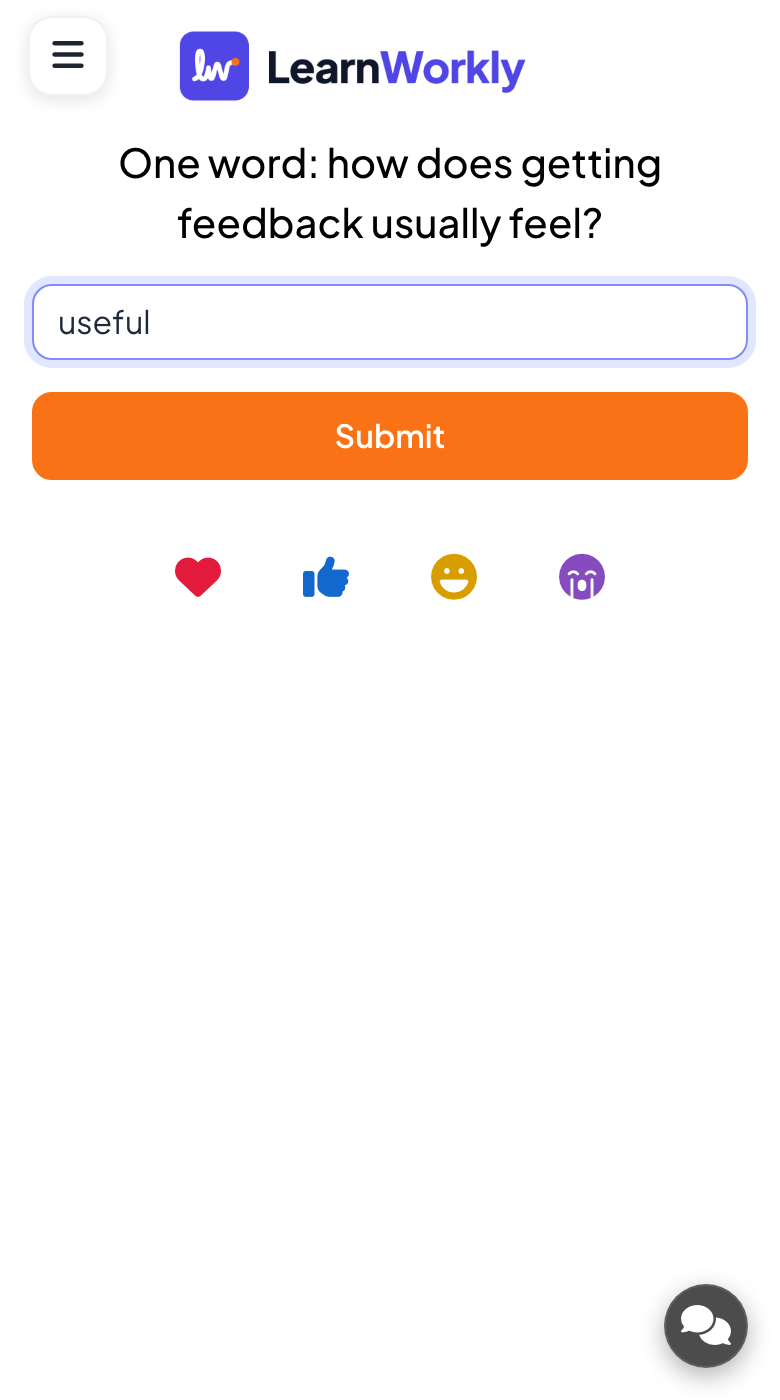
- スマホで: 「あなたのテキスト...」欄が 2 つ(各 50 文字まで)と送信ボタン。送信後、「私の提出を表示」で送った内容を確認できます。
- 大画面で
- 大画面で: 多くの人が送った言葉ほど大きくなります。言葉をクリックすると、誤字を編集したり削除したりできます。
ヒント: 初めてのグループとのセッションの前に、プレゼンテーション設定の「不適切な言葉のフィルターを有効にする」をオンにしましょう。不適切な言葉は大画面では伏せられ、結果には送信どおりに残ります。
大画面 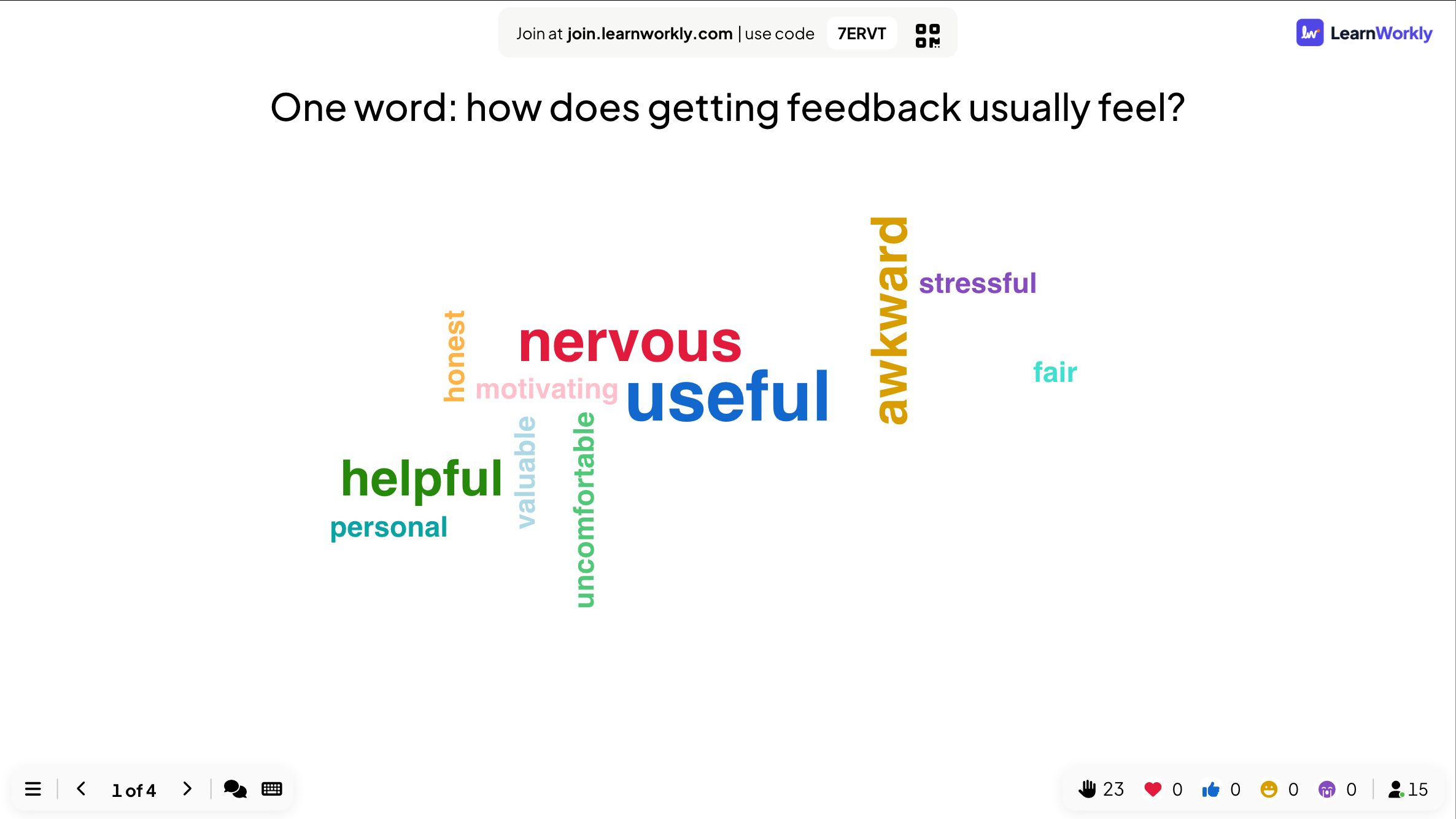
- 2
投票を行い、結果について話し合う
「フィードバックはどんな形で受けたい?」には 4 つの選択肢があります。全員が投票するまで棒を隠しておき、その後表示します:対面が 1 位ですが、ほぼ同じ数の人が週 1 回の 1on1 を選んでいます。グループでその理由を話し合います。
- スマホで
- スマホで: 選択肢ごとのボタンと送信ボタン。一度送信した票は変更できません。
- 大画面で
- 大画面で: 票ごとに伸びる棒グラフ(または円グラフ)。棒をクリックすると、件数と割合を切り替えられます。
ヒント: 「結果を非表示」にすると、投票中はグラフが空のままなので、最初の票がほかの人に影響しません。スライドの「結果を表示」で表示します。
大画面 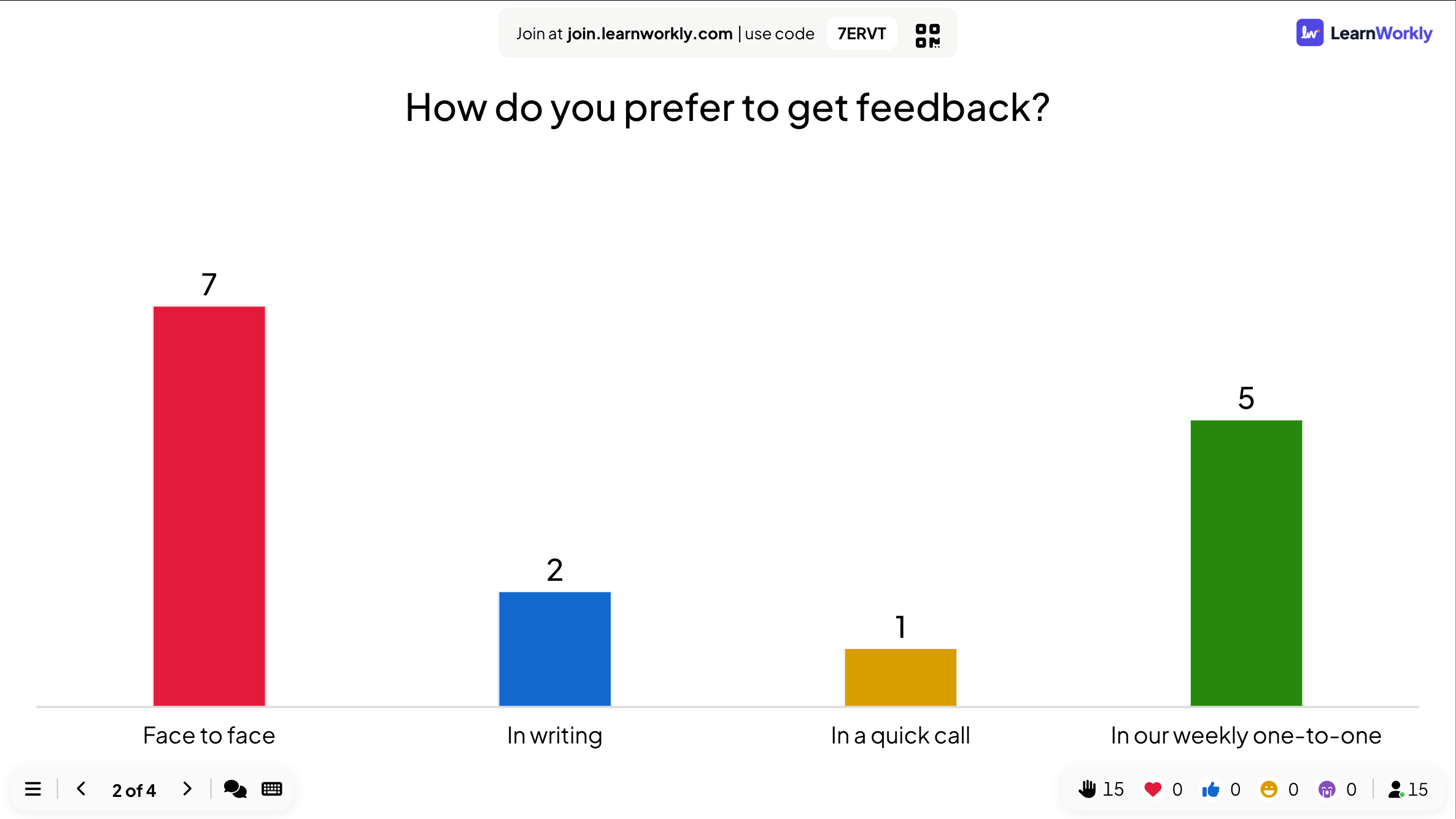
- 3
スケールで自信を測る
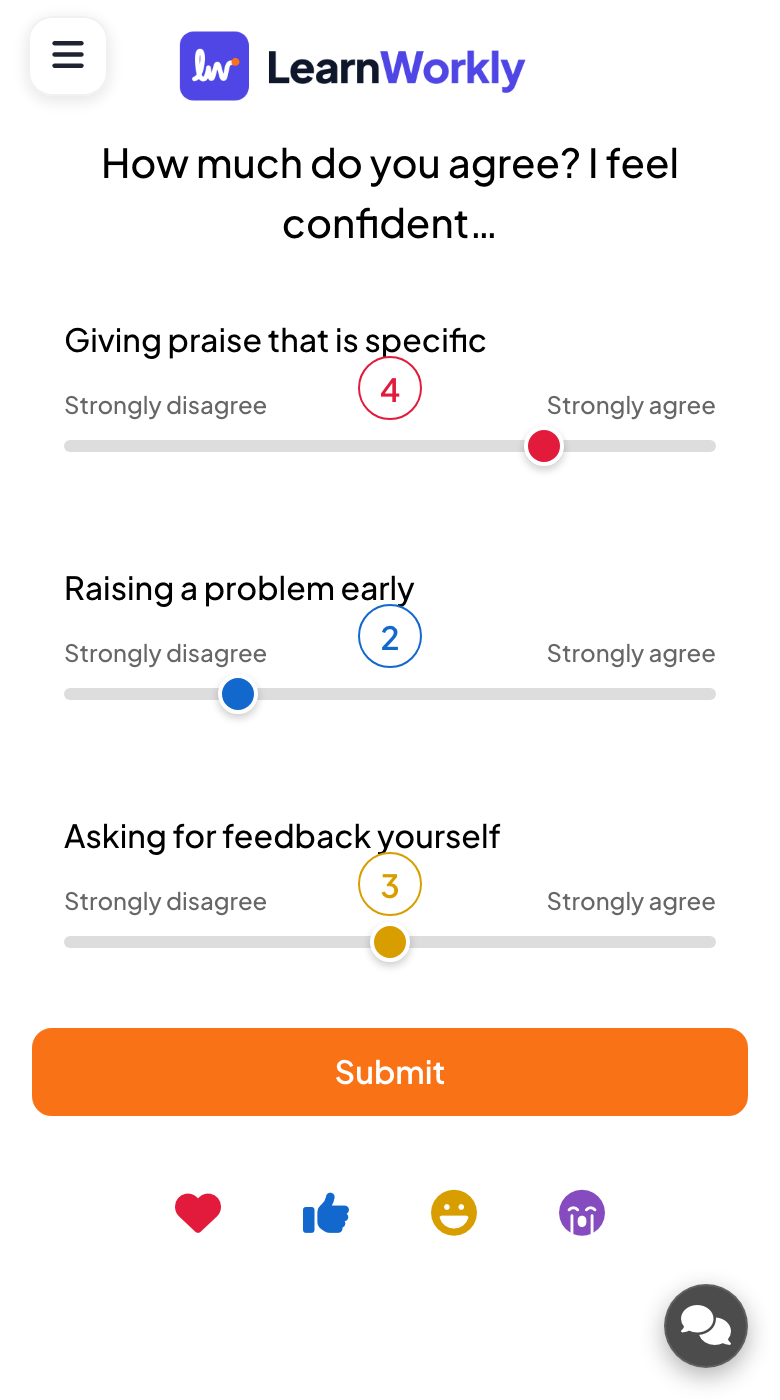
スケールスライドで、3 つの文について「どの程度同意しますか?自信を持って…」と尋ねます:具体的にほめる、問題を早めに伝える、自分からフィードバックを求める。1(まったくそう思わない)〜5(とてもそう思う)。「問題を早めに伝える」が最も低かったので、午後のロールプレイはそこに絞ります。
- スマホで
- スマホで: 文ごとに両端にラベルの付いたスライダーがあり、最後に送信。
- 大画面で
- 大画面で: 文ごとの回答の分布、それぞれの平均、全体の平均線。
ヒント: 1 日の最後にも同じスケールを使いましょう。レポートには両方が残るので、自信がどれだけ変わったかをグループに見せられます。
大画面 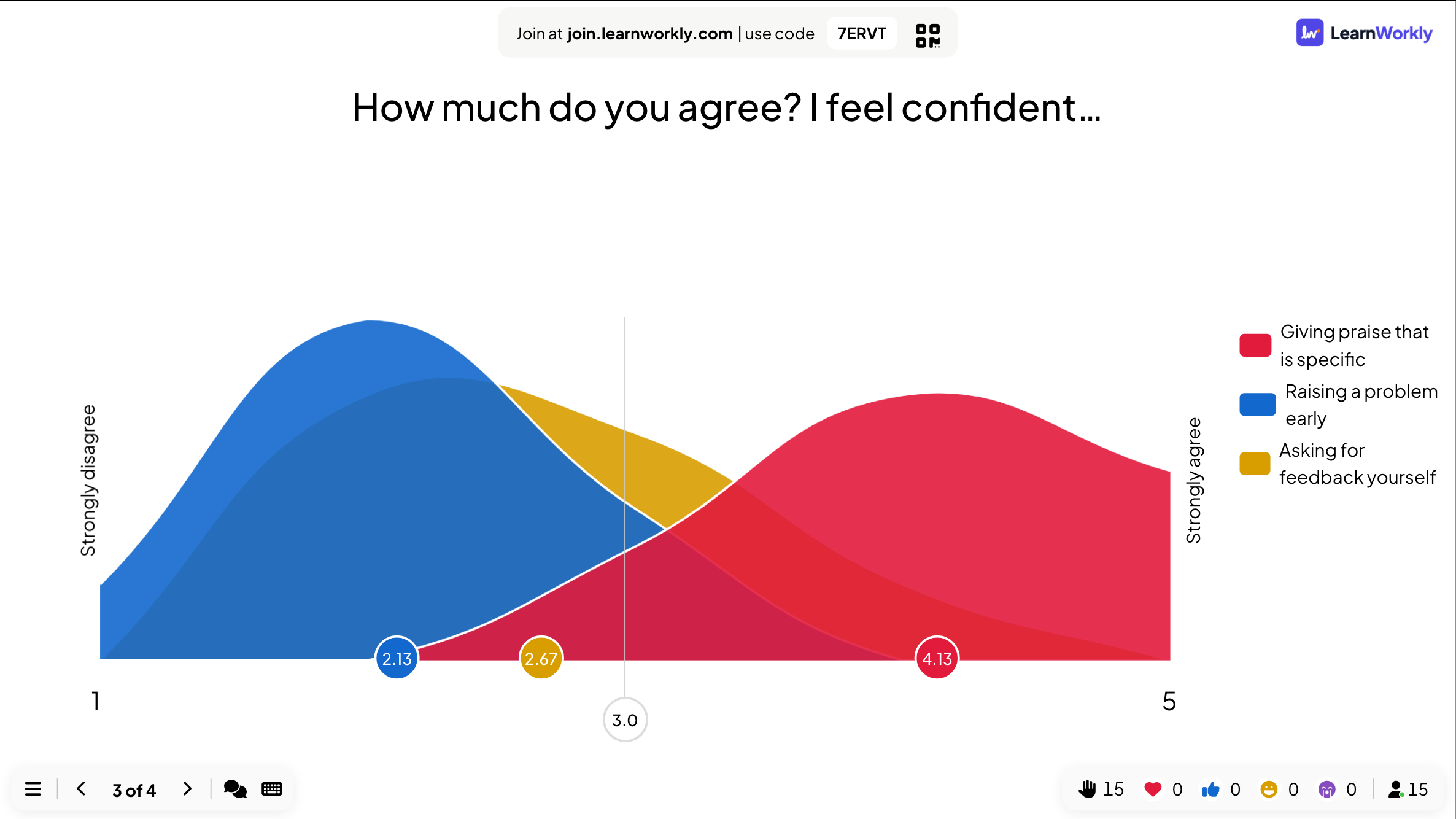
- 4
自由回答で締めくくる
最後のスライドで「これまでにもらった最高のフィードバックは?」と尋ねます。回答はカードとして届き、彼女はいくつかを読み上げて前向きな雰囲気で締めくくります。
- スマホで
- スマホで: テキスト欄と、許可すれば写真や絵。「複数回答」をオンにすると、1 人で複数の答えを送れます。
- 大画面で
- 大画面で: カードの壁。クリックすると大きく表示され、メニューから編集や削除ができます。
ヒント: 誰が何を書いたか知る必要があるときだけ「参加者の名前入力を許可する。」をオンにしましょう。オフなら自由回答は匿名です。
大画面 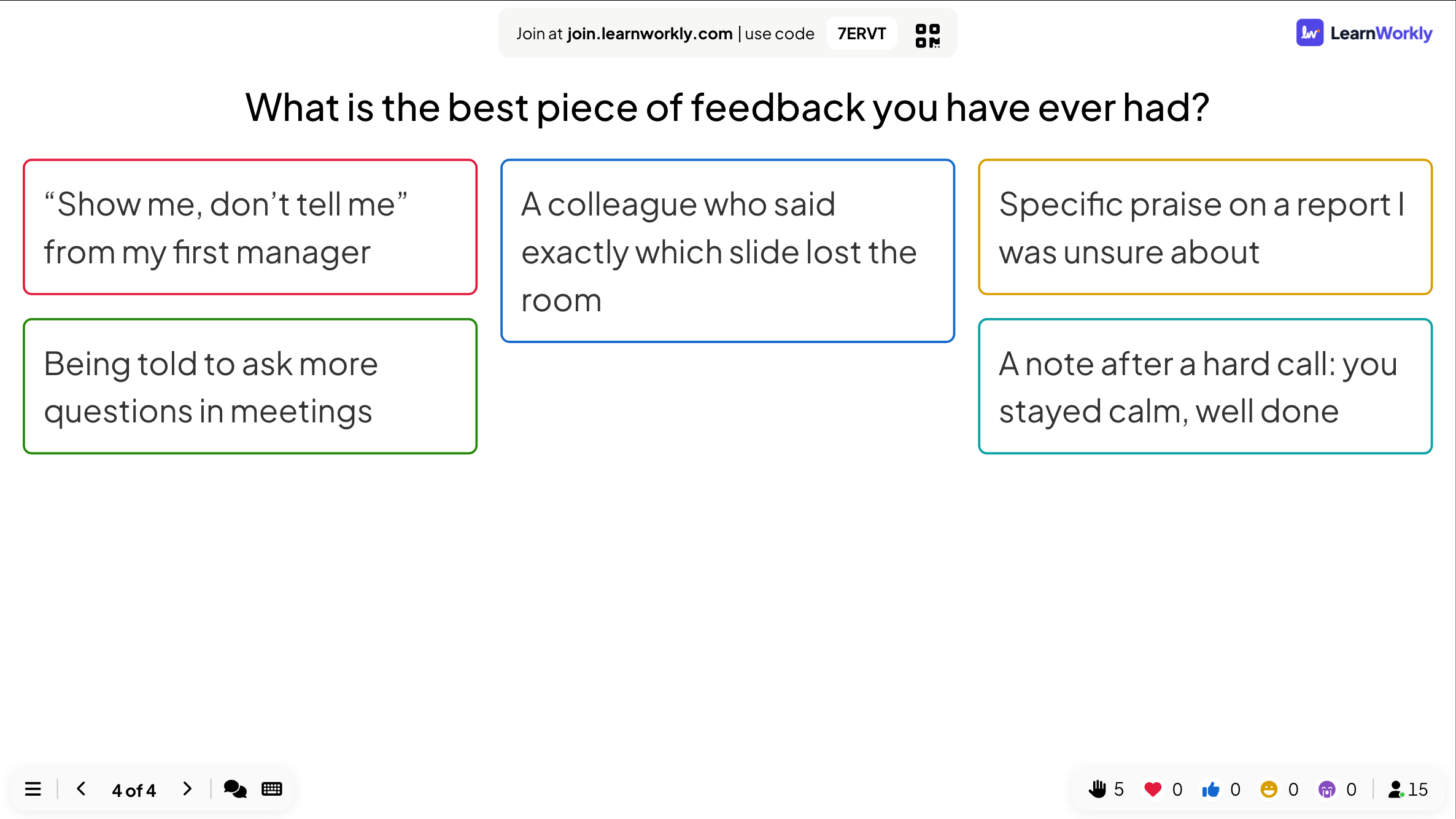
大事な設定
これらの設定は、各スライドのコンテンツタブの「設定」にあります。各スライドタイプには、当てはまるものだけが表示されます。
| 設定 | できること | デフォルト |
|---|---|---|
| グラフの種類を選択 | 投票は棒グラフまたは円グラフ。 | 棒グラフ |
| 結果を非表示 | 回答中は結果を大画面に出しません。 | オフ |
| 投稿を停止 | スライドを締め切ります:スマホに「提出は停止されました」と表示されます。 | オフ |
| 制限時間 | スマホに「回答までの秒数」のカウントダウンが表示され、終わると回答が締め切られます。 | オフ(オンにすると 60 秒) |
| 複数の選択肢を選べるようにする | 投票で複数の選択肢にチェックを入れられるようにします。 | オフ |
| このスライドには正解があります | 投票で正しい選択肢に印を付けます(得点なし)。得点を付けるならクイズスライドを使いましょう。 | オフ |
| 回答数 | 1 人が一度にワードクラウドへ送れる言葉の数(1〜7)。 | 1 |
| 複数回答 | 最初の回答の後もさらに回答を送れます(Word Cloud、Open Ended)。 | オフ |
参加者に見えるもの
スマホには質問と適した入力方法が表示されます:投票ならボタン、ワードクラウドなら入力欄、スケールならスライダー、ランキングならドラッグするリスト、100 Pointsならプラス・マイナスボタン、Pin on imageならタップする画像。大きなボタンで、拡大は不要です。
投票のグラフとワードクラウドに名前が表示されることはありません。自由回答、お絵描き、グリッドで名前を尋ねるのは、そのスライドで設定をオンにした場合だけです。
プラン別の上限
| 機能 | Free | Basic | Pro | Enterprise |
|---|---|---|---|---|
| 同時に参加できる人数 | 10 | 100 | 5,000 | 柔軟 |
| すべての投票とインタラクティブな質問の形式 | ✓ | ✓ | ✓ | ✓ |
| レポートの結果 | ✓ | ✓ | ✓ | ✓ |
| 結果を PDF と Excel に書き出す | – | ✓ | ✓ | ✓ |
インタラクティブな質問
会場全員の意見、アイデア、質問を大画面にリアルタイムで表示。
- 投票意見を集めて棒グラフや円グラフで表示します。
- Word Cloud短い回答は、送る人が多いほど大きくなります。
- Open Endedアイデアやフィードバックを自由記述で集めます。
- Q&A参加者が質問し、気に入った質問に「いいね」します。
- スケール文への同意の度合いをスケールで評価します。
- ランキング好みの順に選択肢を並べます。
- 100 Points選択肢に 100 ポイントを配分します。
- 2x2 Grid2 つのスケールのグリッドに回答を配置します。
- Pin on Image画像上の点や領域をクリックします。
- Quick Form複数の項目があるカスタムフォームで情報を集めます。
- ホワイトボードビジュアルなブレインストーミングのための共有ボード。
- お絵描き全員がスマホで絵を描き、作品がライブギャラリーに次々と表示されます。
- Remote Retro付箋、投票、ディスカッションで行う振り返り。
- Flip Cards学習、暗記、Q&A のためにめくるカード。
- Video Stage参加者がスマホで手を挙げ、あなたが画面に招いて話してもらいます。
よくある質問
回答を匿名にできますか?
はい。投票のグラフとワードクラウドに名前が表示されることはありません。自由回答のスライドで名前を尋ねるのは、そのスライドで「参加者の名前入力を許可する。」をオンにした場合だけです。
全員が投票するまで結果を隠せますか?
はい。スライドの「結果を非表示」をオンにするか、プレゼン中に ☰ メニューの「結果を非表示」を使い、準備ができたら結果を表示します。
参加者は投票を変更できますか?
いいえ。送信を押すと票が数えられ、スマホに送信済みと表示されます。
投票の選択肢はいくつまで作れますか?
最大 9 個で、それぞれに独自の色と任意の画像を付けられます。ランキングとスケールも最大 9 個、100 Pointsは最大 50 個の選択肢です。
投票に正解を設定できますか?
はい、「このスライドには正解があります」を使えば、グラフで正しい選択肢が示されます。ポイントは付きません:ポイントを付けるなら、Select Answerなどのクイズスライドを使います。
不適切な言葉が画面に出ないようにするには?
プレゼンテーション設定の「不適切な言葉のフィルターを有効にする」は、ワードクラウド、自由回答、Type Answer、Q&A で、大画面に表示される不適切な言葉を伏せます。言葉やカードをクリックして編集や削除もできます。
決まった時刻に投票を締め切れますか?
はい。「制限時間」をオンにして「回答時間(秒)」を設定するか、「投稿を停止」で自分で締め切ります。
プレゼンせずに投票だけ行えますか?
はい。問題をアンケートに入れてリンクを共有すれば、参加者は都合のよいときに答え、届いた順に結果を確認できます。
結果はどこに入りますか?
すべての回答はプレゼンテーションのレポートに保存されます。Basic、Pro、Enterprise では PDF や Excel に書き出せます。