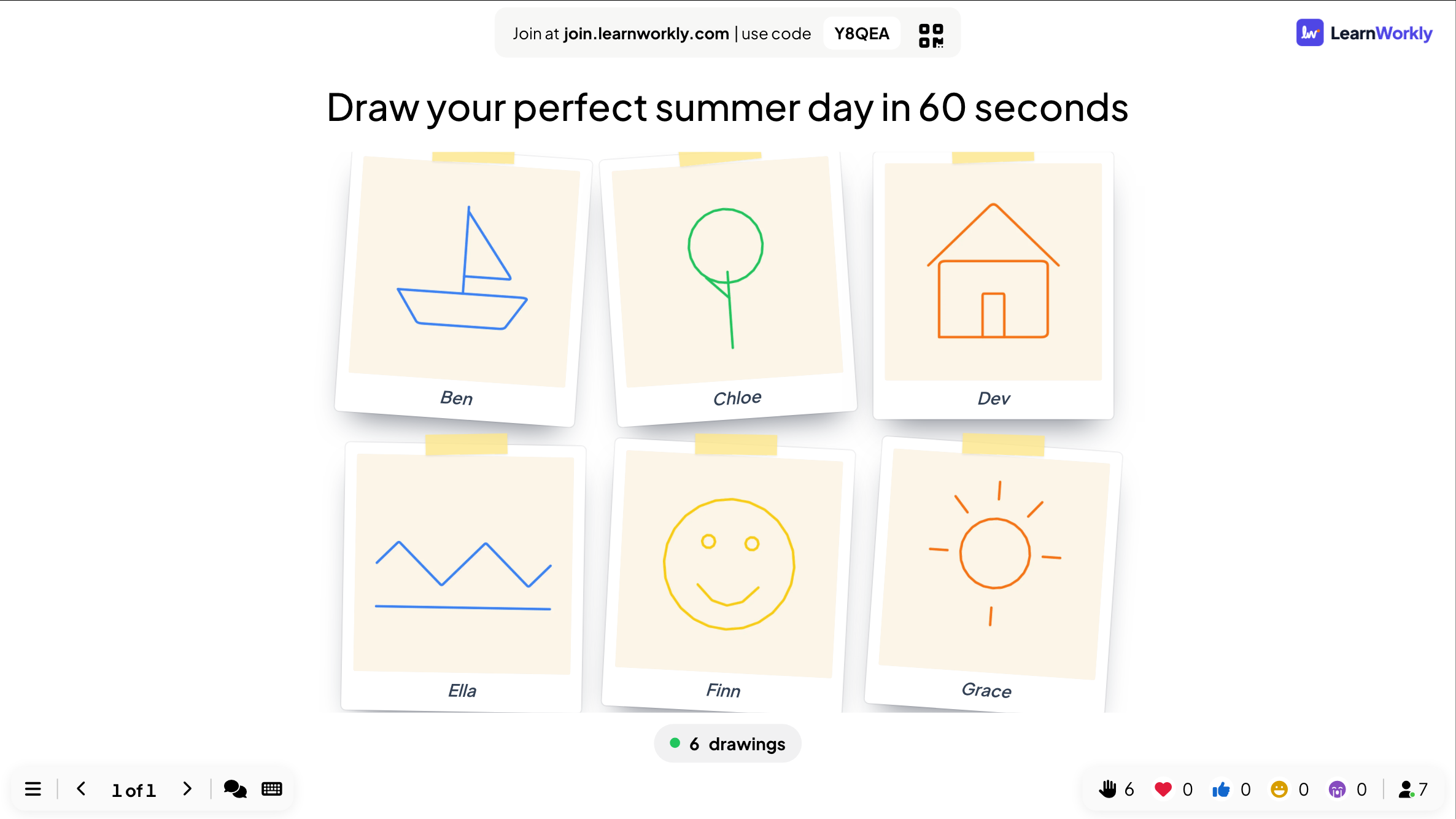
お絵描きスライドでは、全員がスマホで自分の絵を描き、作品が大画面のライブギャラリーに次々と表示されます。簡単なスケッチ、「理解したことを描いてみよう」、図解、あるいはただの楽しみに使えます。1 枚のボードに一緒に描きたいなら、ホワイトボードを使いましょう。
設定する
- 1
スライドを追加する
エディターで+ 新しいスライドをクリックします。スライドタイプを選択でインタラクティブタブを開き、お絵描きを選びます。「60 秒で理想の夏の一日を描こう」などのお題を書きます。
- 2
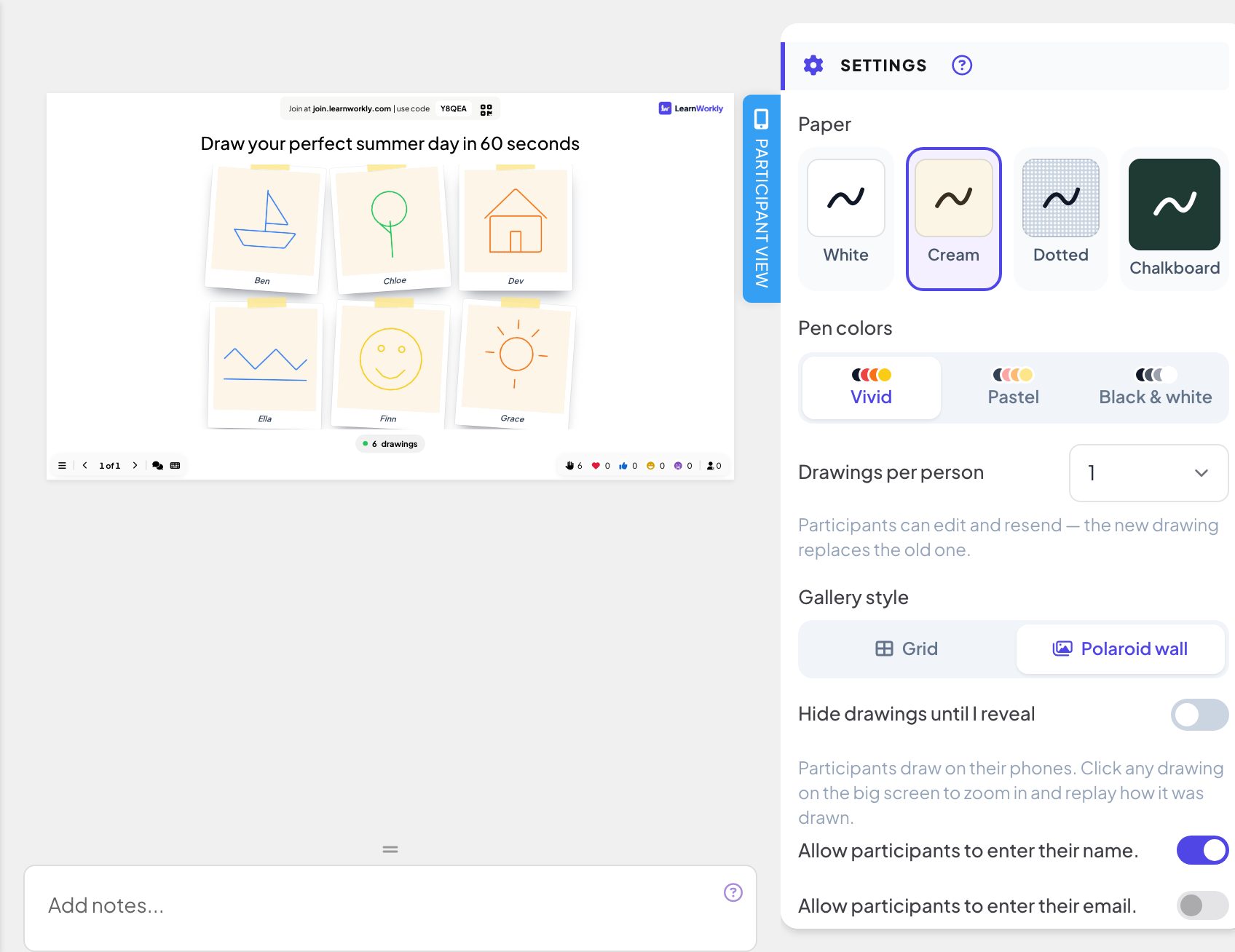
用紙を選ぶ
用紙で、白、クリーム、ドット、黒板から選びます。
- 3
ペンを選ぶ
ペンの色で、ビビッド、パステル、白黒から選びます。
- 4
作品の数を設定する
1 人あたりの作品数は 1、2、3、5、無制限から選べます(既定は 1)。1 の場合、参加者は描き直して再送信でき、新しい絵が前の絵に置き換わります。
- 5
ギャラリーを選ぶ
ギャラリーのスタイルで、グリッドかポラロイドの壁を選びます。
その他の設定
- 公開するまで作品を隠す:作品は集められますが、作品を公開をクリックするまで隠れたままです。スマホには、まもなくホストが公開すると表示されます。
- 参加者の名前入力を許可する。:作品の下に名前が表示されます。オフの場合、作品に名前は表示されません。
- 投稿を停止と制限時間:回答の設定を参照してください。
ライブで行う
- 1
スライドを表示する
プレゼンするをクリックします。参加者はあなたのコードか QR コードで join.learnworkly.com から参加し、スライドがスマホに表示されます。
- 2
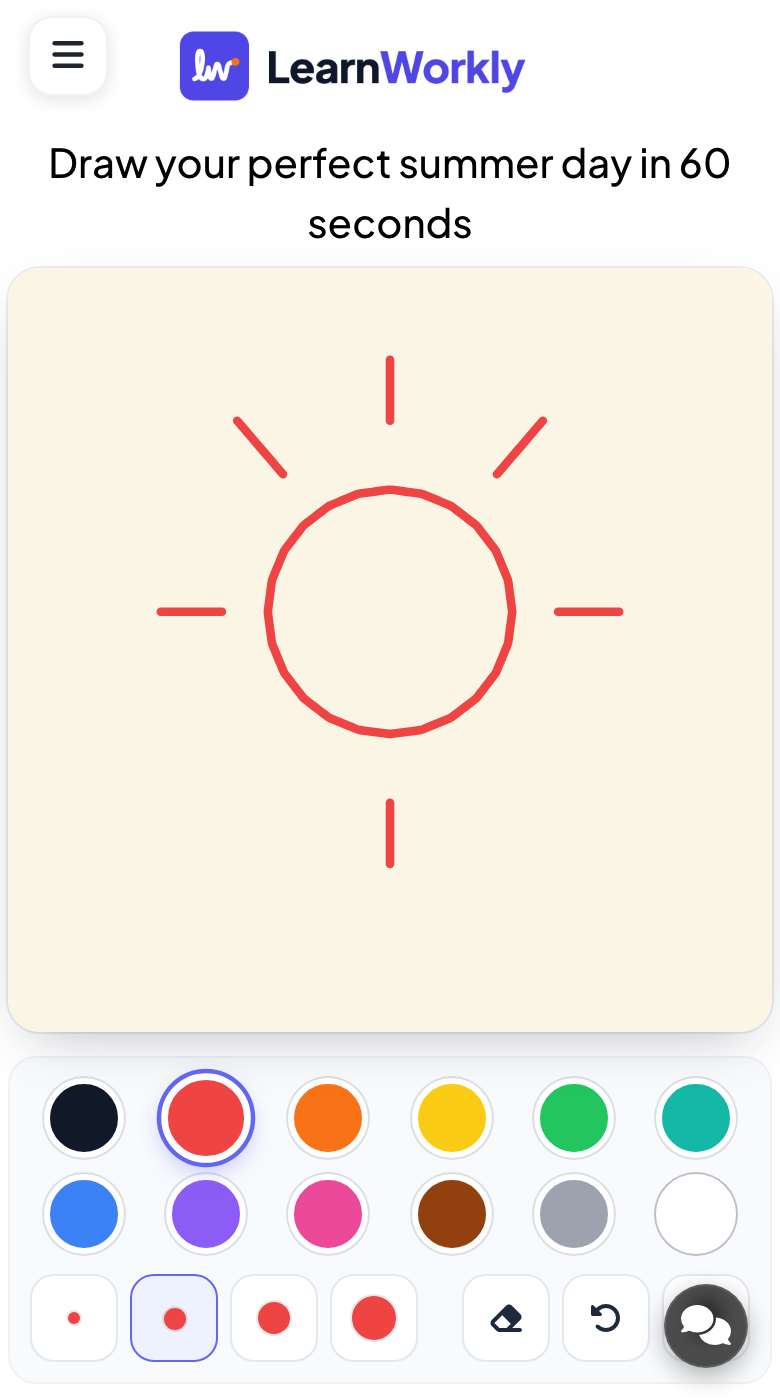
参加者が描く
スマホには描画エリア(ここに指で描いてください)と、ペンの色、ブラシのサイズ、消しゴム、元に戻す、クリアが表示されます。参加者は絵を送信を押します。設定によっては、その後もう 1 枚描くや絵を編集ができます。
- 3
ギャラリーを表示する
大画面のカウンターには届いた絵の数が表示されます。絵をクリックすると拡大でき、前へと次へで絵を順に見て、描く過程を再生で描いた過程を見られます。
レポートの結果
セッションの後、プレゼンテーションのレポート(エディター上部バーのレポートボタン、またはプレゼンテーション一覧のレポート)を開き、スライドの結果に移動します。プレゼンテーションのレポートを読むを参照してください。レポートには、すべての絵が参加者の名前、または匿名とともに表示されます。
よくある質問
スマホに「名前を入力してください」と表示される。
名前の設定をオンにしたので、参加者は絵を送る前に名前を入力します。
1 人で複数の絵を送れますか?
1 人あたりの作品数を 2、3、5、無制限にします。上限に達すると、スマホにそのことが表示されます。
絵を 1 枚ずつ表示できますか?
はい。絵をクリックすると大きく開き、前へと次へで移動できます。
2026年11月17日 にアプリと照合して確認済み。