ランキングスライドでは、参加者が好みの順に選択肢を並べます。優先順位を決める、テーマを選ぶ、アイデアを比較するのに使えます。
ランキングを設定する
- 1
スライドを追加する
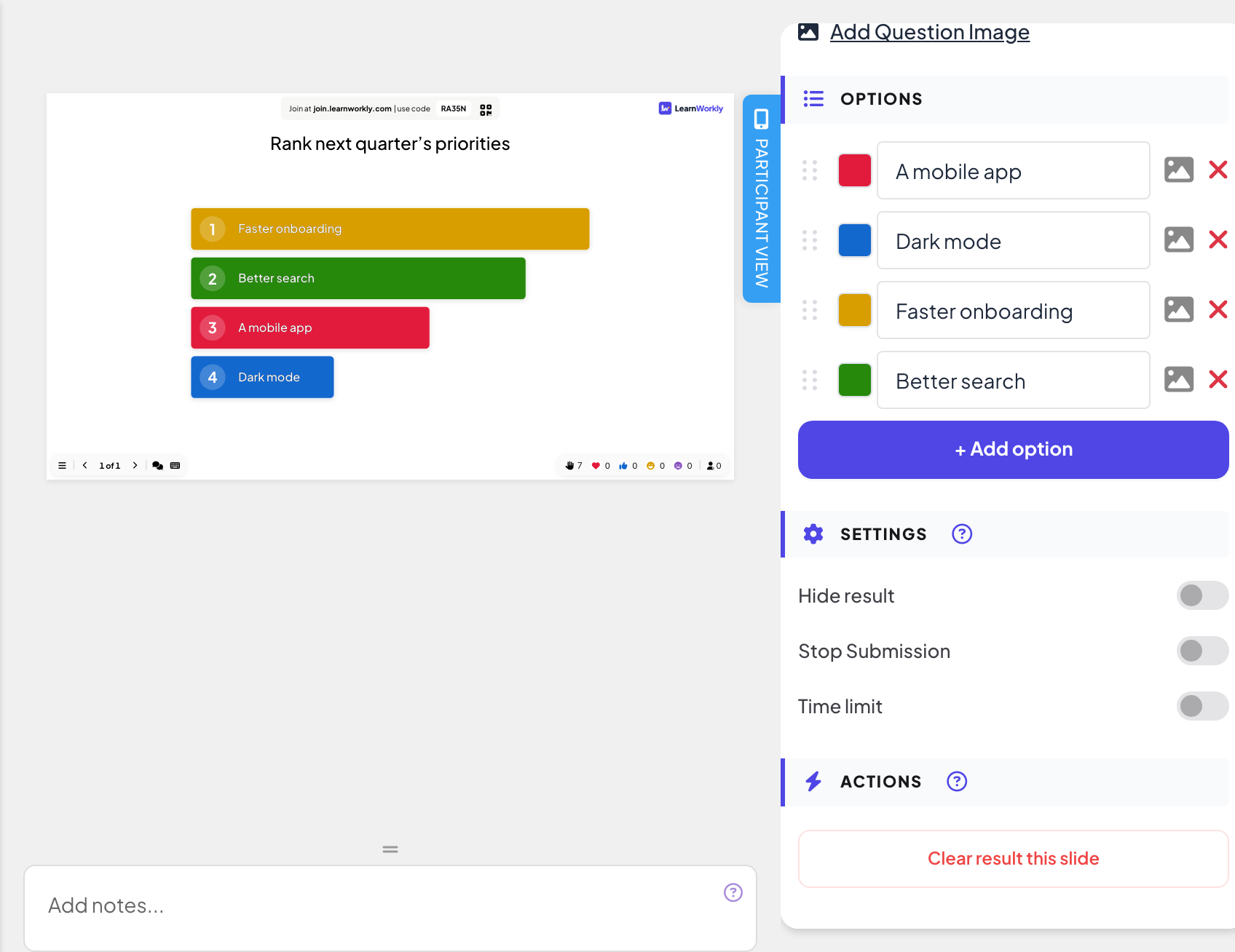
エディターで+ 新しいスライドをクリックします。スライドタイプを選択でインタラクティブタブを開き、ランキングを選びます。
- 2
問題を書く
例:「来四半期の優先事項に順位を付けよう」
- 3
選択肢を追加する
選択肢で各選択肢を入力し、+ 選択肢を追加で追加します(最大 9 個)。各選択肢に画像と独自の色を付けられます。
- 4
設定を選ぶ
必要なら結果を非表示、投稿を停止、制限時間を使います:回答の設定を参照してください。
ライブで行う
- 1
スライドを表示する
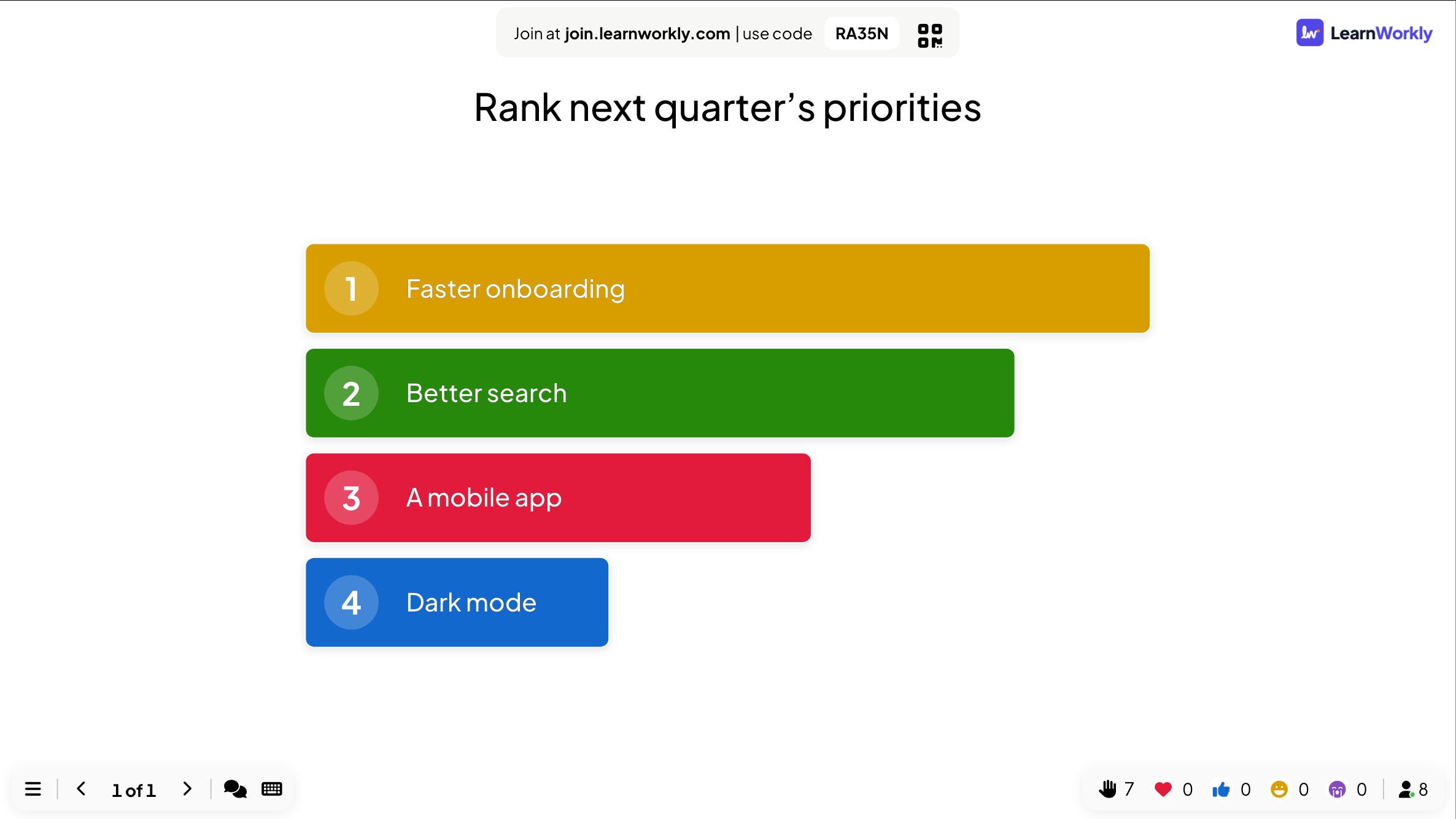
プレゼンするをクリックします。参加者はあなたのコードか QR コードで join.learnworkly.com から参加し、スライドがスマホに表示されます。
- 2
参加者がドラッグする
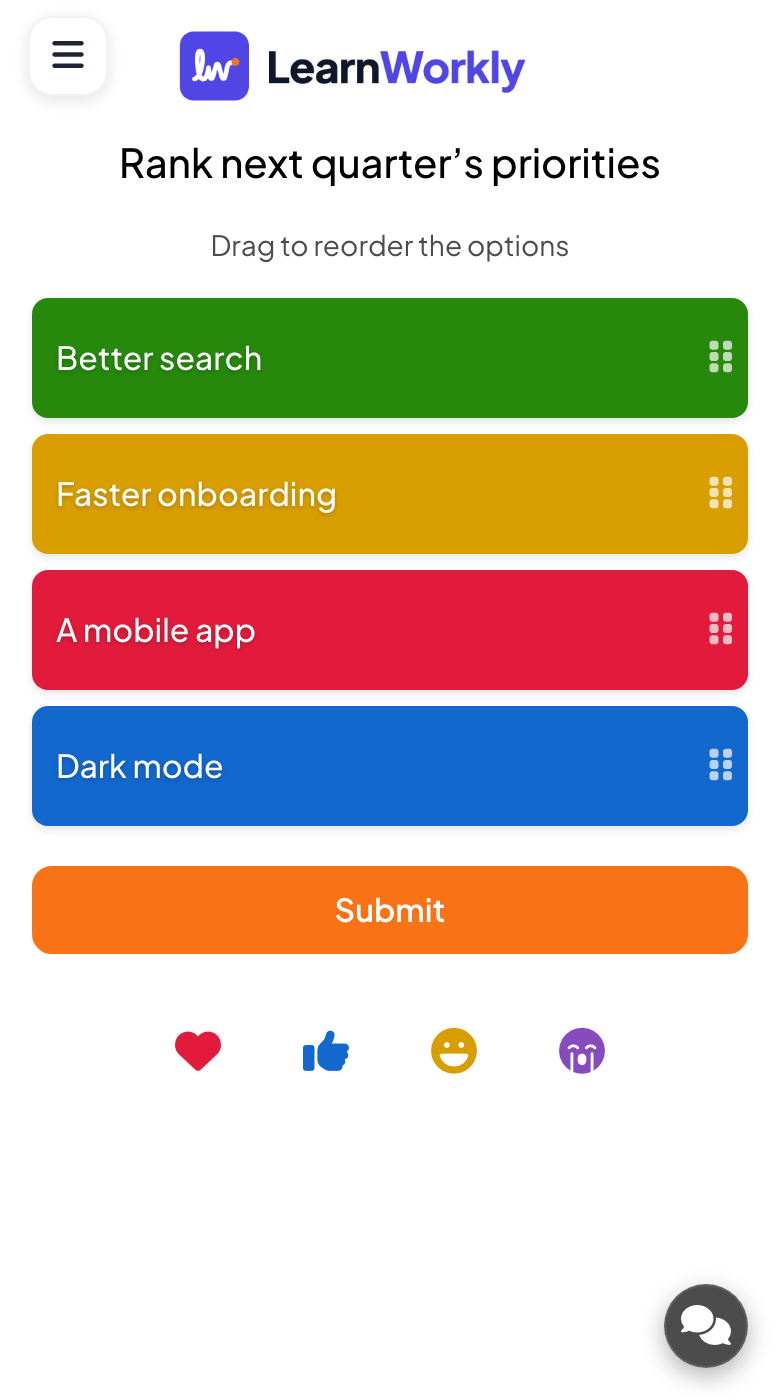
スマホにドラッグしてオプションを並べ替えと表示されます。参加者はハンドルで選択肢を自分の順に(一番上が 1 位)ドラッグし、送信を押します。
- 3
総合順位を見る
大画面には、選択肢が番号付きの棒で、順位の高い順に表示されます。回答が届くたびに更新されます。
レポートの結果
セッションの後、プレゼンテーションのレポート(エディター上部バーのレポートボタン、またはプレゼンテーション一覧のレポート)を開き、スライドの結果に移動します。プレゼンテーションのレポートを読むを参照してください。ランキングでは結果のグラフが表示され、詳細を表示で各人が選んだ順番を確認できます。
よくある質問
総合順位はどう計算されますか?
多くの人が上位に置いた選択肢ほど得点が高くなります。大画面はその合計で選択肢を並べます。
何も動かさずに送信できますか?
はい。表示されている順番がその人のランキングとして送られるので、先に選択肢をドラッグするよう伝えましょう。
選択肢はいくつにすべきですか?
最大 9 個まで可能です。スマホでドラッグしやすいのは 4〜6 個です。
2026年11月17日 にアプリと照合して確認済み。