投票、Word Cloud、Open Ended、スケール、ランキングなどのインタラクティブなスライドは、コンテンツタブの設定で共通のオプションを持っています。各スライドには、そのスライドに当てはまるオプションだけが表示されます。クイズとゲームのスライドには独自の設定があり、それぞれの記事で説明しています。
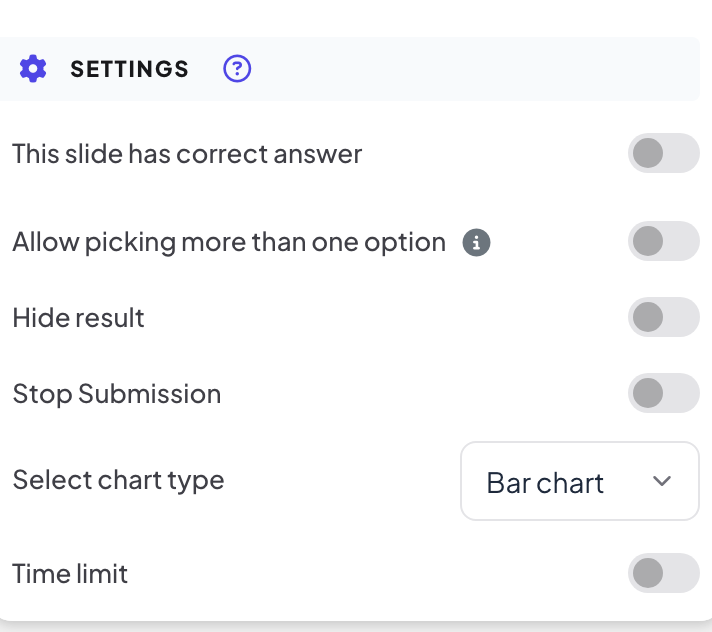
共通の設定
| 設定 | できること | 設定場所 |
|---|---|---|
| このスライドには正解があります | 1 つ以上の選択肢を正解に設定すると、大画面でどの答えが正しかったかを示せます。 | 投票 |
| 複数の選択肢を選べるようにする | 参加者は複数の選択肢を選べます。正解の選択肢を 2 つ以上指定すると自動でオンになります。 | 投票 |
| 結果を非表示 | 回答中は結果を大画面に出さないので、誰も周りに流されません。 | 投票、Word Cloud、Open Ended、スケール、ランキング、2x2 Grid、100 Points、Pin on image |
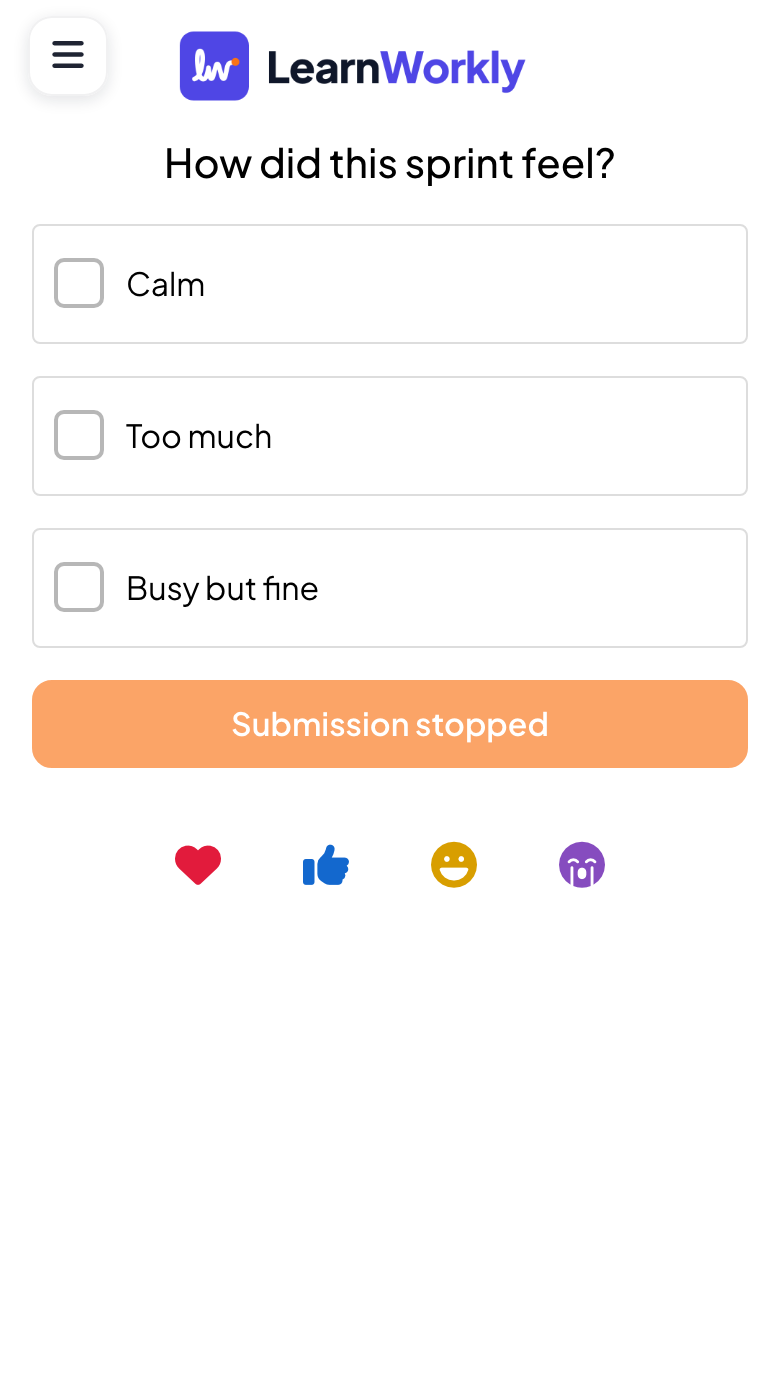
| 投稿を停止 | スライドを締め切ります:スマホに提出は停止されましたと表示され、新しい回答は届かなくなります。 | 投票、Word Cloud、Open Ended、スケール、ランキング、2x2 Grid、100 Points、Pin on image、ホワイトボード、お絵描き |
| 複数回答 | 1 人で複数の回答を送れるようにします。 | Word Cloud、Open Ended |
| 回答数 | 1 人が一度に送れる言葉の数を 1〜7 に制限します。 | Word Cloud |
| 制限時間 | 回答できる秒数を設定します(回答時間(秒)、最初にオンにしたときは 60)。プレゼン中、スマホに進捗バーのカウントダウンが表示されます。 | 投票、Word Cloud、Open Ended、Pin on image、スケール、ランキング、ホワイトボード、お絵描き |
| 参加者の名前入力を許可する。、…メール。、…アバター。 | 回答ごとに名前、メール、アバターを尋ねます。 | Open Ended、2x2 Grid、ホワイトボード、お絵描き |
| 参加者の画像アップロードを有効にする | 参加者は回答に画像を添付できます。 | Open Ended |
| 参加者の描画を有効にする | 参加者は絵で答えられます。 | Open Ended、ホワイトボード |
スライドの結果をクリアする
アクションのこのスライドの結果を消去で、このスライドに集まった回答を削除し、新しいグループでもう一度使えます。
プレゼン中に設定を変更する
- 1
メニューを開く
エディターに戻る必要はありません。プレゼン中に、大画面の左下にある ☰ メニューを開きます。
- 2
アクションを選ぶ
現在のスライドで投稿を停止、結果を非表示、このスライドの結果をリセットを使います。投稿を停止の後、スマホにはスライドが締め切られたと表示されます。
よくある質問
表にある設定が見当たらない。
各スライドタイプには、そのタイプに当てはまる設定だけが表示されます。設定場所の列を確認し、そのスライドのコンテンツタブの設定を見てください。
投稿を停止した後でスライドを再開できますか?
はい。スライドの設定で投稿を停止をオフにするか、大画面の投稿を有効にするをクリックすると、再び回答を受け付けます。
「このスライドの結果をクリア」の後で回答を取り戻せますか?
いいえ。そのスライドの回答は削除されます。コピーを残すには、先にレポートを書き出すか、上部バーのすべての結果をクリアを使ってください。こちらは古い回答を以前のセッションとしてレポートに残します。
2026年11月17日 にアプリと照合して確認済み。