ホワイトボードスライドは、全員で共有する 1 枚のボードです。あなたは大画面から、参加者はスマホから同じボードに描きます。どの線も描いたそばから全員に表示されます。ブレインストーミング、計画の下書き、図へのラベル付け、クラスでの簡単なマインドマップに使えます。
設定する
- 1
スライドを追加する
エディターで+ 新しいスライドをクリックします。スライドタイプを選択でインタラクティブタブを開き、ホワイトボードを選びます。「学校の庭に置きたいものを描こう」などのタイトルを付けます。
- 2
描ける人を選ぶ
設定の参加者の描画を有効にするは既定でオンです:参加者はスマホからボードに描けます。オフにするとボードはあなた専用になり、スマホにはこのボードにはプレゼンターだけが描けますと表示されます。
- 3
その他の設定
参加者の名前入力を許可する。 を使うと、描く前に名前を尋ねます(名前はレポートにのみ表示されます)。投稿を停止は参加者側のボードを固定し、制限時間はカウントダウン終了時にボードを閉じます:回答の設定を参照してください。
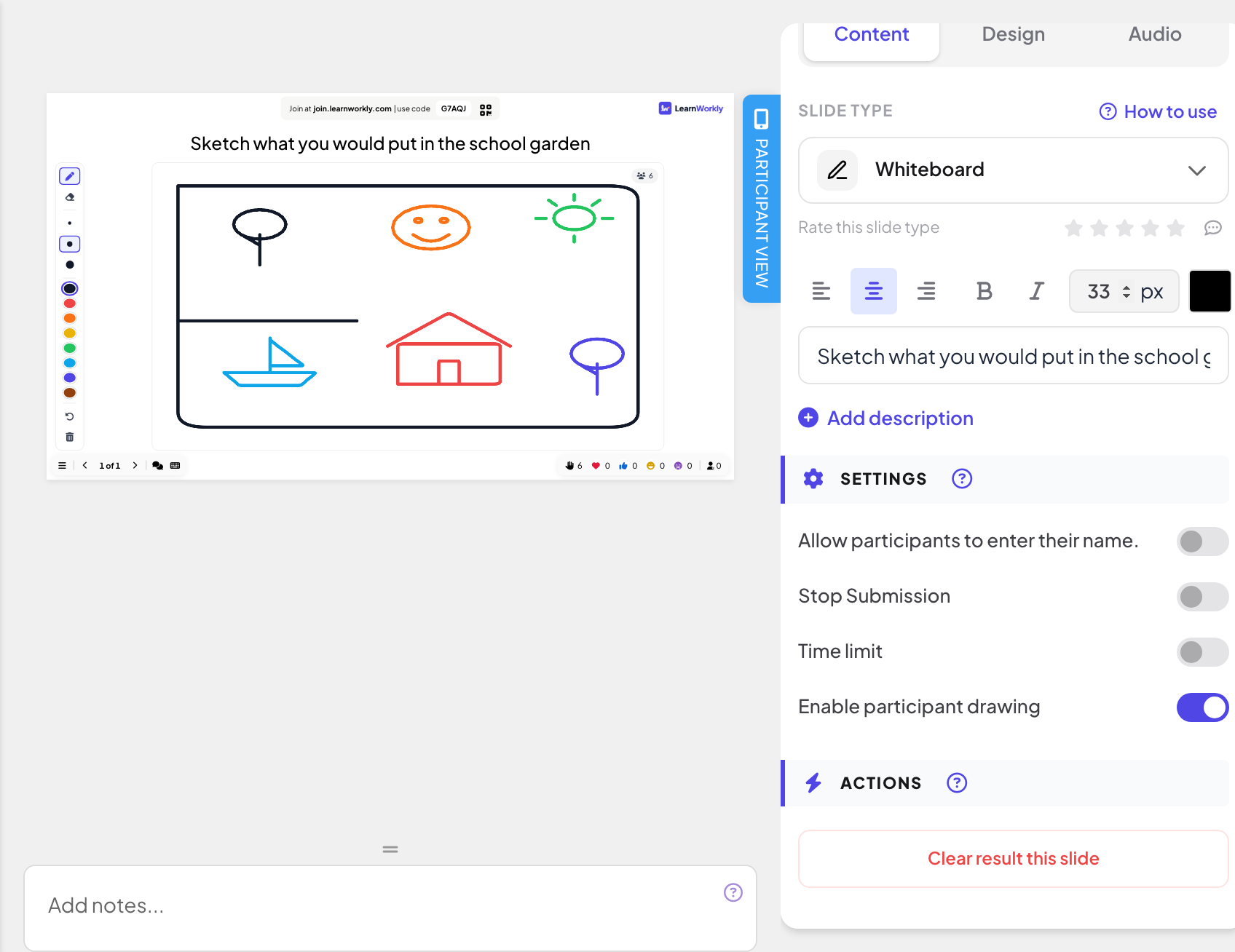
大画面に描く
- 1
ツールを選ぶ
ボードの横のツールバーには、ペンと消しゴム、3 つの太さ(小、普通、大)、8 色があります。
- 2
お絵描き
マウス、ペン、またはタッチスクリーンなら指で描けます。プレゼン前にエディターで描くこともできます。
- 3
元に戻すか、やり直す
元に戻すは最後の 1 画を取り消します。ボードを消去は、確認後に全員の絵を消します。
参加者がすること
参加者の描画がオンなら、各スマホにボード(ここに指で描いてください)と、8 色、3 つのブラシのサイズ、消しゴム、元に戻す、全画面のツールバーが表示されます。線は指を離した瞬間に保存され、大画面とすべてのスマホに表示されます。参加者が元に戻したり消したりできるのは自分の線だけで、あなたの消しゴムとボードを消去は全員の線に影響します。


レポートの結果
セッションの後、プレゼンテーションのレポート(エディター上部バーのレポートボタン、またはプレゼンテーション一覧のレポート)を開き、スライドの結果に移動します。プレゼンテーションのレポートを読むを参照してください。レポートには完成したボードが表示され、詳細を表示で各人が描いた線を確認できます。

よくある質問
スマホに「ボードがいっぱいです」と表示される。
ボードに描ける線の数は多いですが上限があります。やり直すにはボードを消去をクリックするか、2 枚目のホワイトボードスライドを追加します。
参加者がほかの人の絵を消せますか?
いいえ。参加者が元に戻したり消したりできるのは、自分の線だけです。ボード上の何でも消したり、ボードをクリアしたりできるのはあなただけです。
ボードを一時的にロックできますか?
投稿を停止をオンにします:スマホに提出は締め切られましたと表示され、描けなくなります。オフにすると、また描けるようになります。
ボードに名前は表示されますか?
いいえ。ボードには線だけが表示されます。誰が描いたかはレポートにのみ記載されます。
2026年11月17日 にアプリと照合して確認済み。