スケールスライドでは、複数の文にどの程度同意するか、またはどう評価するかを参加者に尋ねます。自信の確認、フィードバック、複数のアイデアの同時比較に向いています。
スケールを設定する
- 1
スライドを追加する
エディターで+ 新しいスライドをクリックします。スライドタイプを選択でインタラクティブタブを開き、スケールを選びます。
- 2
問題を書く
例:「どの程度同意しますか?」
- 3
文を追加
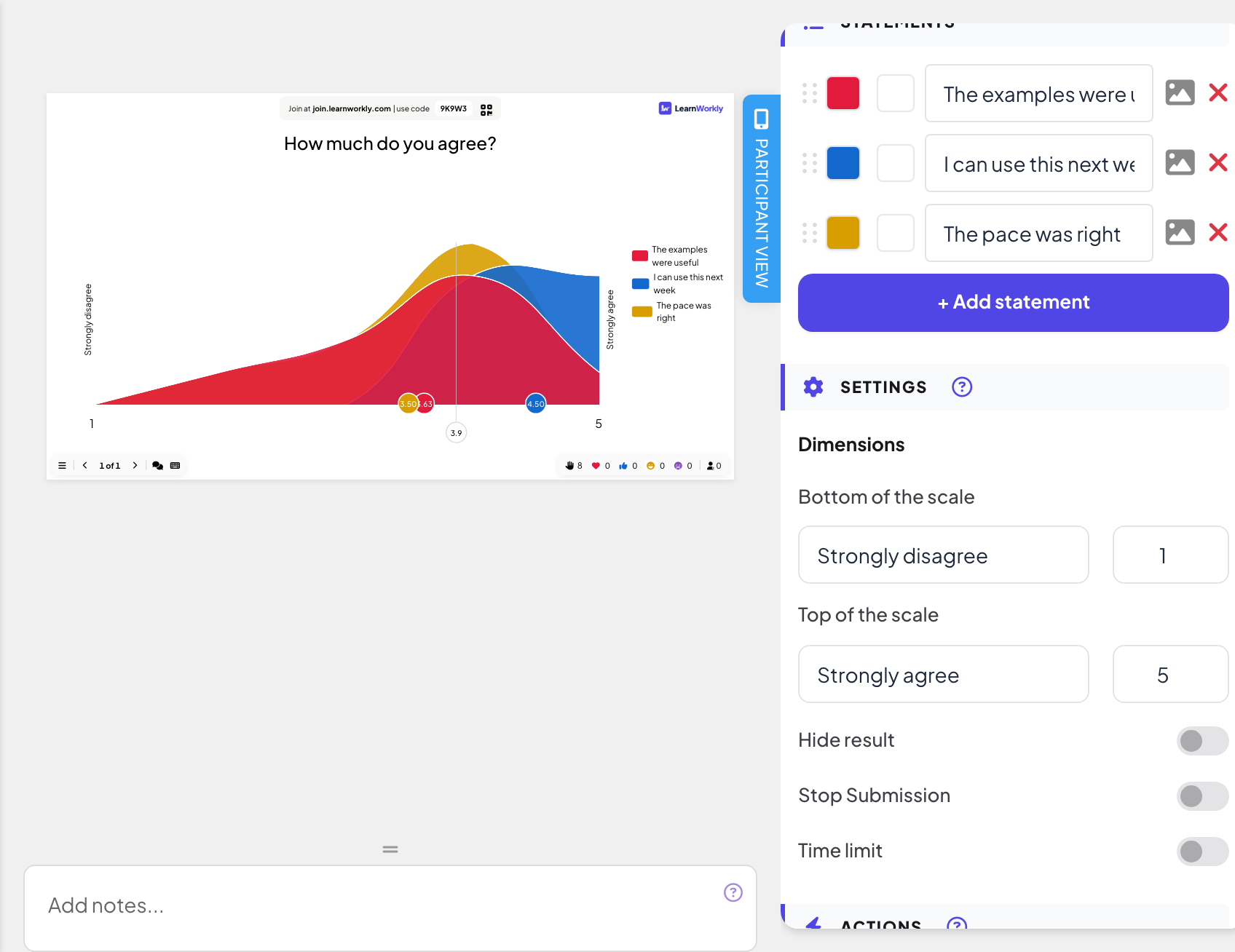
記述で各文を入力し、+ 記述を追加で追加します(最大 9 個)。各文に独自の色があります。
- 4
スケールを決める
設定の次元で、スケールの下端とスケールの上端を設定します:両端それぞれのラベル(既定は「まったくそう思わない」と「とてもそう思う」)と数字(1 と 5 など)。
ライブで行う
- 1
スライドを表示する
プレゼンするをクリックします。参加者はあなたのコードか QR コードで join.learnworkly.com から参加し、スライドがスマホに表示されます。
- 2
参加者が評価する
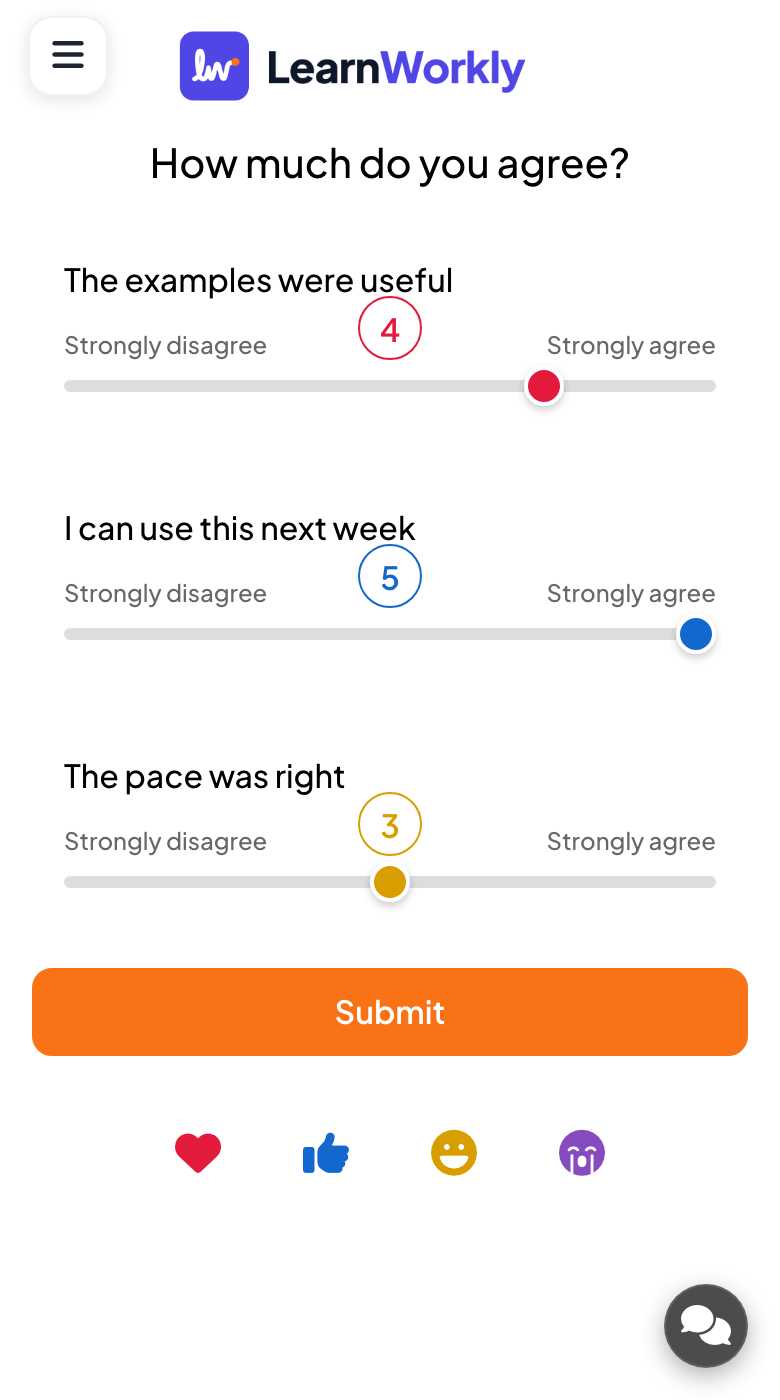
スマホでは文ごとにスライダーがあり、両端に設定したラベル、つまみの上に選んだ数字が表示されます。参加者はすべてのスライダーを動かして送信を押します。
- 3
グラフを読む
大画面には、文ごとの回答の分布、各文の平均を示す点、全体の平均線が表示されます。

レポートの結果
セッションの後、プレゼンテーションのレポート(エディター上部バーのレポートボタン、またはプレゼンテーション一覧のレポート)を開き、スライドの結果に移動します。プレゼンテーションのレポートを読むを参照してください。レポートには、各文の平均が棒で表示されます。
よくある質問
1〜10 のスケールを使えますか?
はい。スケールの下端とスケールの上端の数字を好きな範囲に設定します。
すべてのスライダーを動かす必要がありますか?
いいえ。各スライダーはスケールの真ん中から始まり、誰も触らなかったスライダーはその真ん中の値を送ります。送信前にすべてのスライダーを設定するよう伝えましょう。
匿名ですか?
グラフに表示されるのは分布と平均だけで、名前は表示されません。
2026年11月17日 にアプリと照合して確認済み。