最高の答えには、声で語ってもらう価値があることもあります。内蔵の通話機能(ベータ)を使えば、参加者の回答カードから通話をかけ、会場の前でその人と話せます。複数の人を順番に画面に招くなら、Video Stageスライドを使いましょう。
- 1
設定を確認する
ビデオ通話を有効にするは既定でオンです:プレゼンテーション設定 → 一般設定 → Q&A。

- 2
- 3
参加者が答える
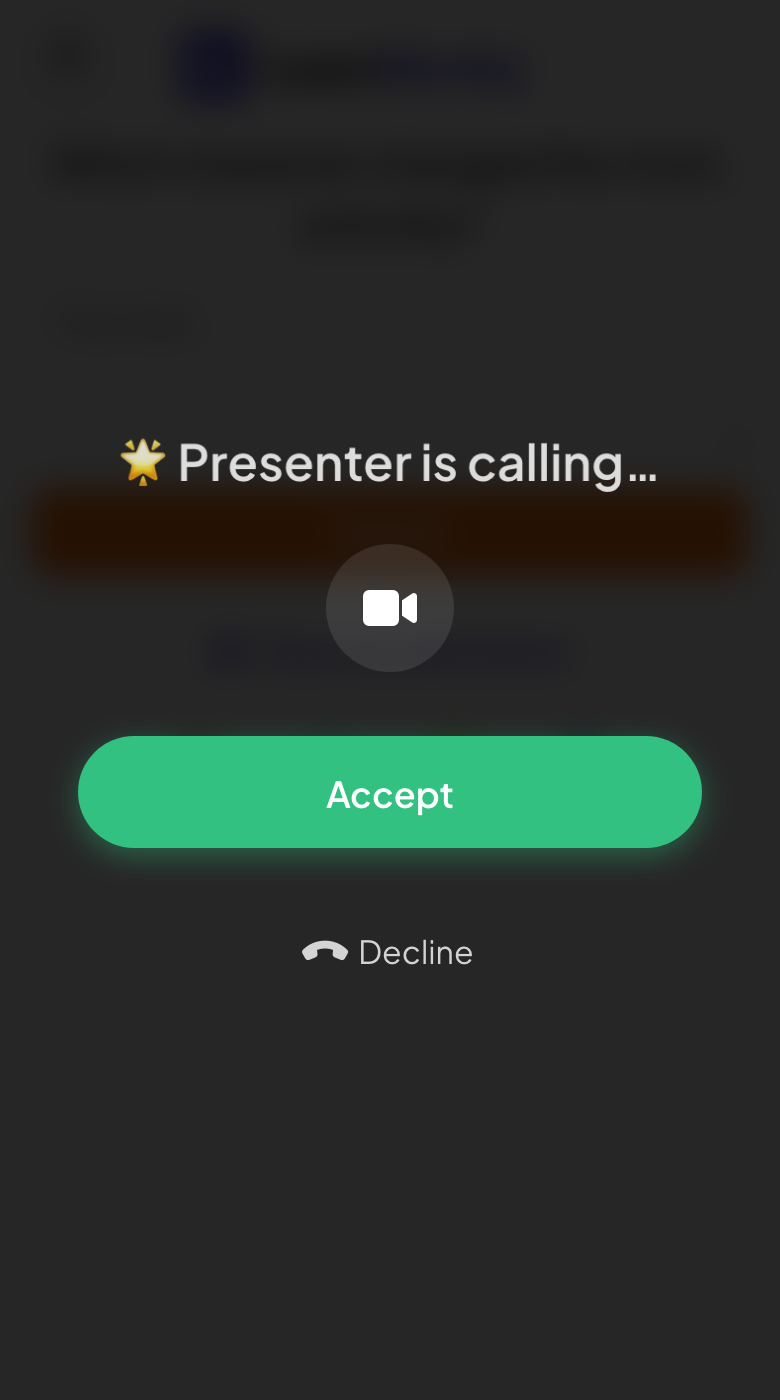
スマホにプレゼンターが呼んでいます...と表示されます。カメラのオン・オフを選んでから、承認か拒否をタップします。
- 4
話して、通話を切る
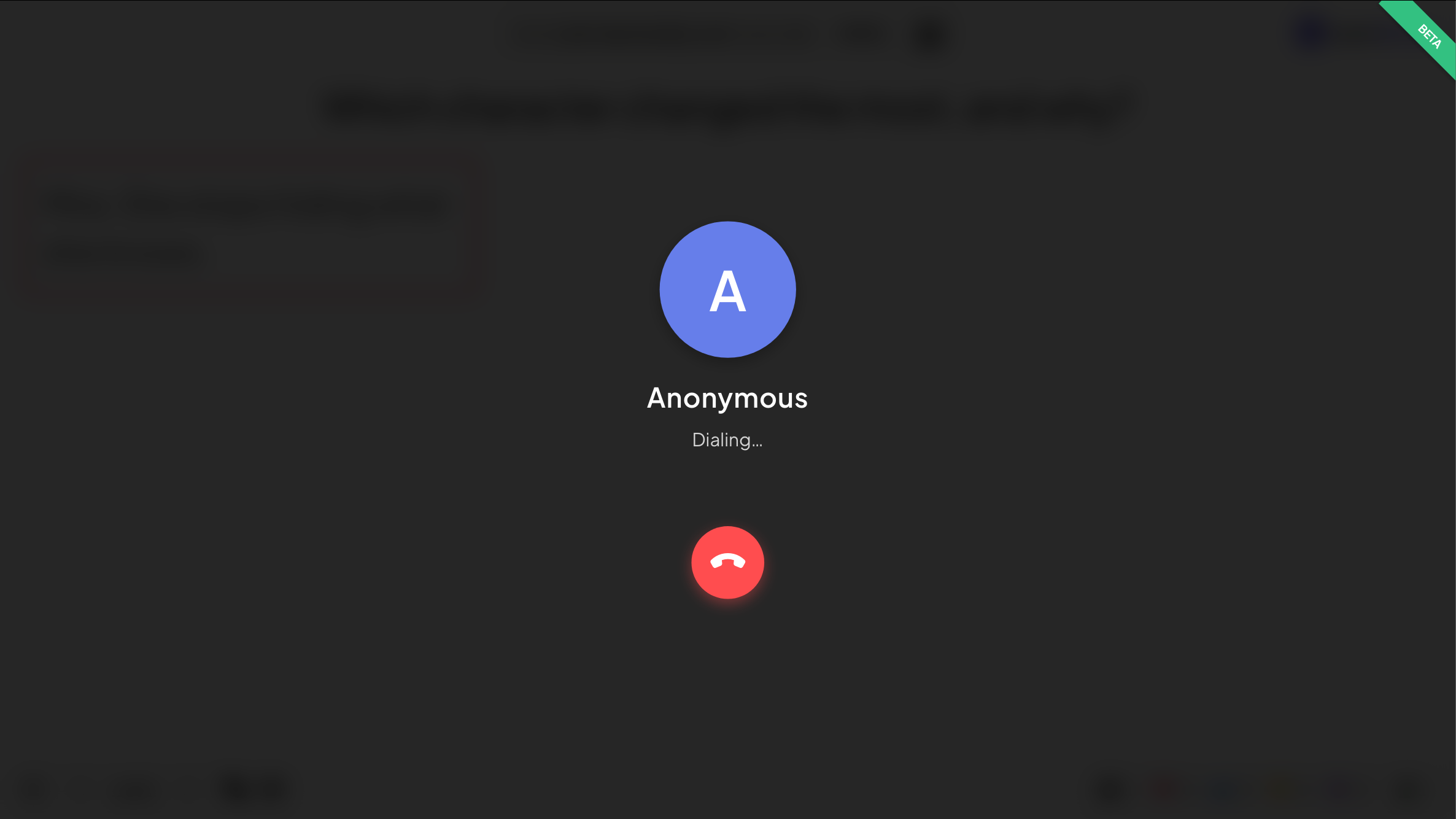
通話中はタイマーと、カメラがオンなら参加者の映像が表示されます。電話ボタンをクリックすると通話が終わります。
よくある質問
通話ボタンが表示されない。
ビデオ通話を有効にするがオンになっていることを確認し、プレゼン中に回答カードにカーソルを合わせると、カード上にボタンが表示されます。
参加者に私の声が聞こえない。
ブラウザーに求められたら、マイクの使用を許可してください。スマホでは、参加者が通話に応答し、マイクを許可する必要があります。
通話はすべてのプランで使えますか?
はい。ライブのビデオ通話は Free を含むすべてのプランに含まれています。
2026年11月17日 にアプリと照合して確認済み。