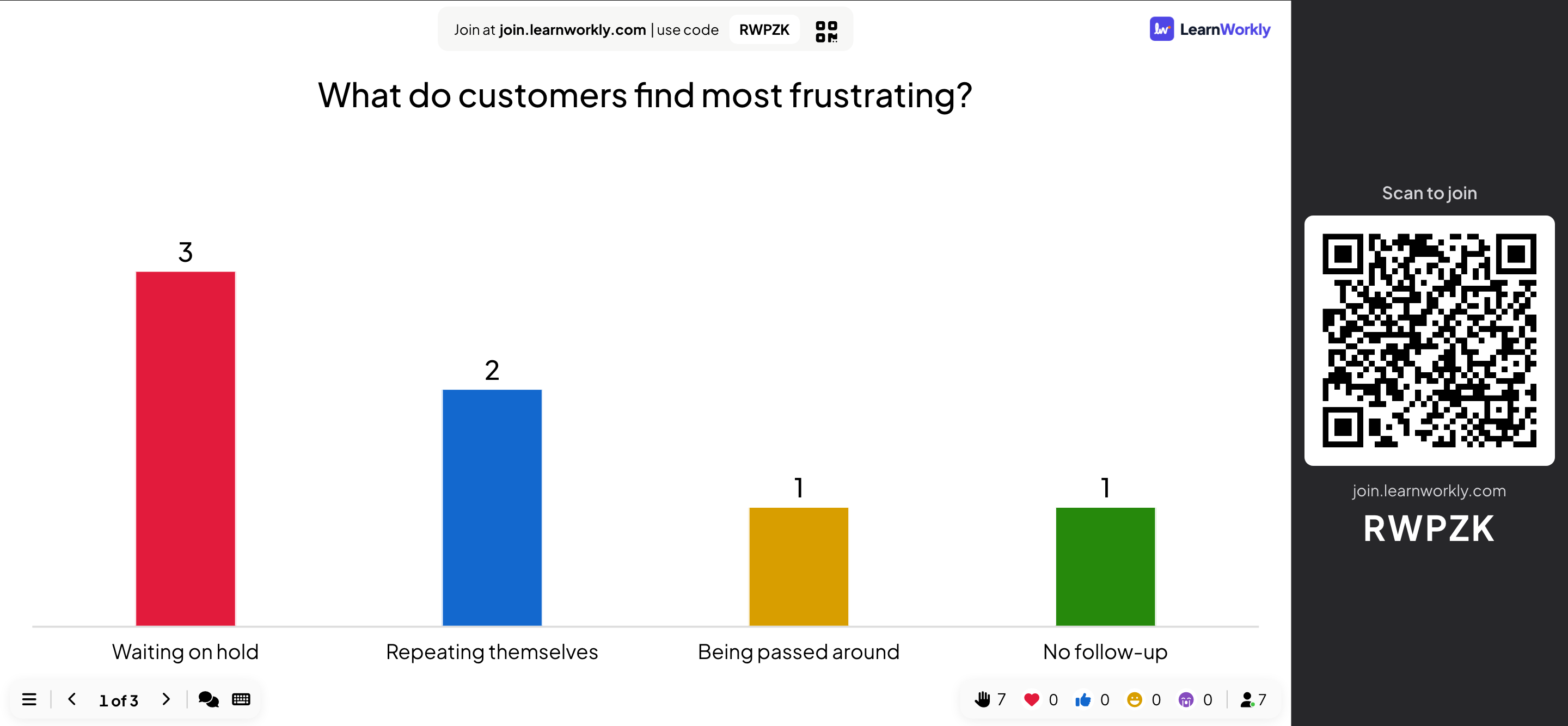
プレゼンモードでは、プロジェクターや共有した画面にスライドが 16:9 で表示され、横に参加方法が表示されます。参加者はスマホでついてきて、結果はリアルタイムで更新されます。
発表を始める
- 1
「プレゼンする」をクリック
エディターで、右上のプレゼンするをクリックします。選択しているスライドから始まります。
- 2
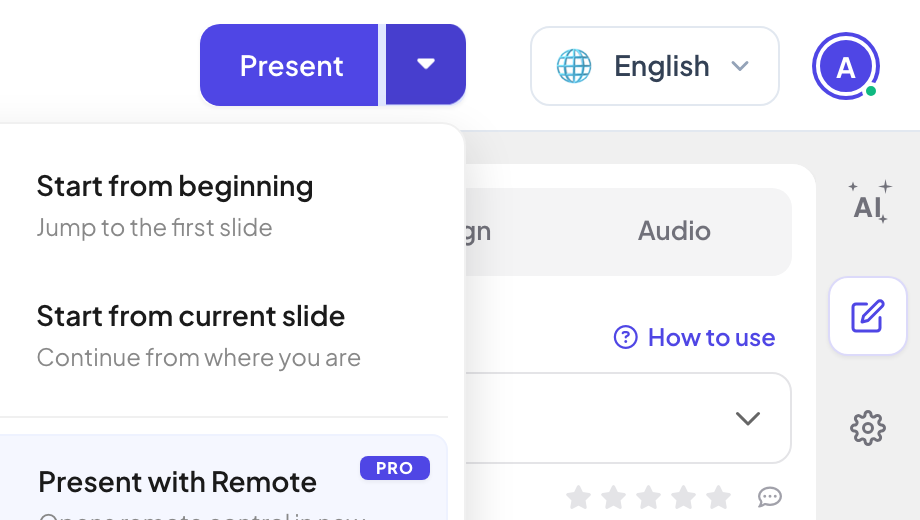
または始め方を選ぶ
プレゼンするの横の矢印から、最初から開始、現在のスライドから開始、リモートでプレゼンを選べます。最後のものはリモコンも新しいウィンドウで開きます(Pro と Enterprise)。
- 3
全画面にする
スライド左下の ☰ メニューを開き、全画面をクリックします。
- 4
スライドを進める
左下の矢印(カウンターに 1 / 3 などと表示)か、キーボード(下記参照)を使います。
- 5
停止
Esc を押すか、☰ メニューを開いてプレゼン停止をクリックします。エディターに戻ります。
キーボード
| キー | できること |
|---|---|
| 右矢印、下矢印、Enter、Space、Page Down | 次のスライド。リストスライドでは先に次の行を表示し、PowerPoint Animatedスライドでは先に次のアニメーションの手順を再生します。 |
| 左矢印、上矢印、Page Up | 前のスライド(または最後の行を隠す / 最後のアニメーションの手順を取り消す)。 |
| Enter、Space、右矢印 | クイズのロビー画面で、問題を開始します。 |
| Esc | プレゼンを停止します。 |
左下のメニュー
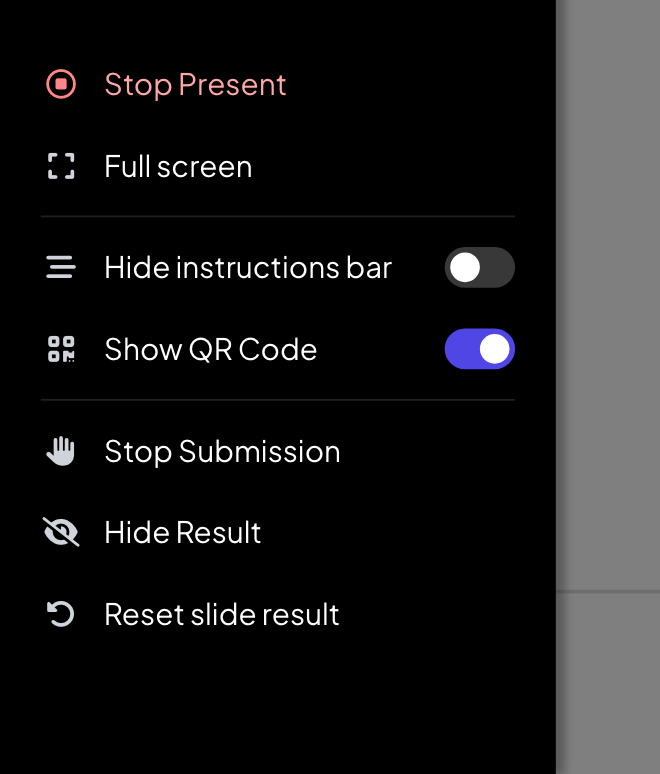
☰ メニューにはプレゼン停止、全画面、操作バーを隠すとQRコードを表示のスイッチ、そして現在のスライド用に投稿を停止、結果を非表示、このスライドの結果をリセットがあります。下部のバーには、回答数、リアクション、接続中の人数も表示されます。
よくある質問
回答なしの状態からやり直すには?
エディターで、上部のすべての結果をクリアをクリックします。それまでの回答はレポートに残ります。
1 枚のスライドだけをリセットできますか?
はい。プレゼン中は ☰ メニューのこのスライドの結果をリセットを使います。エディターでは、スライドの ⋮ メニューのこのスライドの結果をリセットを使います。
スライドを削除せずに飛ばせますか?
はい。スライド一覧でそのスライドの ⋮ メニューのスライドをスキップを使います。スキップしたスライドはプレゼン時に飛ばされます。
スマホに、プレゼンテーションがアクセス上限に達したと表示される。
プランで同時に参加できる人数を超えています:Free は 10 人、Basic は 100 人、Pro は 5,000 人です。スライド右下の数字は接続中の人数で、Free と Basic では上限も表示されます。プランとお支払いを参照してください。
2026年11月17日 にアプリと照合して確認済み。