本文へスキップ
LearnWorkly

参加者、Q&A、モデレーション1 分で読めます

参加者情報を集める

プレゼンテーションに参加する前に、参加者の名前と、チームや部署など必要な情報を尋ねます。

既定では、参加者はコードだけで参加できます。誰が回答したかを知る必要があるなら、参加時に情報を尋ねましょう。回答はレポートで各参加者の横に表示されます。

  1. 1

    設定を開く

    エディターでプレゼンテーション設定(右端の歯車)→一般設定→参加者を開きます。

  2. 2

    オンにする

    参加者情報の収集をオンにします。情報フィールドが表示され、常に必須の参加者名フィールドがあります。

  3. 3

    項目を追加

    + フィールドを追加をクリックし、「チーム」や「拠点」などのタイトルを入力します。入力を必須にするなら必須にチェックを入れます。赤いバツ印をクリックするとフィールドを削除できます。
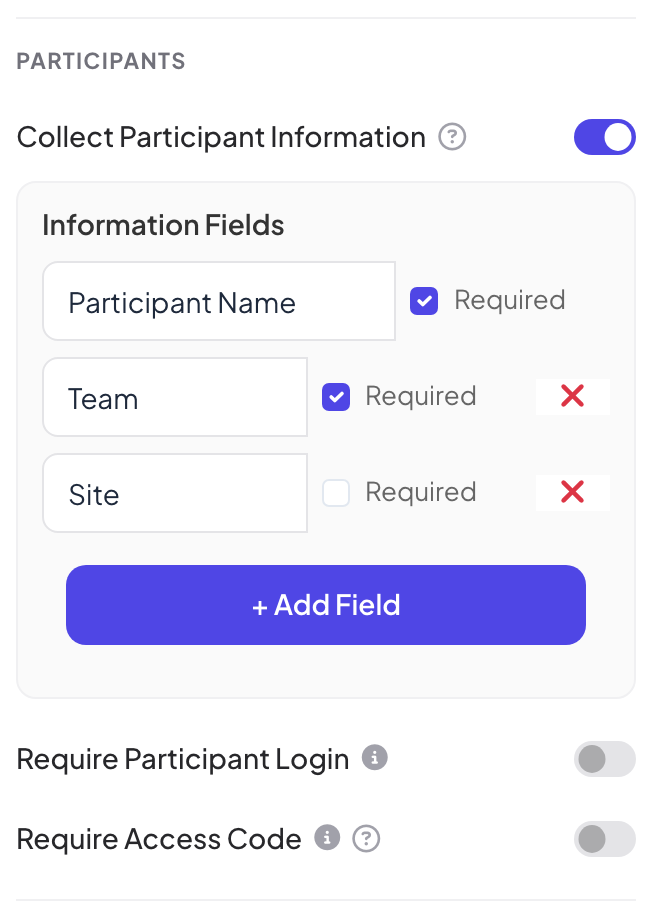
    「参加者情報の収集」がオンで、「参加者名」と「チーム」が必須、「拠点」が任意、「+ フィールドを追加」ボタン

参加者に見えるもの

コードを入力すると、参加者には情報を提供してくださいと表示され、項目ごとの入力欄(必須項目には赤い星印)と送信ボタンがあります。必須項目をすべて入力して初めて参加できます。
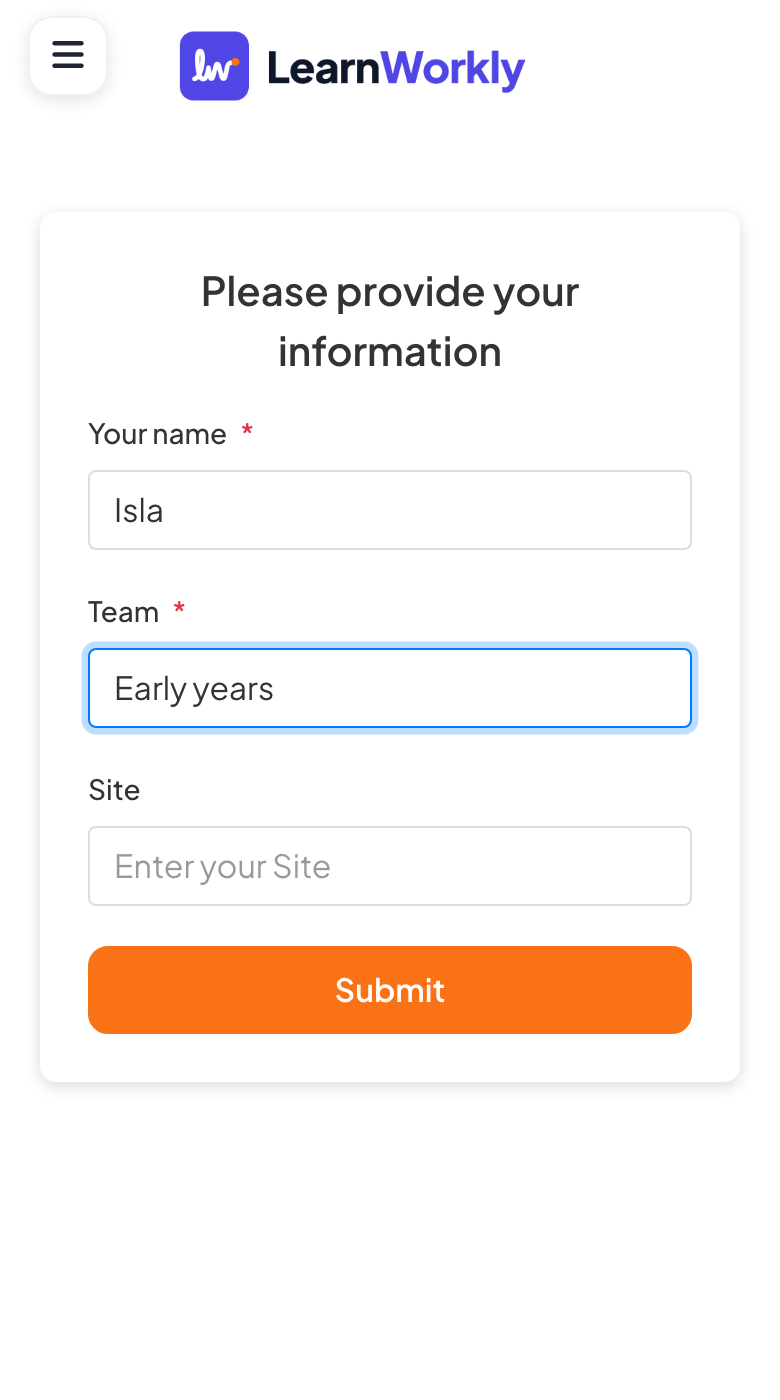
「情報を提供してください」、お名前、チーム、拠点、送信ボタンが表示されたスマホ

よくある質問

回答はどこで見られますか?

レポートで:参加者タブと、スライドの詳細を表示をクリックしたときに、各回答が入力された情報とともに一覧表示されます。

1 枚のスライドだけで名前を尋ねられますか?

はい。Open Ended、お絵描き、2x2 Gridなど一部のスライドタイプでは、そのスライドだけで名前、メール、アバターを尋ねられます。回答の設定を参照してください。

項目を選択式のリストにできますか?

いいえ。どの項目もテキスト欄です。チーム名など決まった答えが必要なら、何を入力するか伝えるか、投票スライドで尋ねましょう。

2026年11月17日 にアプリと照合して確認済み。

関連する記事