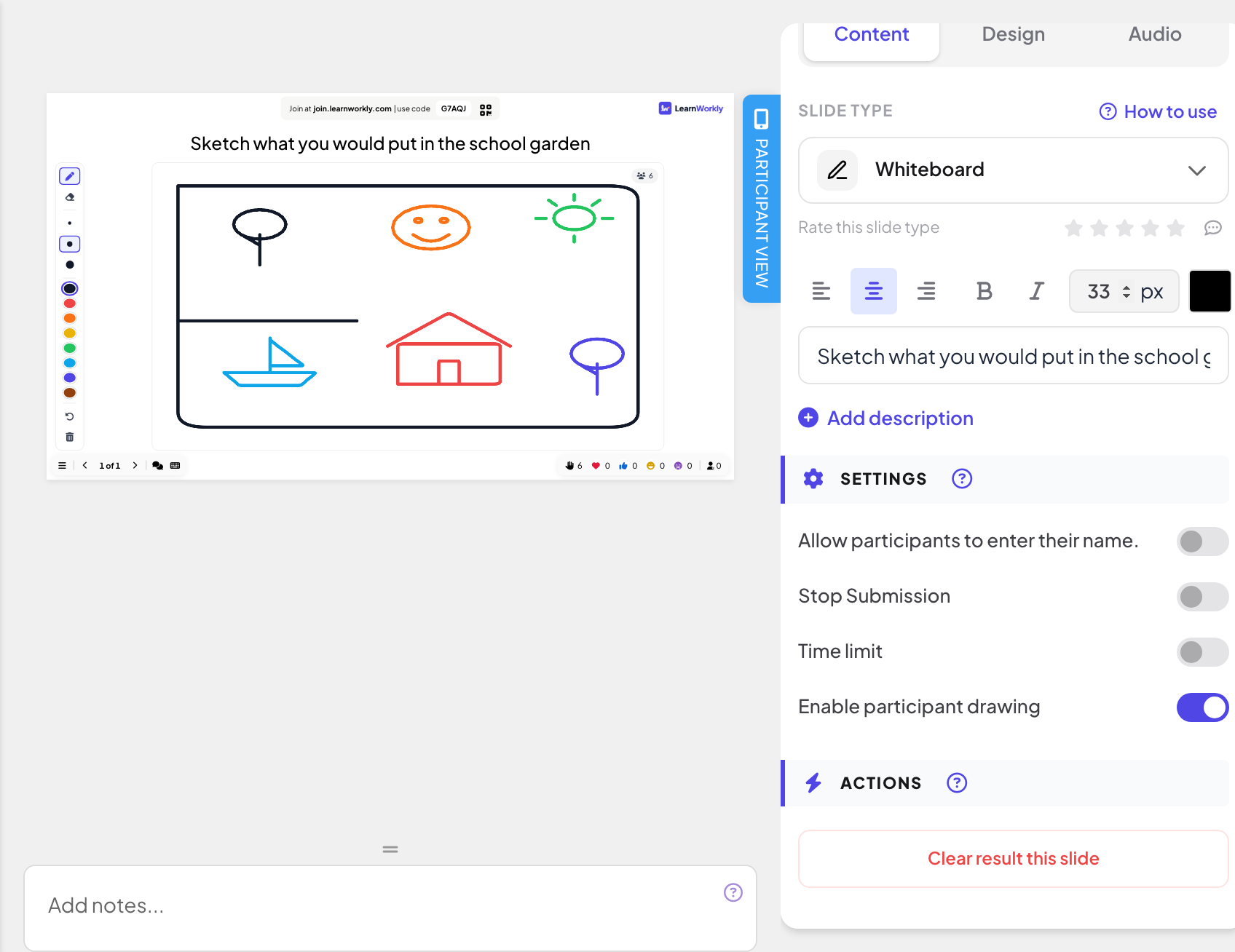
Слайд Whiteboard — это одна общая доска. Вы рисуете на ней с большого экрана, а участники рисуют на той же доске со своих телефонов. Каждый штрих появляется у всех прямо во время рисования. Используйте её для мозгового штурма, совместного наброска плана, подписей к схеме или быстрой ментальной карты с классом.
Настройте
- 1
Добавьте слайд
В редакторе нажмите + Новый слайд. В окне Выберите тип слайда откройте вкладку Интерактив и выберите Whiteboard. Дайте ему заголовок, например «Нарисуйте, что бы вы посадили в школьном саду».
- 2
Выберите, кто может рисовать
В Настройки Включить рисование для участников включено по умолчанию: участники рисуют на доске с телефонов. Выключите, чтобы оставить доску себе; тогда телефоны покажут Рисовать на этой доске может только ведущий.
- 3
Другие настройки
Разрешить участникам вводить имя. просит указать имя перед рисованием (оно видно только в отчёте). Остановить отправку замораживает доску для участников, а Ограничение времени закрывает её по окончании отсчёта: см. Настройки ответов.
Рисуйте на большом экране
- 1
Выберите инструмент
На панели рядом с доской есть Ручка и Ластик, три размера (Маленький, Средний, Большой) и восемь цветов.
- 2
Рисунок
Рисуйте мышью, стилусом или пальцем на сенсорном экране. Рисовать можно и в редакторе, до показа.
- 3
Отмените или начните заново
Отменить убирает ваш последний штрих. Очистить доску стирает рисунки всех после подтверждения.
Что делают участники
Если рисование для участников включено, каждый телефон показывает доску (Рисуйте здесь пальцем) и панель с восемью цветами, тремя размерами кисти, Ластик, Отменить и Во весь экран. Штрихи сохраняются, как только палец отрывается, и появляются на большом экране и на каждом телефоне. Участники могут отменять или стирать только свои штрихи; ваш ластик и Очистить доску действуют на всех.


Результаты в отчёте
После сессии откройте отчёт по презентации (кнопка отчёта на верхней панели редактора или Отчет в списке презентаций) и перейдите в Результаты слайдов. См. Как читать отчёт по презентации. Отчёт показывает готовую доску, а Подробнее — штрихи каждого участника.

Частые вопросы
Телефон показывает «Доска заполнена».
Доска вмещает много, но не бесконечно много штрихов. Нажмите Очистить доску, чтобы начать заново, или добавьте второй слайд Whiteboard.
Может ли участник стереть чужой рисунок?
Нет. Участники могут отменять или стирать только свои штрихи. Стереть что угодно на доске или очистить её можете только вы.
Можно ли ненадолго заблокировать доску?
Включите Остановить отправку: телефоны покажут Приём работ закрыт и больше не смогут рисовать. Выключите, чтобы снова разрешить рисовать.
Появляются ли имена на доске?
Нет. Доска показывает только штрихи. Кто рисовал, видно только в отчёте.
Последняя сверка с приложением: 17 ноября 2026 г..
Похожие статьи
- Рисунок: все рисуют, на экране галереяВсе рисуют на телефонах, а рисунки появляются в живой галерее. Выберите бумагу, цвета ручек, число рисунков на человека и когда их показывать.
- «Remote Retro»: ретроспектива со стикерамиПроведите ретроспективу спринта шаг за шагом: идеи на стикерах, группировка, голосование и действия с ответственными — участники на телефонах.
- «Draw & Guess»: рисуете на телефоне, зал угадываетИгра «рисуй и угадывай» в реальном времени: игроки по очереди рисуют на телефоне, а остальные наперегонки угадывают слово. Чем быстрее догадка, тем больше баллов.