Um slide de Whiteboard é um quadro compartilhado. Você desenha nele pela tela grande, e os participantes desenham no mesmo quadro pelo celular. Cada traço aparece para todos enquanto é desenhado. Use para brainstorming, esboçar um plano juntos, legendar um diagrama ou fazer um mapa mental rápido com a turma.
Configure
- 1
Adicionar o slide
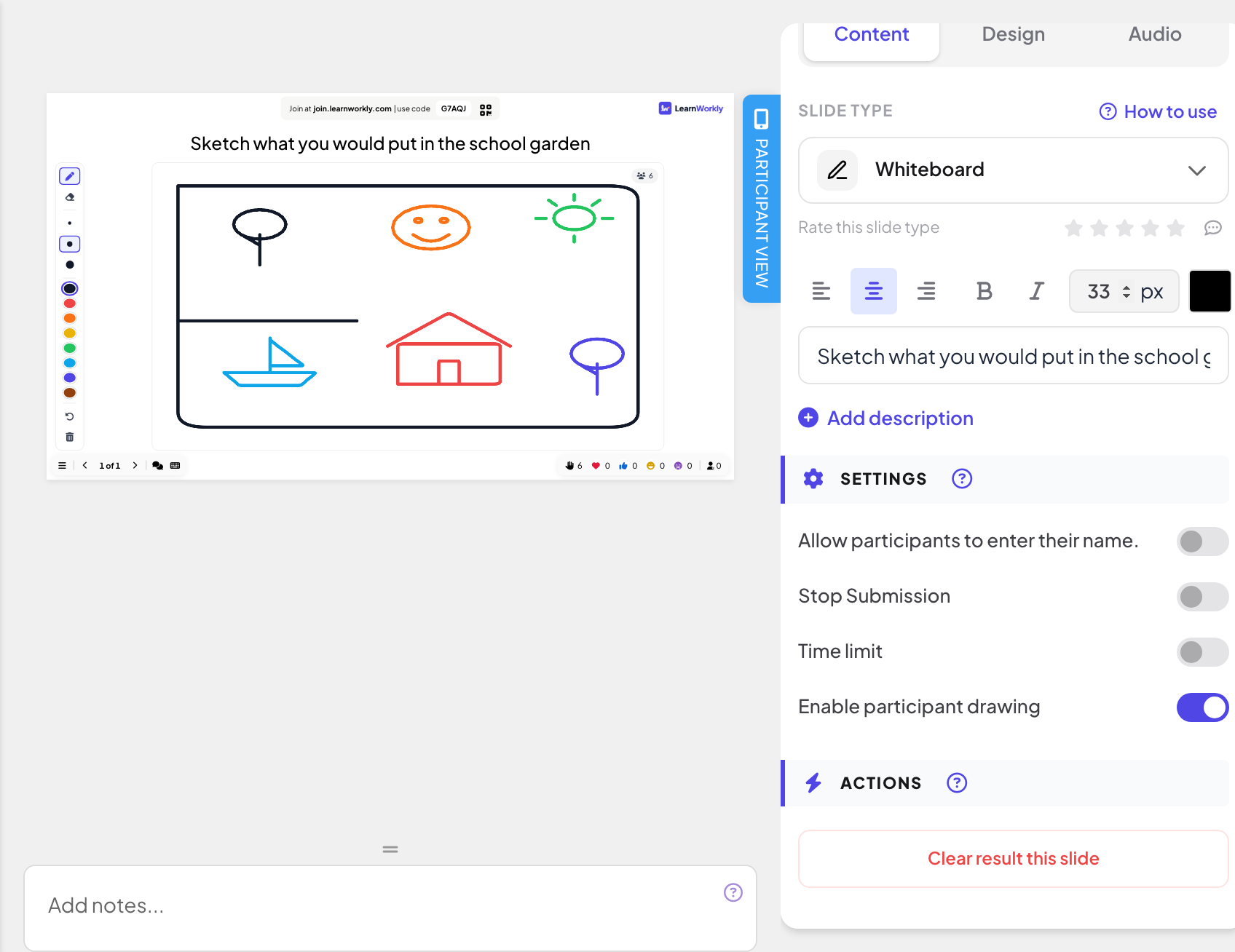
No editor, clique em + Novo Slide. Em Escolher Tipo de Slide, abra a aba Interativo e escolha Whiteboard. Dê um título, por exemplo "Esboce o que você colocaria na horta da escola".
- 2
Escolha quem pode desenhar
Em Configurações, Ativar desenho dos participantes vem ativado por padrão: os participantes desenham no quadro pelo celular. Desative para deixar o quadro só para você; os celulares então mostram Só o apresentador pode desenhar neste quadro.
- 3
Outras configurações
Permitir que os participantes insiram o nome. pede um nome antes de desenhar (ele só aparece no relatório). Parar submissão congela o quadro para os participantes, e Limite de tempo o fecha quando a contagem regressiva termina: veja Configurações de resposta.
Desenhe na tela grande
- 1
Escolha uma ferramenta
A barra de ferramentas ao lado do quadro tem Caneta e Borracha, três tamanhos (Pequeno, Médio, Grande) e oito cores.
- 2
Desenhar
Desenhe com o mouse, uma caneta ou o dedo em uma tela sensível ao toque. Você também pode desenhar no editor, antes de apresentar.
- 3
Desfazer ou recomeçar
Desfazer remove seu último traço. Limpar o quadro apaga o desenho de todos depois que você confirma.
O que os participantes fazem
Com o desenho dos participantes ativado, cada celular mostra o quadro (Desenhe aqui com o dedo) e uma barra de ferramentas com oito cores, três tamanhos de pincel, Borracha, Desfazer e Ecrã inteiro. Os traços são salvos assim que o dedo sai da tela e aparecem na tela grande e em todos os celulares. Os participantes só podem desfazer ou apagar os próprios traços; sua borracha e Limpar o quadro afetam os de todos.


Resultados no relatório
Depois da sessão, abra o relatório da apresentação (o botão de relatório na barra superior do editor, ou Relatório na sua lista de apresentações) e vá para Slide Results. Veja Ler o relatório de uma apresentação. O relatório mostra o quadro final, e View Details mostra os traços de cada pessoa.

Perguntas frequentes
Um celular diz "The board is full".
Um quadro comporta um número grande, mas limitado, de traços. Clique em Limpar o quadro para recomeçar ou adicione um segundo slide de Whiteboard.
Um participante pode apagar o desenho de outra pessoa?
Não. Os participantes só podem desfazer ou apagar os próprios traços. Só você pode apagar qualquer coisa no quadro ou limpá-lo.
Posso travar o quadro por um momento?
Ative Parar submissão: os celulares mostram Os envios estão encerrados e não podem mais desenhar. Desative para deixá-los desenhar de novo.
Os nomes aparecem no quadro?
Não. O quadro só mostra os traços. Quem desenhou só aparece no relatório.
Conferido com o app pela última vez em 17 de novembro de 2026.
Artigos relacionados
- Desenhar: todos desenham, a tela mostra uma galeriaTodos desenham no celular e os desenhos aparecem em uma galeria ao vivo. Escolha o papel, as cores da caneta, os desenhos por pessoa e quando revelá-los.
- Remote Retro: faça uma retrospectiva com notas adesivasConduza uma retrospectiva de sprint passo a passo: ideias em notas adesivas, agrupamento, votação e ações com responsáveis, com os participantes no celular.
- Draw & Guess: desenhe no celular, a sala adivinhaUm jogo ao vivo de desenhar e adivinhar: os jogadores se revezam desenhando no celular enquanto os outros correm para adivinhar a palavra. Palpites mais rápidos valem mais.