Una diapositiva de Pizarra es un tablero compartido. Tú dibujas en él desde la pantalla grande y los participantes dibujan en el mismo tablero desde su móvil. Cada trazo aparece para todos mientras se dibuja. Úsala para lluvias de ideas, esbozar un plan juntos, rotular un diagrama o hacer un mapa mental rápido con la clase.
Configúralo
- 1
Añade la diapositiva
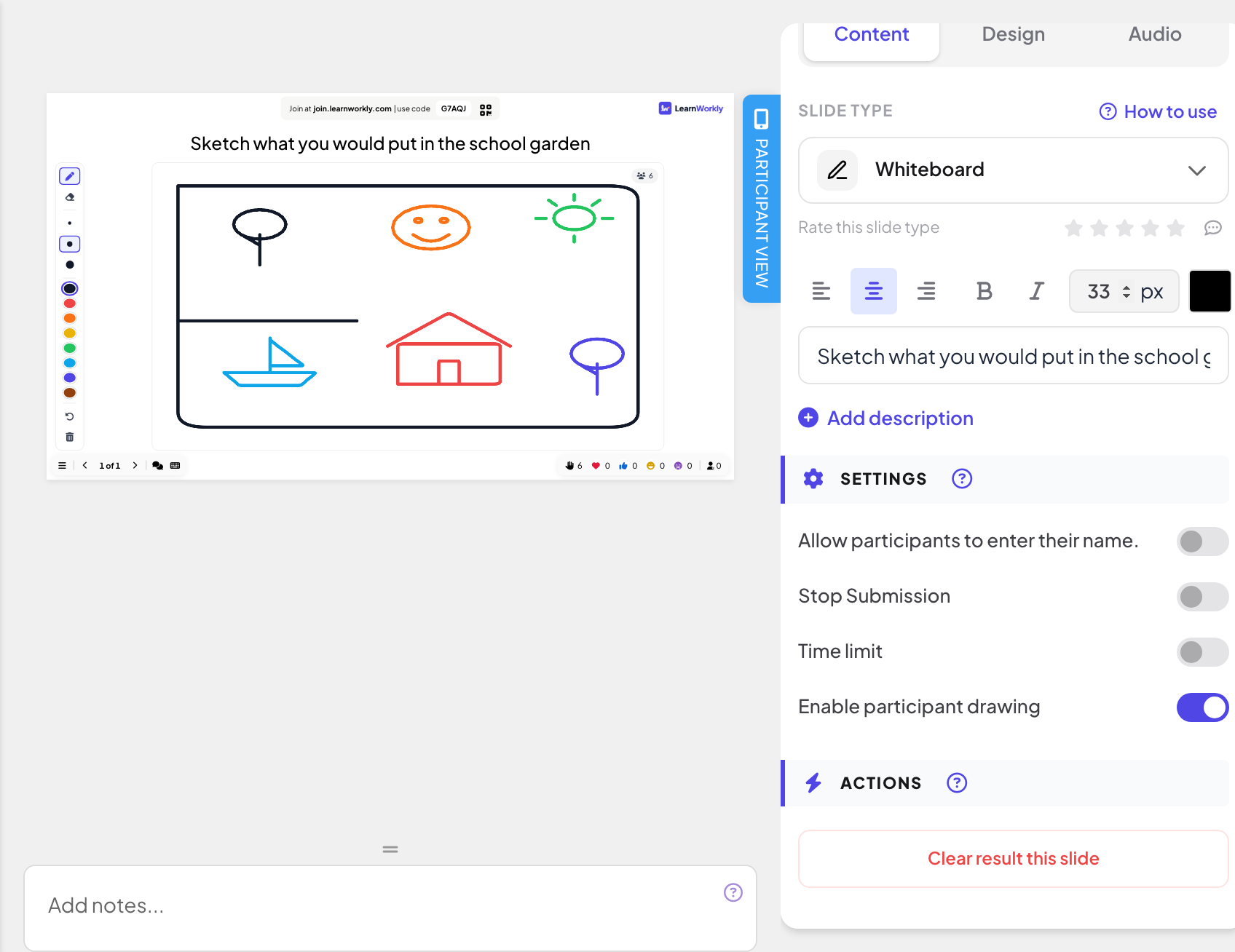
En el editor, haz clic en + Nueva diapositiva. En Elegir tipo de diapositiva, abre la pestaña Interactivo y elige Pizarra. Ponle un título, por ejemplo "Dibuja lo que pondrías en el huerto del colegio".
- 2
Elige quién puede dibujar
En Configuración, Habilitar dibujo de los participantes está activado por defecto: los participantes dibujan en la pizarra desde su móvil. Desactívalo para quedarte la pizarra para ti; entonces los móviles muestran Solo el presentador puede dibujar en esta pizarra.
- 3
Otros ajustes
Permitir que los participantes ingresen su nombre. pide un nombre antes de dibujar (solo aparece en el informe). Detener envío congela la pizarra para los participantes y Límite de tiempo la cierra cuando termina la cuenta atrás: consulta Ajustes de respuesta.
Dibujar en la pantalla grande
- 1
Elige una herramienta
La barra de herramientas junto a la pizarra tiene Lápiz y Goma de borrar, tres tamaños (Pequeño, Media, Grande) y ocho colores.
- 2
Dibujo
Dibuja con el ratón, un lápiz o el dedo en una pantalla táctil. También puedes dibujar en el editor, antes de presentar.
- 3
Deshacer o empezar de nuevo
Deshacer quita tu último trazo. Borrar la pizarra borra el dibujo de todos tras confirmar.
Qué hacen los participantes
Con el dibujo de los participantes activado, cada móvil muestra la pizarra (Dibuja aquí con el dedo) y una barra de herramientas con ocho colores, tres tamaños de pincel, Goma de borrar, Deshacer y Pantalla completa. Los trazos se guardan en cuanto se levanta el dedo y aparecen en la pantalla grande y en todos los móviles. Los participantes solo pueden deshacer o borrar sus propios trazos; tu goma y Borrar la pizarra afectan a los de todos.


Resultados en el informe
Después de la sesión, abre el informe de la presentación (el botón de informe en la barra superior del editor, o Informe en tu lista de presentaciones) y ve a Resultados de las diapositivas. Consulta Leer el informe de una presentación. El informe muestra la pizarra final, y Ver detalles muestra los trazos de cada persona.

Preguntas frecuentes
Un móvil dice "La pizarra está llena".
Un tablero admite muchos trazos, pero no infinitos. Haz clic en Borrar la pizarra para empezar de nuevo o añade una segunda diapositiva de Pizarra.
¿Puede un participante borrar el dibujo de otro?
No. Los participantes solo pueden deshacer o borrar sus propios trazos. Solo tú puedes borrar cualquier cosa de la pizarra o vaciarla.
¿Puedo bloquear la pizarra un momento?
Activa Detener envío: los móviles muestran Los envíos están cerrados y ya no pueden dibujar. Desactívalo para dejarles dibujar de nuevo.
¿Aparecen los nombres en la pizarra?
No. La pizarra solo muestra los trazos. Quién dibujó solo aparece en el informe.
Comprobado por última vez con la app el 17 de noviembre de 2026.
Artículos relacionados
- Dibujo: todos dibujan, la pantalla muestra una galeríaTodos dibujan en su móvil y los dibujos aparecen en una galería en directo. Elige el papel, los colores del lápiz, los dibujos por persona y cuándo revelarlos.
- Remote Retro: haz una retrospectiva con notas adhesivasHaz una retrospectiva de sprint paso a paso: ideas en notas adhesivas, agrupación, votación y acciones con responsables, con los participantes en su móvil.
- Draw & Guess: dibuja en tu móvil, la sala adivinaUn juego de dibujar y adivinar en directo: los jugadores dibujan por turnos en su móvil mientras los demás compiten por adivinar la palabra. Cuanto antes se adivina, más puntos.