একটি Whiteboard স্লাইড হলো একটি যৌথ বোর্ড। আপনি বড় স্ক্রিন থেকে এতে আঁকেন, আর অংশগ্রহণকারীরা ফোন থেকে একই বোর্ডে আঁকেন। প্রতিটি দাগ আঁকার সাথে সাথে সবার কাছে দেখা যায়। ব্রেইনস্টর্মিং, একসাথে পরিকল্পনা আঁকা, চিত্রে লেবেল দেওয়া বা ক্লাসের দ্রুত মাইন্ড ম্যাপের জন্য এটি ব্যবহার করুন।
সেট আপ করুন
- 1
স্লাইডটি যোগ করুন
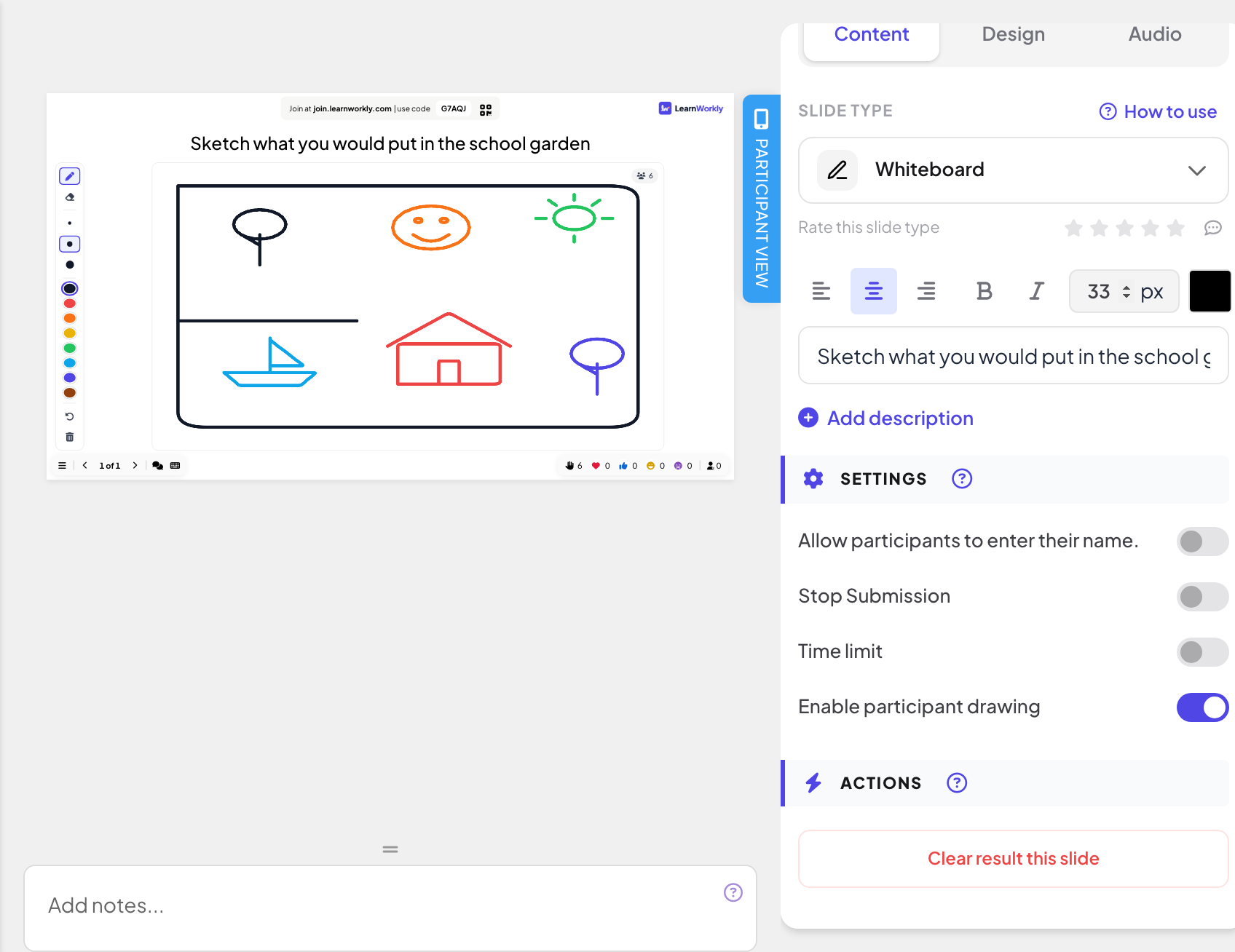
এডিটরে + নতুন স্লাইড-এ ক্লিক করুন। স্লাইড টাইপ চয়ন করুন-এ ইন্টারঅ্যাক্টিভ ট্যাব খুলে Whiteboard বাছুন। একটি শিরোনাম দিন, যেমন "স্কুলের বাগানে কী রাখবেন, তা স্কেচ করুন"।
- 2
কে আঁকতে পারবেন বাছুন
সেটিংস-এ অংশগ্রহণকারীদের আঁকা সক্ষম করুন ডিফল্টভাবে চালু: অংশগ্রহণকারীরা ফোন থেকে বোর্ডে আঁকেন। বোর্ড শুধু নিজের জন্য রাখতে এটি বন্ধ করুন; তখন ফোনে দেখায় শুধু উপস্থাপক এই বোর্ডে আঁকতে পারেন।
- 3
অন্যান্য সেটিংস
অংশগ্রহণকারীদের তাদের নাম প্রবেশ করার অনুমতি দিন। আঁকার আগে নাম জিজ্ঞেস করে (নাম শুধু রিপোর্টে দেখা যায়)। জমা দেওয়া বন্ধ করুন অংশগ্রহণকারীদের জন্য বোর্ড স্থির করে দেয়, আর সময়সীমা কাউন্টডাউন শেষ হলে বোর্ড বন্ধ করে: দেখুন উত্তরের সেটিংস।
বড় স্ক্রিনে আঁকুন
- 1
একটি টুল বাছুন
বোর্ডের পাশের টুলবারে আছে কলম ও ইরেজার, তিনটি আকার (ছোট, মাঝারি, বড়) এবং আটটি রং।
- 2
আঁকা
মাউস, পেন বা টাচ স্ক্রিনে আঙুল দিয়ে আঁকুন। উপস্থাপনের আগে এডিটরেও আঁকতে পারেন।
- 3
আনডু করুন বা আবার শুরু করুন
আনডু আপনার শেষ দাগটি সরিয়ে দেয়। বোর্ড মুছুন নিশ্চিত করার পর সবার আঁকা মুছে দেয়।
অংশগ্রহণকারীরা কী করেন
অংশগ্রহণকারীদের আঁকা চালু থাকলে প্রতিটি ফোনে বোর্ডটি (আঙুল দিয়ে এখানে আঁকুন) এবং আটটি রং, তিনটি তুলির আকার, ইরেজার, আনডু ও ফুল স্ক্রিন-সহ একটি টুলবার দেখায়। আঙুল তোলার সাথে সাথে দাগ সেভ হয় এবং বড় স্ক্রিনে ও প্রতিটি ফোনে দেখা যায়। অংশগ্রহণকারীরা শুধু নিজেদের দাগ আনডু বা মুছতে পারেন; আপনার ইরেজার ও বোর্ড মুছুন সবার দাগে প্রভাব ফেলে।


রিপোর্টে ফলাফল
সেশনের পর উপস্থাপনার রিপোর্ট খুলুন (এডিটরের ওপরের বারে রিপোর্ট বোতাম, অথবা আপনার উপস্থাপনার তালিকায় রিপোর্ট) এবং Slide Results-এ যান। দেখুন একটি উপস্থাপনার রিপোর্ট পড়ুন। রিপোর্টে শেষ হওয়া বোর্ডটি দেখায়, আর View Details দেখায় প্রত্যেকের নিজের দাগ।

সচরাচর জিজ্ঞাসা
একটি ফোনে লেখা "বোর্ড পূর্ণ"।
একটি বোর্ডে অনেক, তবে সীমিত সংখ্যক দাগ ধরে। আবার শুরু করতে বোর্ড মুছুন-এ ক্লিক করুন, অথবা আরেকটি Whiteboard স্লাইড যোগ করুন।
একজন অংশগ্রহণকারী কি অন্যের আঁকা মুছে দিতে পারেন?
না। অংশগ্রহণকারীরা শুধু নিজেদের দাগ আনডু বা মুছতে পারেন। শুধু আপনি বোর্ডের যেকোনো কিছু মুছতে বা বোর্ড খালি করতে পারেন।
আমি কি কিছুক্ষণের জন্য বোর্ড লক করতে পারি?
জমা দেওয়া বন্ধ করুন চালু করুন: ফোনে জমা দেওয়া বন্ধ দেখায় এবং আর আঁকা যায় না। আবার আঁকতে দিতে এটি বন্ধ করুন।
বোর্ডে কি নাম দেখা যায়?
না। বোর্ডে শুধু দাগ দেখায়। কে এঁকেছে তা শুধু রিপোর্টে থাকে।
সর্বশেষ অ্যাপের সঙ্গে মিলিয়ে দেখা হয়েছে ১৭ নভেম্বর, ২০২৬-এ।
সম্পর্কিত নিবন্ধ
- আঁকা: সবাই আঁকেন, স্ক্রিনে গ্যালারি দেখায়সবাই নিজের ফোনে আঁকেন এবং আঁকাগুলো একটি লাইভ গ্যালারিতে ভেসে ওঠে। কাগজ, কলমের রং, প্রতি জনে আঁকার সংখ্যা এবং কখন প্রকাশ করবেন তা বাছুন।
- Remote Retro: স্টিকি নোট দিয়ে একটি রেট্রোস্পেক্টিভ চালানধাপে ধাপে একটি স্প্রিন্ট রেট্রোস্পেক্টিভ চালান: স্টিকি নোটে আইডিয়া, গ্রুপিং, ভোট এবং দায়িত্বশীলসহ অ্যাকশন আইটেম, অংশগ্রহণকারীরা তাদের ফোনে।
- Draw & Guess: ফোনে আঁকুন, সবাই আন্দাজ করবেএকটি লাইভ আঁকো-ও-আন্দাজ-করো খেলা: খেলোয়াড়রা পালা করে ফোনে আঁকেন, বাকিরা দ্রুত শব্দটি আন্দাজ করার প্রতিযোগিতা করেন। দ্রুত আন্দাজে বেশি পয়েন্ট।