व्हाइटबोर्ड स्लाइड एक साझा बोर्ड है। आप बड़ी स्क्रीन से उस पर चित्र बनाते हैं, और प्रतिभागी अपने फ़ोन से उसी बोर्ड पर बनाते हैं। हर रेखा बनते ही सबको दिखती है। इसे विचार-मंथन, मिलकर योजना का खाका बनाने, आरेख पर लेबल लगाने या कक्षा के झटपट माइंड मैप के लिए इस्तेमाल करें।
इसे सेट करें
- 1
स्लाइड जोड़ें
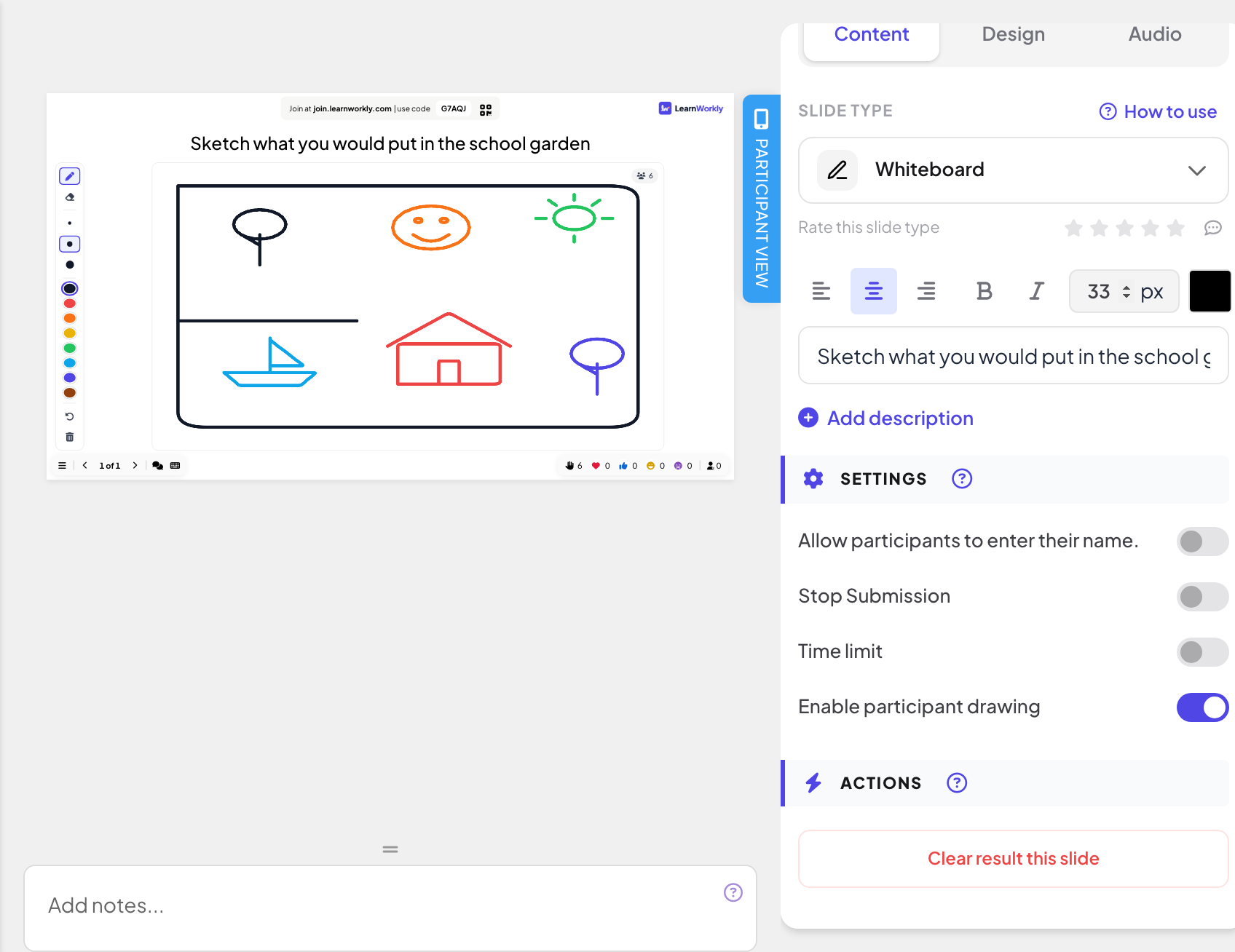
एडिटर में + नई स्लाइड पर क्लिक करें। स्लाइड प्रकार चुनें में इंटरैक्टिव टैब खोलें और व्हाइटबोर्ड चुनें। इसे शीर्षक दें, जैसे "स्कूल के बगीचे में आप क्या रखेंगे, उसका खाका बनाएँ"।
- 2
चुनें कि कौन चित्र बना सकता है
सेटिंग्स में प्रतिभागी ड्रॉइंग सक्षम करें डिफ़ॉल्ट रूप से चालू है: प्रतिभागी अपने फ़ोन से बोर्ड पर बनाते हैं। बोर्ड अपने लिए रखने के लिए इसे बंद करें; तब फ़ोन पर केवल प्रस्तुतकर्ता इस बोर्ड पर चित्र बना सकता है दिखता है।
- 3
दूसरी सेटिंग्स
प्रतिभागियों को अपना नाम दर्ज करने की अनुमति दें। चित्र बनाने से पहले नाम पूछता है (यह सिर्फ़ रिपोर्ट में दिखता है)। सबमिशन रोकें प्रतिभागियों के लिए बोर्ड रोक देता है, और समय सीमा उल्टी गिनती खत्म होने पर उसे बंद कर देती है: जवाब सेटिंग्स देखें।
बड़ी स्क्रीन पर चित्र बनाएँ
- 1
एक टूल चुनें
बोर्ड के बगल के टूलबार में पेन और इरेज़र, तीन आकार (छोटा, मध्यम, बड़ा) और आठ रंग हैं।
- 2
चित्र बनाएँ
माउस, पेन या टच स्क्रीन पर उँगली से बनाएँ। प्रस्तुत करने से पहले आप एडिटर में भी बना सकते हैं।
- 3
पहले जैसा करें या फिर से शुरू करें
पहले जैसा करें आपकी आखिरी रेखा हटाता है। बोर्ड साफ़ करें पुष्टि के बाद सबका चित्र मिटा देता है।
प्रतिभागी क्या करते हैं
प्रतिभागी ड्रॉइंग चालू होने पर हर फ़ोन बोर्ड (अपनी उँगली से यहाँ बनाएँ) और आठ रंगों, तीन ब्रश आकारों, इरेज़र, पहले जैसा करें और पूर्ण स्क्रीन वाला टूलबार दिखाता है। उँगली उठते ही रेखाएँ सहेज ली जाती हैं और बड़ी स्क्रीन और हर फ़ोन पर दिखती हैं। प्रतिभागी सिर्फ़ अपनी रेखाएँ पहले जैसा कर सकते हैं या मिटा सकते हैं; आपका इरेज़र और बोर्ड साफ़ करें सबकी रेखाओं पर असर डालते हैं।


रिपोर्ट में परिणाम
सत्र के बाद प्रस्तुति की रिपोर्ट खोलें (एडिटर की ऊपरी बार में रिपोर्ट बटन, या प्रस्तुति सूची में रिपोर्ट) और स्लाइड परिणाम पर जाएँ। किसी प्रस्तुति की रिपोर्ट पढ़ें देखें। रिपोर्ट पूरा बोर्ड दिखाती है, और विवरण देखें हर व्यक्ति की अपनी रेखाएँ दिखाता है।

अक्सर पूछे जाने वाले प्रश्न
फ़ोन पर "बोर्ड भर गया है" दिखता है।
एक बोर्ड में बहुत सारी, लेकिन सीमित रेखाएँ आती हैं। फिर से शुरू करने के लिए बोर्ड साफ़ करें पर क्लिक करें, या दूसरी व्हाइटबोर्ड स्लाइड जोड़ें।
क्या कोई प्रतिभागी किसी और का चित्र मिटा सकता है?
नहीं। प्रतिभागी सिर्फ़ अपनी रेखाएँ पहले जैसा कर सकते हैं या मिटा सकते हैं। बोर्ड पर कुछ भी मिटाना या उसे साफ़ करना सिर्फ़ आप कर सकते हैं।
क्या मैं थोड़ी देर के लिए बोर्ड लॉक कर सकता हूँ?
सबमिशन रोकें चालू करें: फ़ोन पर सबमिशन बंद हैं दिखता है और वे अब चित्र नहीं बना सकते। उन्हें फिर से बनाने देने के लिए इसे बंद करें।
क्या बोर्ड पर नाम दिखते हैं?
नहीं। बोर्ड सिर्फ़ रेखाएँ दिखाता है। किसने बनाया यह सिर्फ़ रिपोर्ट में होता है।
17 नवंबर 2026 को ऐप से आख़िरी बार जाँचा गया।
संबंधित लेख
- चित्र बनाएँ: हर कोई बनाता है, स्क्रीन गैलरी दिखाती हैसब अपने फ़ोन पर चित्र बनाते हैं और चित्र लाइव गैलरी में दिखने लगते हैं। कागज़, पेन के रंग, हर व्यक्ति के चित्र और उन्हें कब दिखाना है, चुनें।
- Remote Retro: स्टिकी नोट्स के साथ रेट्रोस्पेक्टिव चलाएँस्प्रिंट रेट्रोस्पेक्टिव कदम दर कदम चलाएँ: स्टिकी नोट्स पर विचार, समूहन, वोटिंग और ज़िम्मेदार के साथ कार्य बिंदु, प्रतिभागी अपने फ़ोन पर।
- Draw & Guess: अपने फ़ोन पर बनाएँ, कमरा पहचानता हैएक लाइव चित्र-पहचान गेम: खिलाड़ी बारी-बारी से अपने फ़ोन पर चित्र बनाते हैं और बाकी सब शब्द पहचानने की होड़ करते हैं। तेज़ अनुमान पर ज़्यादा अंक।