Een Whiteboard-dia is één gedeeld bord. Jij tekent erop vanaf het grote scherm en deelnemers tekenen op hetzelfde bord vanaf hun telefoon. Elke streep verschijnt voor iedereen terwijl hij getekend wordt. Gebruik het om te brainstormen, samen een plan te schetsen, een diagram te benoemen of snel een mindmap met de klas te maken.
Instellen
- 1
De dia toevoegen
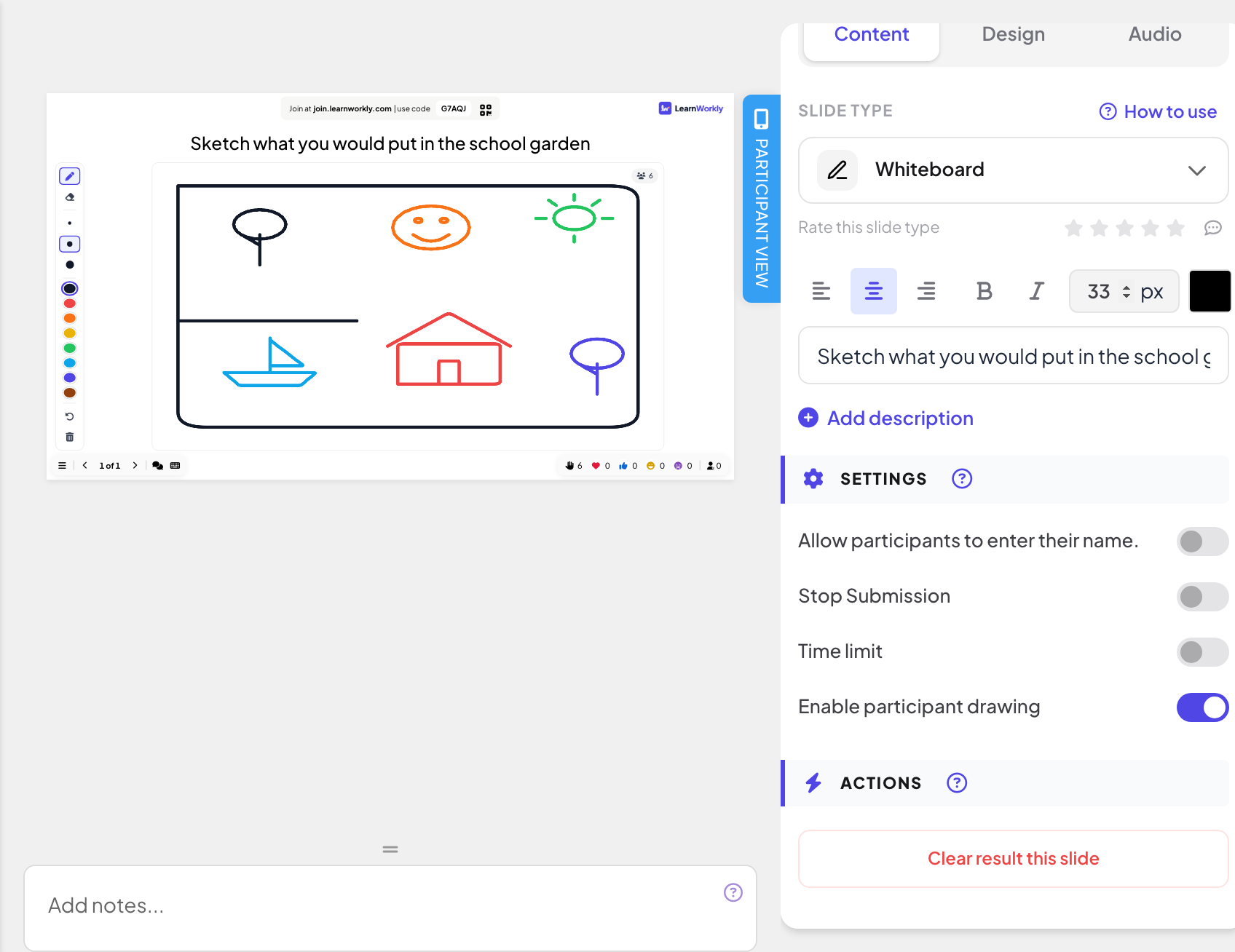
Klik in de editor op + Nieuwe dia. Open in Kies diatype het tabblad Interactief en kies Whiteboard. Geef hem een titel, bijvoorbeeld "Schets wat jij in de schooltuin zou zetten".
- 2
Kies wie mag tekenen
Onder Instellingen staat Tekenen door deelnemers inschakelen standaard aan: deelnemers tekenen vanaf hun telefoon op het bord. Zet het uit om het bord voor jezelf te houden; telefoons tonen dan Alleen de presentator kan op dit bord tekenen.
- 3
Andere instellingen
Sta deelnemers toe om hun naam in te voeren. vraagt om een naam voordat er getekend wordt (die verschijnt alleen in het rapport). Inzending stoppen bevriest het bord voor deelnemers en Tijdslimiet sluit het als het aftellen voorbij is: zie Antwoordinstellingen.
Tekenen op het grote scherm
- 1
Een tool kiezen
De werkbalk naast het bord heeft Pen en Gum, drie diktes (Klein, Gemiddeld, Groot) en acht kleuren.
- 2
Tekenen
Teken met de muis, een pen of je vinger op een touchscreen. Je kunt ook al in de editor tekenen, voordat je presenteert.
- 3
Ongedaan maken of opnieuw beginnen
Ongedaan maken haalt je laatste streep weg. Bord wissen wist ieders tekening nadat je hebt bevestigd.
Wat deelnemers doen
Met tekenen door deelnemers aan toont elke telefoon het bord (Teken hier met je vinger) en een werkbalk met acht kleuren, drie penseelgroottes, Gum, Ongedaan maken en Volledig scherm. Strepen worden opgeslagen zodra de vinger loslaat en verschijnen op het grote scherm en op elke telefoon. Deelnemers kunnen alleen hun eigen strepen ongedaan maken of uitgummen; jouw gum en Bord wissen gelden voor iedereen.


Resultaten in het rapport
Open na de sessie het rapport van de presentatie (de rapportknop in de bovenbalk van de editor, of Rapport in je lijst met presentaties) en ga naar Slide Results. Zie Het rapport van een presentatie lezen. Het rapport toont het afgewerkte bord, en View Details toont de eigen strepen van elke persoon.

Veelgestelde vragen
Een telefoon zegt "The board is full".
Een bord kan een groot maar beperkt aantal strepen bevatten. Klik op Bord wissen om opnieuw te beginnen, of voeg een tweede Whiteboard-dia toe.
Kan een deelnemer de tekening van iemand anders uitgummen?
Nee. Deelnemers kunnen alleen hun eigen strepen ongedaan maken of uitgummen. Alleen jij kunt alles op het bord uitgummen of het bord wissen.
Kan ik het bord even vergrendelen?
Zet Inzending stoppen aan: telefoons tonen Inzenden is gesloten en kunnen niet meer tekenen. Zet het uit om ze weer te laten tekenen.
Verschijnen namen op het bord?
Nee. Het bord toont alleen de strepen. Wie tekende, staat alleen in het rapport.
Voor het laatst gecontroleerd met de app op 17 november 2026.
Gerelateerde artikelen
- Tekenen: iedereen tekent, het scherm toont een galerijIedereen tekent op zijn telefoon en de tekeningen verschijnen in een live galerij. Kies papier, penkleuren, tekeningen per persoon en wanneer je ze onthult.
- Remote Retro: houd een retrospectief met plakbriefjesHoud stap voor stap een sprintretrospectief: ideeën op plakbriefjes, groeperen, stemmen en actiepunten met eigenaren, met deelnemers op hun telefoon.
- Draw & Guess: teken op je telefoon, de zaal raadtEen live teken-en-raadspel: spelers tekenen om de beurt op hun telefoon terwijl de rest het woord zo snel mogelijk probeert te raden. Snellere gokken scoren meer.