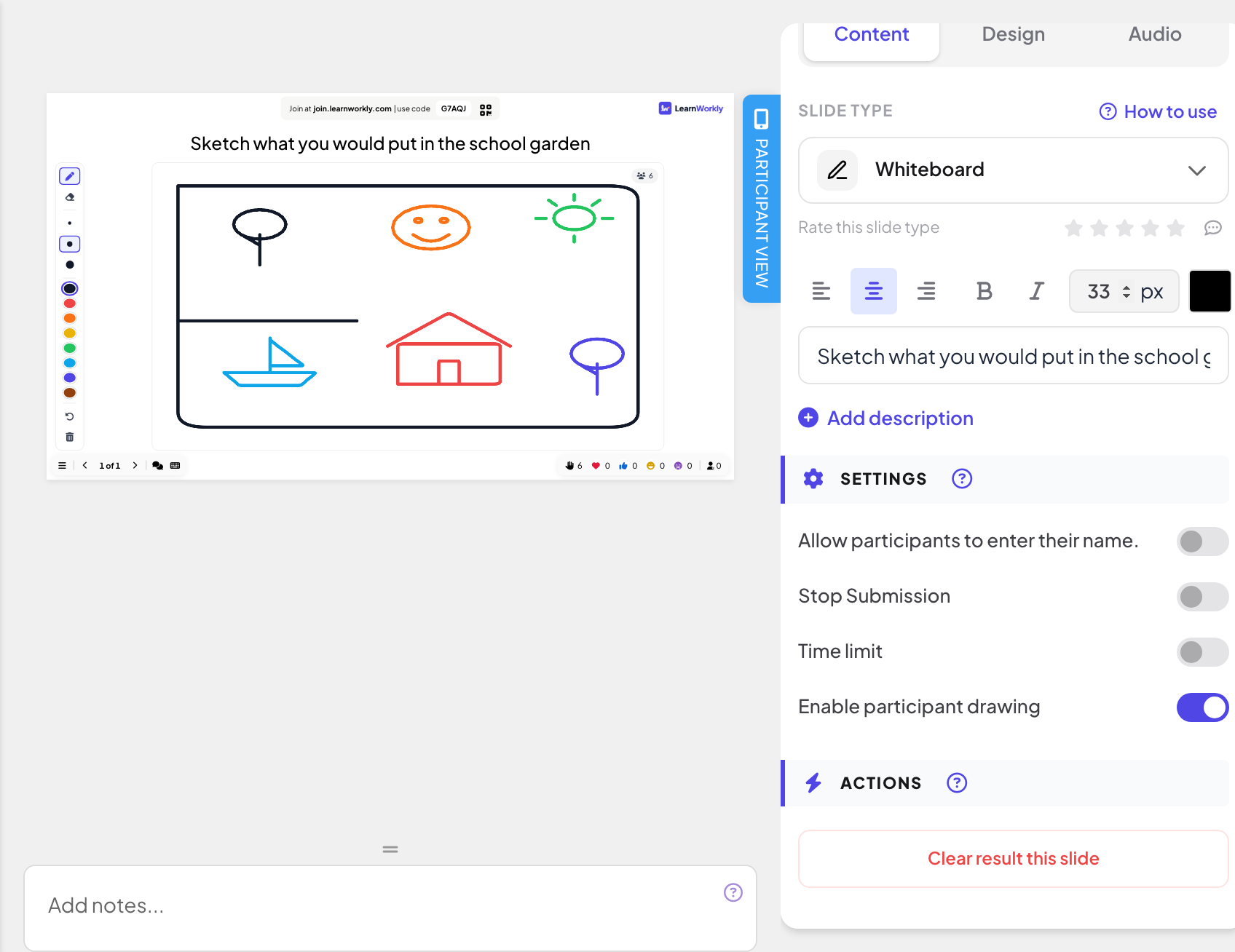
شريحة Whiteboard لوحة واحدة مشتركة. ترسم عليها من الشاشة الكبيرة، ويرسم المشاركون على اللوحة نفسها من هواتفهم. يظهر كل خط للجميع أثناء رسمه. استخدمها للعصف الذهني، أو لرسم خطة معًا، أو لتسمية أجزاء مخطط، أو لخريطة ذهنية سريعة للصف.
اضبطها
- 1
إضافة الشريحة
في المحرر، انقر + شريحة جديدة. في اختر نوع الشريحة، افتح تبويب تفاعلي واختر Whiteboard. امنحها عنوانًا، مثل «ارسم ما ستضعه في حديقة المدرسة».
- 2
اختر من يمكنه الرسم
تحت الإعدادات، يكون تمكين الرسم للمشاركين مفعّلًا افتراضيًا: يرسم المشاركون على اللوحة من هواتفهم. أوقفه لتحتفظ باللوحة لنفسك؛ تعرض الهواتف حينها يمكن للمقدّم فقط الرسم على هذه السبورة.
- 3
إعدادات أخرى
السماح للمشاركين بإدخال أسمائهم. يطلب اسمًا قبل الرسم (يظهر في التقرير فقط). يجمّد إيقاف الإرسال اللوحة للمشاركين، ويغلقها الحد الزمني عند انتهاء العد التنازلي: راجع إعدادات الردود.
ارسم على الشاشة الكبيرة
- 1
اختر أداة
في شريط الأدوات بجانب اللوحة قلم وممحاة، وثلاثة أحجام (صغير ومتوسط وكبير) وثمانية ألوان.
- 2
الرسم
ارسم بالفأرة أو قلم أو إصبعك على شاشة لمس. يمكنك الرسم في المحرر أيضًا قبل العرض.
- 3
تراجع أو ابدأ من جديد
تراجع يزيل آخر خط رسمته. مسح السبورة يمسح رسومات الجميع بعد تأكيدك.
ما يفعله المشاركون
مع تفعيل رسم المشاركين، يعرض كل هاتف اللوحة (ارسم هنا بإصبعك) وشريط أدوات فيه ثمانية ألوان وثلاثة أحجام للفرشاة وممحاة وتراجع وملء الشاشة. تُحفظ الخطوط فور رفع الإصبع وتظهر على الشاشة الكبيرة وعلى كل هاتف. لا يمكن للمشاركين التراجع عن خطوطهم أو مسحها إلا خطوطهم؛ أما ممحاتك ومسح السبورة فتؤثر في خطوط الجميع.


النتائج في التقرير
بعد الجلسة، افتح تقرير العرض التقديمي (زر التقرير في الشريط العلوي للمحرر، أو تقرير في قائمة عروضك) وانتقل إلى Slide Results. راجع قراءة تقرير عرض تقديمي. يعرض التقرير اللوحة النهائية، ويعرض View Details خطوط كل شخص.

الأسئلة الشائعة
يعرض الهاتف «اللوحة ممتلئة».
تتسع اللوحة لعدد كبير لكنه محدود من الخطوط. انقر مسح السبورة للبدء من جديد، أو أضف شريحة Whiteboard ثانية.
هل يمكن لمشارك مسح رسمة شخص آخر؟
لا. يمكن للمشاركين التراجع عن خطوطهم أو مسحها فقط. أنت وحدك من يستطيع مسح أي شيء على اللوحة أو إخلاءها.
هل يمكنني قفل اللوحة لبرهة؟
فعّل إيقاف الإرسال: تعرض الهواتف الإرسال مغلق ولا يمكنها الرسم بعد ذلك. أوقفه لتسمح لهم بالرسم مجددًا.
هل تظهر الأسماء على اللوحة؟
لا. تعرض اللوحة الخطوط فقط. ومن رسم يُذكر في التقرير فقط.
آخر مراجعة مقارنةً بالتطبيق في 17 نوفمبر 2026.
مقالات ذات صلة
- الرسم: يرسم الجميع، وتعرض الشاشة معرضًايرسم الجميع على هواتفهم وتظهر الرسومات في معرض مباشر. اختر الورق وألوان القلم وعدد الرسومات لكل شخص ومتى تكشفها.
- Remote Retro: أدِر جلسة مراجعة بملاحظات لاصقةأدِر جلسة مراجعة للسبرنت خطوة بخطوة: أفكار على ملاحظات لاصقة، وتجميع، وتصويت، وبنود عمل لها مسؤولون، والمشاركون على هواتفهم.
- Draw & Guess: ارسم على هاتفك، وتخمّن القاعةلعبة رسم وتخمين مباشرة: يتناوب اللاعبون على الرسم في هواتفهم بينما يتسابق الآخرون لتخمين الكلمة. التخمينات الأسرع تكسب أكثر.