Una slide Whiteboard è un'unica lavagna condivisa. Tu ci disegni dal grande schermo e i partecipanti disegnano sulla stessa lavagna dal telefono. Ogni tratto compare per tutti mentre viene disegnato. Usala per il brainstorming, abbozzare un piano insieme, etichettare un diagramma o creare una mappa mentale veloce con la classe.
Impostalo
- 1
Aggiungi la slide
Nell'editor clicca + Nuova diapositiva. In Scegli tipo di diapositiva apri la scheda Interattivo e scegli Whiteboard. Dagli un titolo, ad esempio "Abbozza cosa metteresti nell'orto della scuola".
- 2
Scegli chi può disegnare
In Impostazioni, Abilita il disegno dei partecipanti è attivo per impostazione predefinita: i partecipanti disegnano sulla lavagna dal telefono. Disattivalo per tenere la lavagna per te; i telefoni mostrano allora Solo il presentatore può disegnare su questa lavagna.
- 3
Altre impostazioni
Permetti ai partecipanti di inserire il proprio nome. chiede un nome prima di disegnare (compare solo nel report). Interrompi invio blocca la lavagna per i partecipanti e Limite di tempo la chiude alla fine del conto alla rovescia: vedi Impostazioni delle risposte.
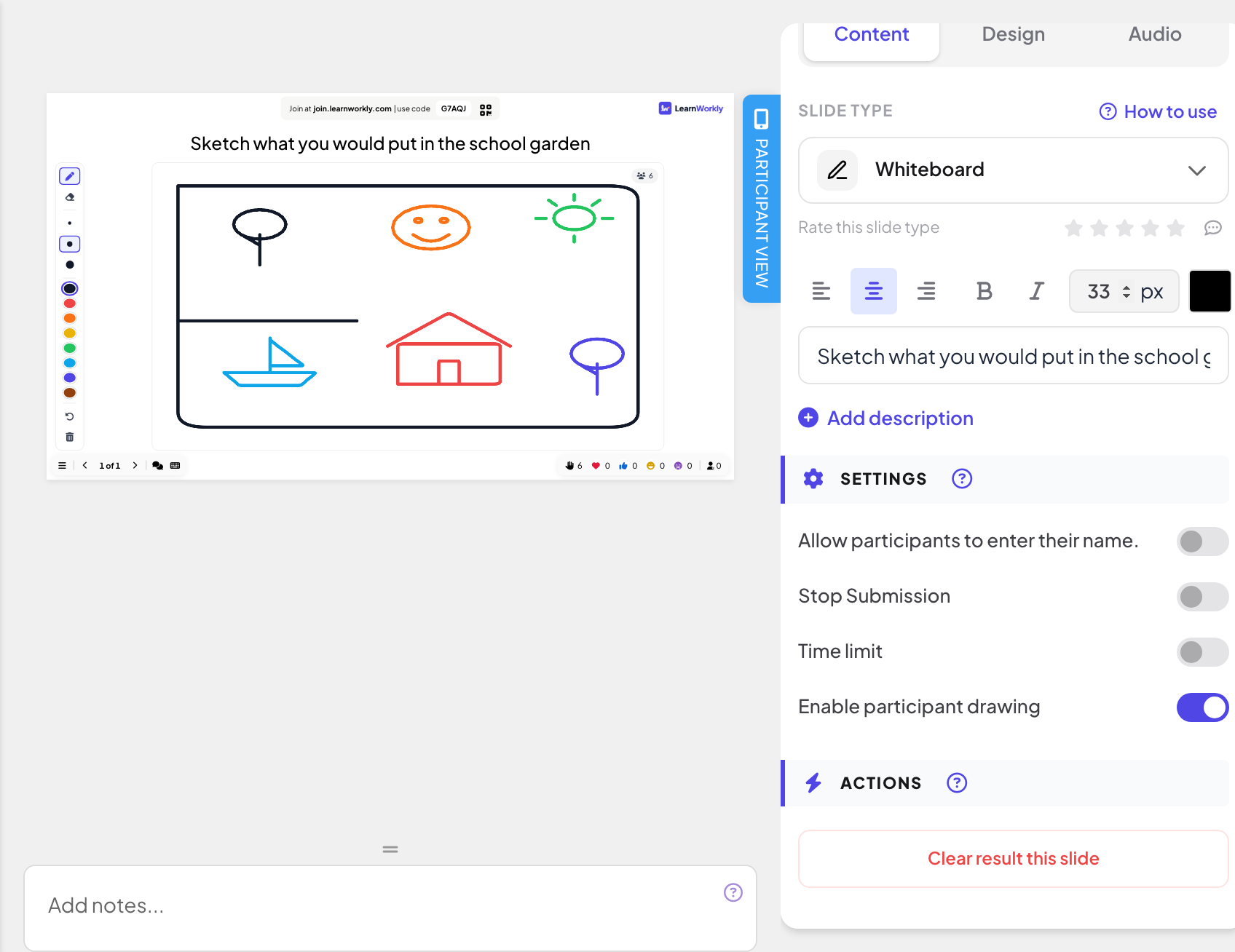
Disegnare sul grande schermo
- 1
Scegli uno strumento
La barra degli strumenti accanto alla lavagna ha Penna e Gomma, tre dimensioni (Piccolo, Media, Grande) e otto colori.
- 2
Disegno
Disegna con il mouse, una penna o il dito su uno schermo touch. Puoi disegnare anche nell'editor, prima di presentare.
- 3
Annullare o ricominciare
Annulla toglie il tuo ultimo tratto. Cancella la lavagna cancella il disegno di tutti dopo la tua conferma.
Cosa fanno i partecipanti
Con il disegno dei partecipanti attivo, ogni telefono mostra la lavagna (Disegna qui con il dito) e una barra con otto colori, tre dimensioni del pennello, Gomma, Annulla e Schermo intero. I tratti vengono salvati appena il dito si stacca e compaiono sul grande schermo e su ogni telefono. I partecipanti possono annullare o cancellare solo i propri tratti; la tua gomma e Cancella la lavagna valgono per quelli di tutti.


Risultati nel report
Dopo la sessione, apri il report della presentazione (il pulsante report nella barra in alto dell'editor, oppure Rapporto nell'elenco delle presentazioni) e vai su Slide Results. Vedi Leggere il report di una presentazione. Il report mostra la lavagna finale, e View Details mostra i tratti di ciascuno.

Domande frequenti
Un telefono dice "The board is full".
Una lavagna contiene un numero elevato ma limitato di tratti. Clicca Cancella la lavagna per ricominciare o aggiungi una seconda slide Whiteboard.
Un partecipante può cancellare il disegno di un altro?
No. I partecipanti possono annullare o cancellare solo i propri tratti. Solo tu puoi cancellare qualsiasi cosa sulla lavagna o svuotarla.
Posso bloccare la lavagna per un momento?
Attiva Interrompi invio: i telefoni mostrano Le consegne sono chiuse e non possono più disegnare. Disattivalo per farli disegnare di nuovo.
I nomi compaiono sulla lavagna?
No. La lavagna mostra solo i tratti. Chi ha disegnato compare solo nel report.
Ultima verifica sull’app: 17 novembre 2026.
Articoli correlati
- Disegno: tutti disegnano, lo schermo mostra una galleriaTutti disegnano sul telefono e i disegni compaiono in una galleria dal vivo. Scegli la carta, i colori della penna, i disegni per persona e quando rivelarli.
- Remote Retro: fai una retrospettiva con i post-itConduci passo passo una retrospettiva dello sprint: idee sui post-it, raggruppamento, votazione e azioni con un responsabile, con i partecipanti sul telefono.
- Draw & Guess: disegna sul telefono, la sala indovinaUn gioco dal vivo di disegno e indovinelli: i giocatori disegnano a turno sul telefono mentre gli altri fanno a gara per indovinare la parola. Chi indovina prima ottiene più punti.