Slide Whiteboard là một bảng dùng chung. Bạn vẽ lên đó từ màn hình lớn, và người tham gia vẽ lên cùng bảng đó từ điện thoại. Mọi nét vẽ hiện ra cho tất cả mọi người ngay khi đang vẽ. Dùng để động não, cùng phác thảo kế hoạch, ghi chú thích cho sơ đồ hoặc vẽ nhanh sơ đồ tư duy cho cả lớp.
Thiết lập
- 1
Thêm slide
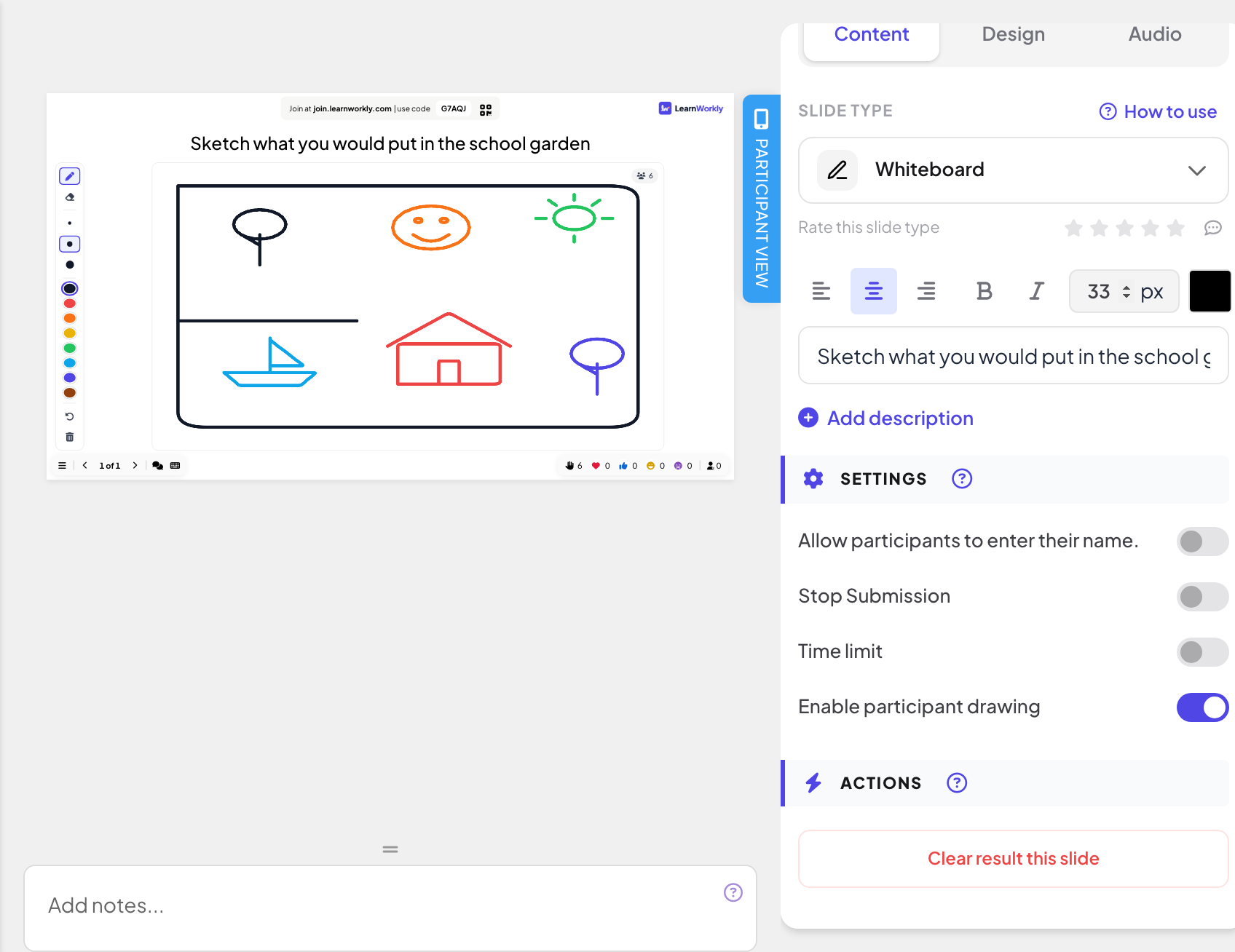
Trong trình soạn thảo, bấm + Slide mới. Trong Chọn loại slide, mở tab Tương tác và chọn Whiteboard. Đặt tiêu đề, ví dụ "Phác họa những gì bạn muốn đặt trong vườn trường".
- 2
Chọn ai được vẽ
Trong Cài đặt, Bật tính năng người tham gia vẽ được bật mặc định: người tham gia vẽ lên bảng từ điện thoại. Tắt đi để giữ bảng cho riêng bạn; khi đó điện thoại hiện Chỉ người trình bày được vẽ trên bảng này.
- 3
Cài đặt khác
Cho phép người tham gia nhập tên. yêu cầu nhập tên trước khi vẽ (tên chỉ xuất hiện trong báo cáo). Dừng gửi phản hồi khóa bảng vẽ với người tham gia, và Giới hạn thời gian đóng bảng khi đếm ngược kết thúc: xem Cài đặt phản hồi.
Vẽ trên màn hình lớn
- 1
Chọn một công cụ
Thanh công cụ cạnh bảng có Bút và Tẩy, ba cỡ (Nhỏ, Vừa, Lớn) và tám màu.
- 2
Vẽ
Vẽ bằng chuột, bút hoặc ngón tay trên màn hình cảm ứng. Bạn cũng có thể vẽ trong trình soạn thảo, trước khi trình chiếu.
- 3
Hoàn tác hoặc làm lại từ đầu
Hoàn tác xóa nét vẽ cuối cùng của bạn. Xóa bảng xóa bức vẽ của mọi người sau khi bạn xác nhận.
Người tham gia làm gì
Khi bật tính năng người tham gia vẽ, mỗi điện thoại hiện bảng (Vẽ ở đây bằng ngón tay) và thanh công cụ với tám màu, ba cỡ bút, Tẩy, Hoàn tác và Toàn màn hình. Nét vẽ được lưu ngay khi nhấc ngón tay và hiện trên màn hình lớn và trên mọi điện thoại. Người tham gia chỉ hoàn tác hoặc xóa được nét vẽ của chính mình; cục tẩy của bạn và Xóa bảng tác động lên nét vẽ của mọi người.


Kết quả trong báo cáo
Sau buổi học, mở báo cáo của bài trình bày (nút báo cáo ở thanh trên cùng của trình soạn thảo, hoặc Báo cáo trong danh sách bài trình bày) và vào Slide Results. Xem Đọc báo cáo của bài trình bày. Báo cáo hiện bảng đã hoàn thành, và View Details hiện nét vẽ của từng người.

Câu hỏi thường gặp
Điện thoại báo "Bảng đã đầy".
Một bảng chứa được số nét vẽ lớn nhưng có giới hạn. Bấm Xóa bảng để bắt đầu lại, hoặc thêm một slide Whiteboard thứ hai.
Người tham gia có thể xóa bức vẽ của người khác không?
Không. Người tham gia chỉ hoàn tác hoặc xóa được nét vẽ của chính mình. Chỉ bạn mới xóa được bất cứ thứ gì trên bảng hoặc xóa cả bảng.
Tôi có thể khóa bảng trong chốc lát không?
Bật Dừng gửi phản hồi: điện thoại hiện Đã đóng nhận bài và không vẽ được nữa. Tắt đi để họ vẽ lại.
Tên có hiện trên bảng không?
Không. Bảng chỉ hiện các nét vẽ. Ai đã vẽ chỉ được liệt kê trong báo cáo.
Đã đối chiếu với app lần cuối ngày 17 tháng 11, 2026.
Bài viết liên quan
- Vẽ: mọi người cùng vẽ, màn hình hiện bộ sưu tậpMọi người vẽ trên điện thoại và các bức vẽ hiện lên trong bộ sưu tập trực tiếp. Chọn giấy, màu bút, số bức vẽ mỗi người và thời điểm công bố.
- Remote Retro: tổ chức buổi nhìn lại với giấy ghi chúTổ chức buổi nhìn lại sprint từng bước: ý tưởng trên giấy ghi chú, phân nhóm, bình chọn và việc cần làm kèm người phụ trách, với người tham gia dùng điện thoại.
- Draw & Guess: vẽ trên điện thoại, cả phòng đoánTrò chơi vẽ và đoán trực tiếp: người chơi lần lượt vẽ trên điện thoại trong khi mọi người khác đua nhau đoán từ. Đoán càng nhanh càng nhiều điểm.