Et Tavle-lysbilde er én felles tavle. Du tegner på den fra storskjermen, og deltakerne tegner på den samme tavlen fra mobilene sine. Hvert strøk vises for alle mens det tegnes. Bruk den til idémyldring, til å skissere en plan sammen, merke et diagram eller lage et raskt tankekart med klassen.
Sett det opp
- 1
Legg til lysbildet
I redigeringsverktøyet klikker du + Nytt lysbilde. I Velg lysbildetype åpner du fanen Interaktivt og velger Tavle. Gi det en tittel, for eksempel «Skisser hva du ville hatt i skolehagen».
- 2
Velg hvem som kan tegne
Under Innstillinger er Aktiver deltakertegning på som standard: deltakerne tegner på tavlen fra mobilen. Slå det av for å holde tavlen for deg selv; mobilene viser da Bare presentatøren kan tegne på denne tavlen.
- 3
Andre innstillinger
Tillat deltakerne å legge inn navnet sitt. ber om et navn før tegningen (det vises bare i rapporten). Stopp innsending fryser tavlen for deltakerne, og Tidsgrense stenger den når nedtellingen er ferdig: se Svarinnstillinger.
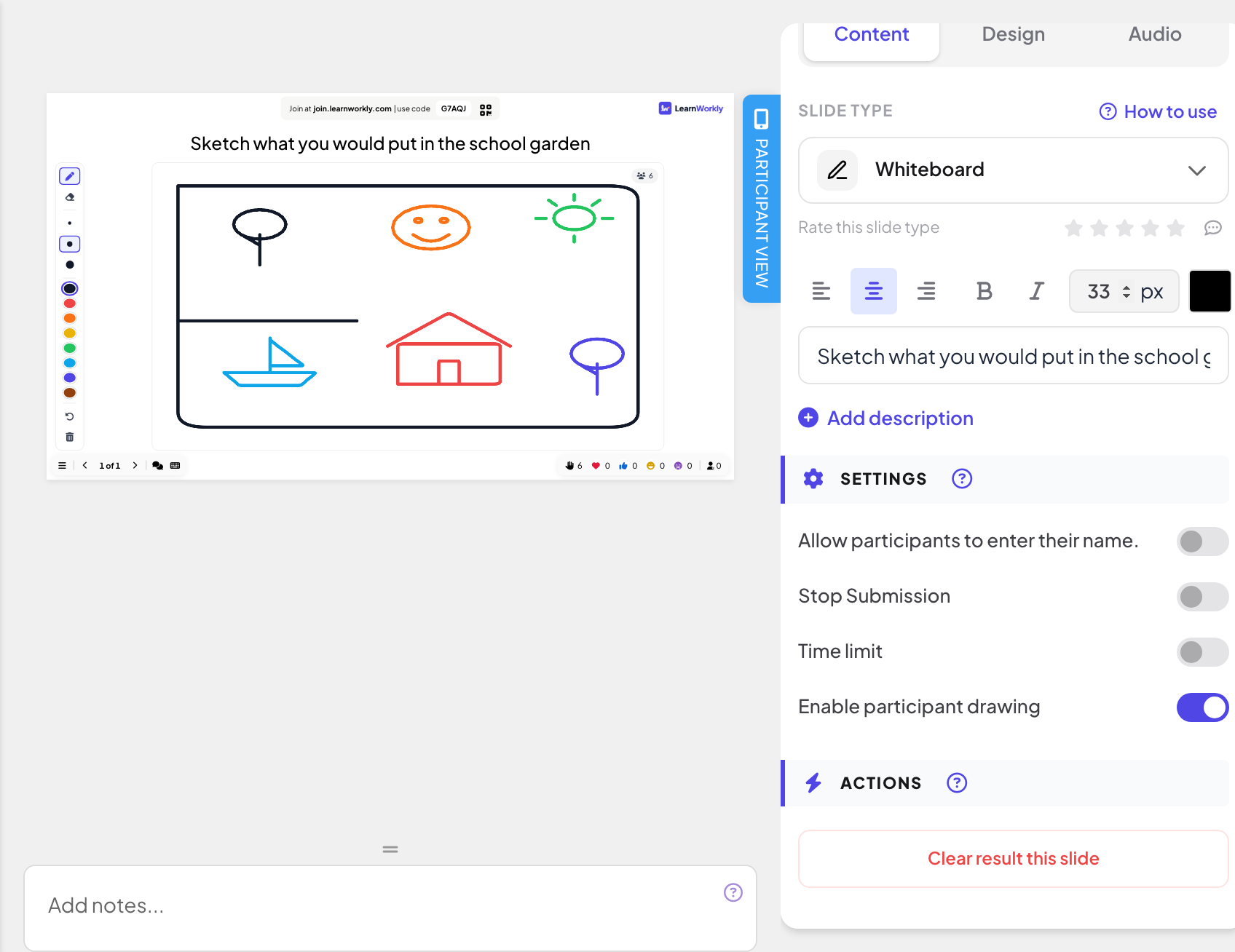
Tegn på storskjermen
- 1
Velg et verktøy
Verktøylinjen ved siden av tavlen har Penn og Viskelær, tre størrelser (Liten, Middels, Stor) og åtte farger.
- 2
Tegn
Tegn med musen, en penn eller fingeren på en berøringsskjerm. Du kan også tegne i redigeringsverktøyet før du presenterer.
- 3
Angre eller start på nytt
Angre fjerner det siste strøket ditt. Tøm tavlen visker ut alles tegninger etter at du har bekreftet.
Hva deltakerne gjør
Med deltakertegning på viser hver mobil tavlen (Tegn her med fingeren) og en verktøylinje med åtte farger, tre penselstørrelser, Viskelær, Angre og Fullskjerm. Strøkene lagres så snart fingeren løftes, og vises på storskjermen og på hver mobil. Deltakerne kan bare angre eller viske ut sine egne strøk; ditt viskelær og Tøm tavlen påvirker alles.


Resultater i rapporten
Etter økten åpner du rapporten for presentasjonen (rapportknappen i toppfeltet i redigeringsverktøyet, eller Rapport i presentasjonslisten) og går til Lysbilderesultater. Se Les rapporten for en presentasjon. Rapporten viser den ferdige tavlen, og Vis detaljer viser hver persons egne strøk.

Ofte stilte spørsmål
En mobil sier «Tavlen er full».
En tavle har plass til et stort, men begrenset antall strøk. Klikk Tøm tavlen for å begynne på nytt, eller legg til et nytt Tavle-lysbilde.
Kan en deltaker viske ut noen andres tegning?
Nei. Deltakerne kan bare angre eller viske ut sine egne strøk. Bare du kan viske ut hva som helst på tavlen eller tømme den.
Kan jeg låse tavlen en liten stund?
Slå på Stopp innsending: mobilene viser Innsendingen er stengt og kan ikke lenger tegne. Slå det av for å la dem tegne igjen.
Vises navn på tavlen?
Nei. Tavlen viser bare strøkene. Hvem som tegnet, står bare i rapporten.
Sist sjekket mot appen 17. november 2026.
Relaterte artikler
- Tegn: alle tegner, skjermen viser et galleriAlle tegner på mobilen, og tegningene dukker opp i et live-galleri. Velg papir, pennfarger, tegninger per person og når de skal vises.
- Remote Retro: kjør et retrospektiv med lapperKjør et sprint-retrospektiv steg for steg: ideer på lapper, gruppering, avstemning og handlingspunkter med ansvarlige, med deltakerne på mobilen.
- Draw & Guess: tegn på mobilen, rommet gjetterEt live tegn-og-gjett-spill: spillerne bytter på å tegne på mobilen mens alle andre konkurrerer om å gjette ordet. Raskere gjetninger gir flere poeng.