Eine Whiteboard-Folie ist eine gemeinsame Tafel. Sie zeichnen darauf von der großen Leinwand aus, und die Teilnehmenden zeichnen von ihren Handys auf dieselbe Tafel. Jeder Strich erscheint für alle, während er gezeichnet wird. Nutzen Sie sie für Brainstorming, um gemeinsam einen Plan zu skizzieren, ein Diagramm zu beschriften oder für eine schnelle Mindmap mit der Klasse.
Einrichten
- 1
Die Folie hinzufügen
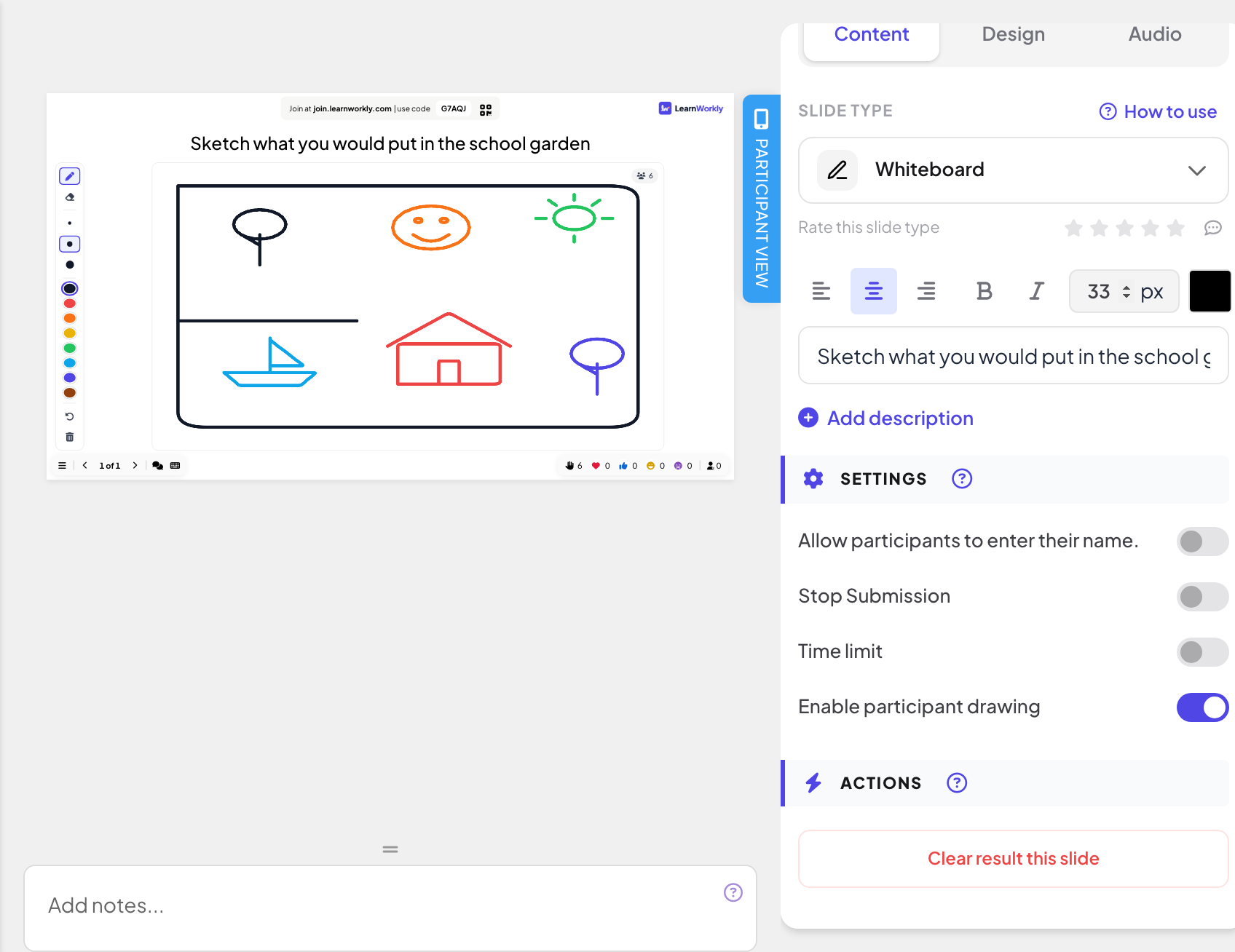
Klicken Sie im Editor auf + Neue Folie. Öffnen Sie in Folientyp wählen den Tab Interaktiv und wählen Sie Whiteboard. Geben Sie ihr einen Titel, zum Beispiel „Skizzieren Sie, was Sie in den Schulgarten bringen würden“.
- 2
Wählen, wer zeichnen darf
Unter Einstellungen ist Zeichnen für Teilnehmer aktivieren standardmäßig an: Die Teilnehmenden zeichnen von ihren Handys auf der Tafel. Schalten Sie es aus, um die Tafel für sich zu behalten; die Handys zeigen dann Nur die vortragende Person kann auf dieser Tafel zeichnen.
- 3
Weitere Einstellungen
Teilnehmern die Eingabe des Namens erlauben. fragt vor dem Zeichnen nach einem Namen (er erscheint nur im Bericht). Einreichung stoppen friert die Tafel für die Teilnehmenden ein, und Zeitlimit schließt sie, wenn der Countdown endet: siehe Antworteinstellungen.
Auf der großen Leinwand zeichnen
- 1
Ein Werkzeug wählen
Die Werkzeugleiste neben der Tafel hat Stift und Radierer, drei Größen (Klein, Mittel, Groß) und acht Farben.
- 2
Zeichnen
Zeichnen Sie mit der Maus, einem Stift oder dem Finger auf einem Touchscreen. Sie können auch vor dem Präsentieren im Editor zeichnen.
- 3
Rückgängig machen oder neu beginnen
Rückgängig entfernt Ihren letzten Strich. Tafel leeren löscht nach Ihrer Bestätigung die Zeichnungen aller.
Was die Teilnehmenden tun
Ist das Zeichnen für Teilnehmende an, zeigt jedes Handy die Tafel (Zeichnen Sie hier mit dem Finger) und eine Werkzeugleiste mit acht Farben, drei Pinselgrößen, Radierer, Rückgängig und Vollbild. Striche werden gespeichert, sobald der Finger loslässt, und erscheinen auf der großen Leinwand und auf jedem Handy. Teilnehmende können nur ihre eigenen Striche rückgängig machen oder radieren; Ihr Radierer und Tafel leeren wirken auf alle.


Ergebnisse im Bericht
Öffnen Sie nach der Sitzung den Bericht der Präsentation (die Berichtsschaltfläche in der oberen Leiste des Editors oder Bericht in Ihrer Präsentationsliste) und gehen Sie zu Folienergebnisse. Siehe Den Bericht einer Präsentation lesen. Der Bericht zeigt die fertige Tafel, und Details anzeigen zeigt die Striche jeder einzelnen Person.

Häufige Fragen
Ein Handy zeigt „Die Tafel ist voll“.
Eine Tafel fasst viele, aber nicht unbegrenzt viele Striche. Klicken Sie auf Tafel leeren, um neu zu beginnen, oder fügen Sie eine zweite Whiteboard-Folie hinzu.
Kann jemand die Zeichnung einer anderen Person wegradieren?
Nein. Teilnehmende können nur ihre eigenen Striche rückgängig machen oder radieren. Nur Sie können alles auf der Tafel radieren oder sie leeren.
Kann ich die Tafel kurz sperren?
Schalten Sie Einreichung stoppen ein: Die Handys zeigen Abgaben sind geschlossen und können nicht mehr zeichnen. Schalten Sie es aus, damit sie wieder zeichnen können.
Erscheinen Namen auf der Tafel?
Nein. Die Tafel zeigt nur die Striche. Wer gezeichnet hat, steht nur im Bericht.
Zuletzt mit der App abgeglichen am 17. November 2026.
Ähnliche Artikel
- Zeichnen: Alle zeichnen, der Bildschirm zeigt eine GalerieAlle zeichnen auf ihrem Handy, und die Zeichnungen erscheinen in einer Live-Galerie. Wählen Sie Papier, Stiftfarben, Zeichnungen pro Person und wann sie aufgedeckt werden.
- Remote Retro: eine Retrospektive mit Haftnotizen durchführenFühren Sie eine Sprint-Retrospektive Schritt für Schritt durch: Ideen auf Haftnotizen, Gruppierung, Abstimmung und Maßnahmen mit Verantwortlichen, mit den Teilnehmenden am Handy.
- Draw & Guess: am Handy zeichnen, der Raum rätEin Live-Zeichen-und-Rate-Spiel: Die Spieler zeichnen abwechselnd auf ihrem Handy, während alle anderen um die Wette das Wort raten. Schnellere Tipps bringen mehr Punkte.