화이트보드 슬라이드는 하나의 공유 보드입니다. 진행자는 큰 화면에서, 참가자는 휴대폰에서 같은 보드에 그립니다. 모든 획이 그리는 즉시 모두에게 보입니다. 브레인스토밍, 함께 계획 스케치하기, 도표에 이름 붙이기, 빠른 학급 마인드맵에 쓰세요.
설정하기
- 1
슬라이드 추가
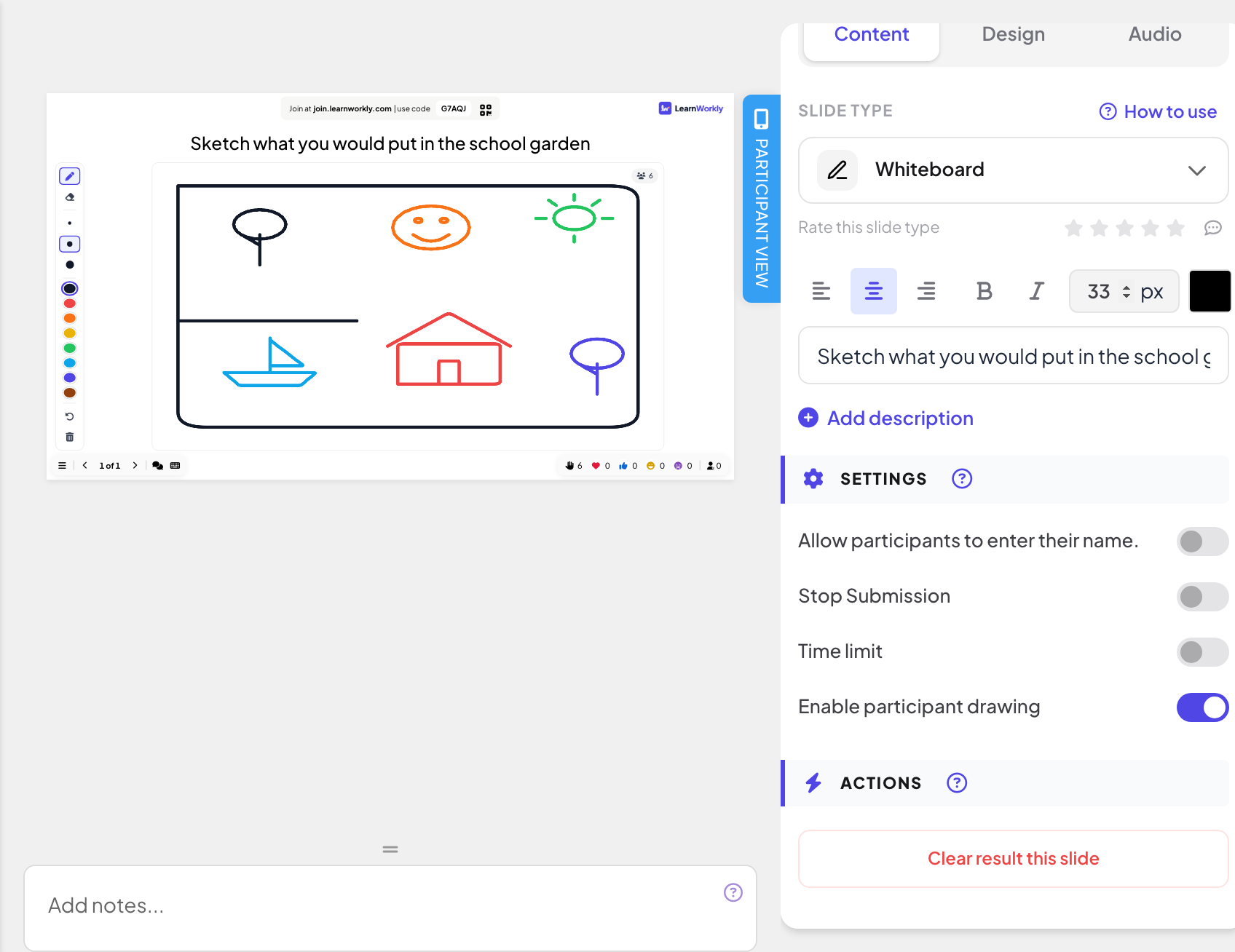
편집기에서 + 새 슬라이드를 클릭하세요. 슬라이드 유형 선택에서 인터랙티브 탭을 열고 화이트보드를 고르세요. "학교 텃밭에 무엇을 둘지 스케치해 보세요" 같은 제목을 붙이세요.
- 2
그릴 수 있는 사람 고르기
설정에서 참가자 그리기 활성화는 기본값이 켜짐입니다: 참가자가 휴대폰에서 보드에 그립니다. 보드를 혼자 쓰려면 끄세요. 그러면 휴대폰에 이 보드에는 발표자만 그릴 수 있습니다가 나옵니다.
- 3
기타 설정
참가자가 이름을 입력할 수 있게 허용합니다.를 켜면 그리기 전에 이름을 묻습니다(이름은 보고서에만 표시됩니다). 제출 중지는 참가자의 보드를 멈추고, 제한 시간은 카운트다운이 끝나면 보드를 닫습니다. 응답 설정을 참고하세요.
큰 화면에 그리기
- 1
도구 고르기
보드 옆 도구 모음에는 펜과 지우개, 세 가지 굵기(작게, 보통, 크게), 여덟 가지 색이 있습니다.
- 2
그리기
마우스, 펜, 또는 터치스크린에서 손가락으로 그리세요. 발표 전에 편집기에서도 그릴 수 있습니다.
- 3
실행 취소 또는 다시 시작
실행 취소는 마지막 획을 지웁니다. 보드 지우기는 확인 후 모든 사람의 그림을 지웁니다.
참가자가 하는 일
참가자 그리기가 켜져 있으면 휴대폰마다 보드(손가락으로 여기에 그리세요)와 여덟 가지 색, 세 가지 브러시 크기, 지우개, 실행 취소, 전체 화면이 있는 도구 모음이 나옵니다. 손가락을 떼는 즉시 획이 저장되어 큰 화면과 모든 휴대폰에 나타납니다. 참가자는 자기 획만 취소하거나 지울 수 있고, 진행자의 지우개와 보드 지우기는 모두의 획에 적용됩니다.


보고서의 결과
세션이 끝나면 프레젠테이션 보고서(편집기 위쪽 바의 보고서 버튼 또는 프레젠테이션 목록의 보고서)를 열고 슬라이드 결과로 가세요. 프레젠테이션 보고서 읽기를 참고하세요. 보고서에는 완성된 보드가 나오고, 세부 정보 보기에서 각자 그린 획을 볼 수 있습니다.

자주 묻는 질문
휴대폰에 "보드가 꽉 찼습니다"가 표시됩니다.
보드에 담을 수 있는 획 수는 많지만 한도가 있습니다. 보드 지우기를 클릭해 다시 시작하거나 화이트보드 슬라이드를 하나 더 추가하세요.
참가자가 다른 사람의 그림을 지울 수 있나요?
아니요. 참가자는 자기 획만 취소하거나 지울 수 있습니다. 보드의 무엇이든 지우거나 보드를 비울 수 있는 건 진행자뿐입니다.
잠시 보드를 잠글 수 있나요?
제출 중지를 켜세요: 휴대폰에 제출이 마감되었습니다가 나오고 더 이상 그릴 수 없습니다. 다시 그리게 하려면 끄세요.
보드에 이름이 나오나요?
아니요. 보드에는 획만 나옵니다. 누가 그렸는지는 보고서에만 나옵니다.
2026년 11월 17일에 앱과 대조해 마지막으로 확인했어요.
관련 도움말
- 그리기: 모두가 그리면 화면에 갤러리가 나옵니다모두 휴대폰에 그림을 그리면 실시간 갤러리에 바로 나타납니다. 종이, 펜 색상, 1인당 그림 수, 공개 시점을 고르세요.
- Remote Retro: 포스트잇으로 회고 진행하기스프린트 회고를 단계별로 진행하세요: 포스트잇 아이디어, 그룹화, 투표, 담당자가 있는 실행 항목. 참가자는 휴대폰으로 참여합니다.
- Draw & Guess: 휴대폰에 그리면 모두가 맞힙니다실시간 그리고 맞히기 게임: 플레이어가 돌아가며 휴대폰에 그림을 그리고 나머지는 먼저 단어를 맞히려고 경쟁합니다. 빨리 맞힐수록 점수가 높습니다.