تحلّل 2x2 Grid الردود على بُعدين في آن واحد. من الاستخدامات الشائعة: الجهد مقابل الأثر، أو الإلحاح مقابل الأهمية، أو الثقة مقابل الاهتمام.
أعدّ شبكة
- 1
إضافة الشريحة
في المحرر، انقر + شريحة جديدة. في اختر نوع الشريحة، افتح تبويب تفاعلي واختر 2x2 Grid.
- 2
اكتب السؤال
مثل «قيّم كل فكرة من حيث الجهد والأثر».
- 3
أضف العناصر
تحت الخيارات، أضف كل عنصر سيوضع على الشبكة، حتى 9.
- 4
سمِّ المحورين
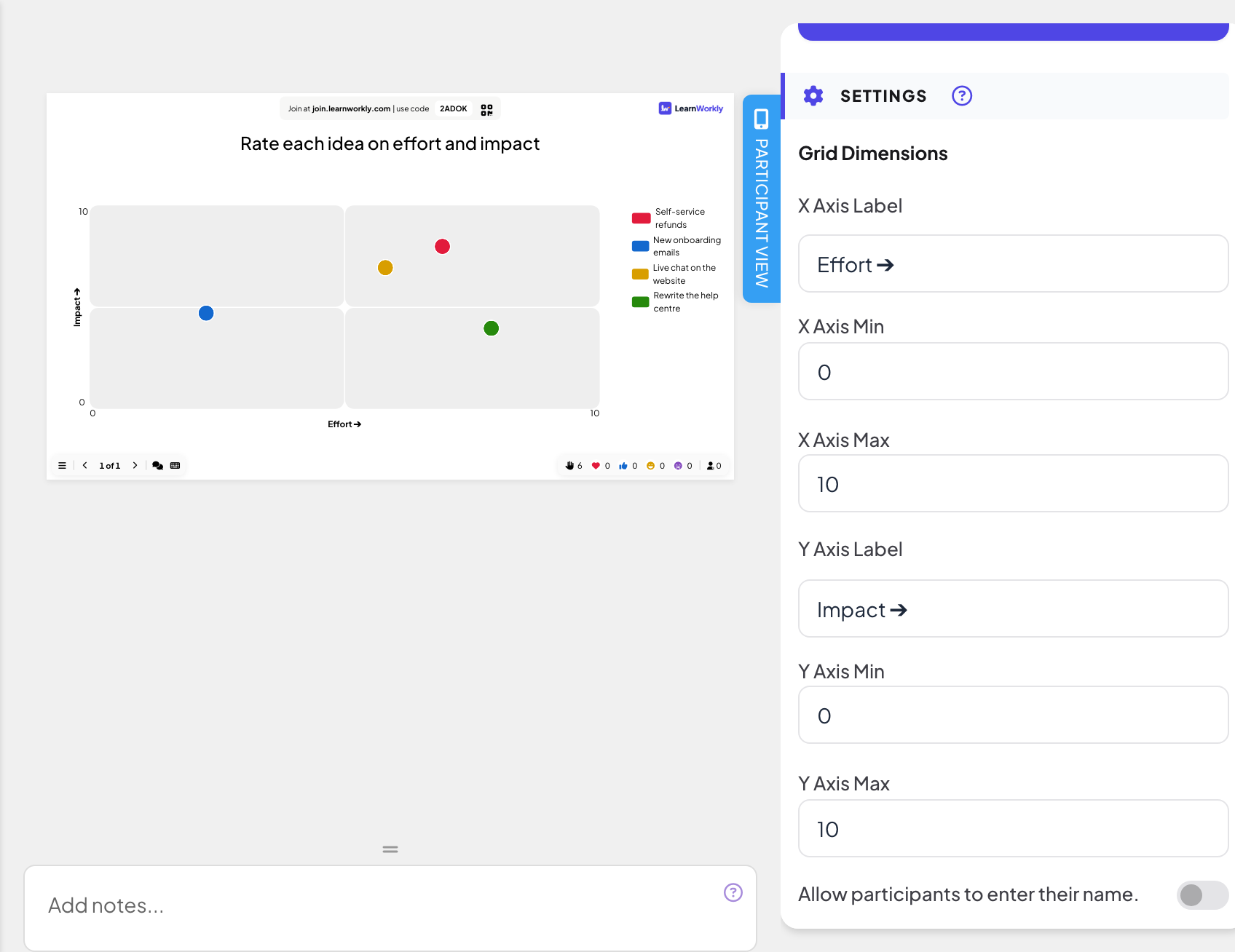
تحت الإعدادات، Grid Dimensions، املأ X Axis Label وY Axis Label (افتراضيًا "Effort ➔" و"Impact ➔")، واضبط X Axis Min وX Axis Max وY Axis Min وY Axis Max (من 0 إلى 10 افتراضيًا).
أدِره مباشرة
- 1
اعرض الشريحة
انقر تقديم. ينضم الناس عبر join.learnworkly.com برمزك أو رمز QR، وتظهر الشريحة على هواتفهم.
- 2
يقيّم الناس كل عنصر
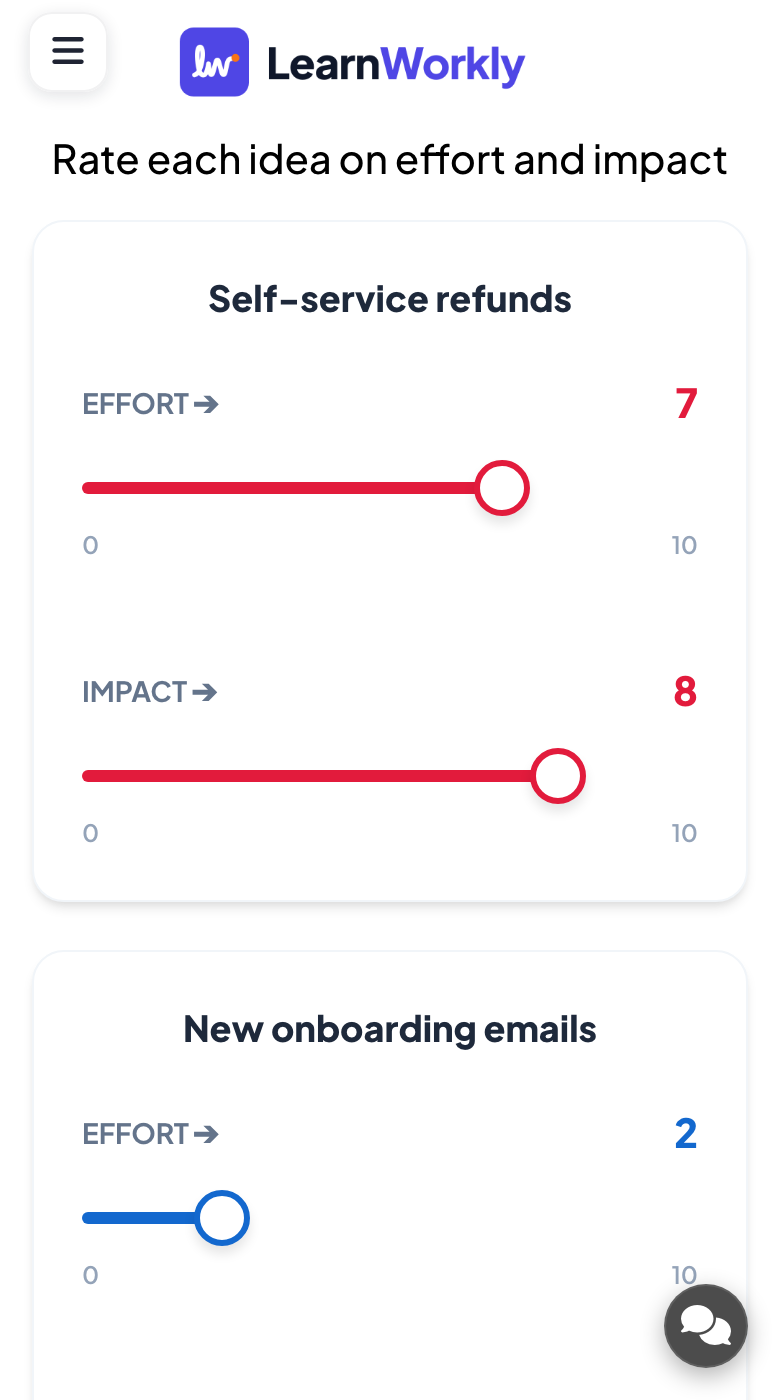
لكل عنصر، يعرض الهاتف شريطَي تمرير، واحدًا لكل محور. يضبط المشاركون الاثنين لكل عنصر ويضغطون إرسال.
- 3
اقرأ الشبكة
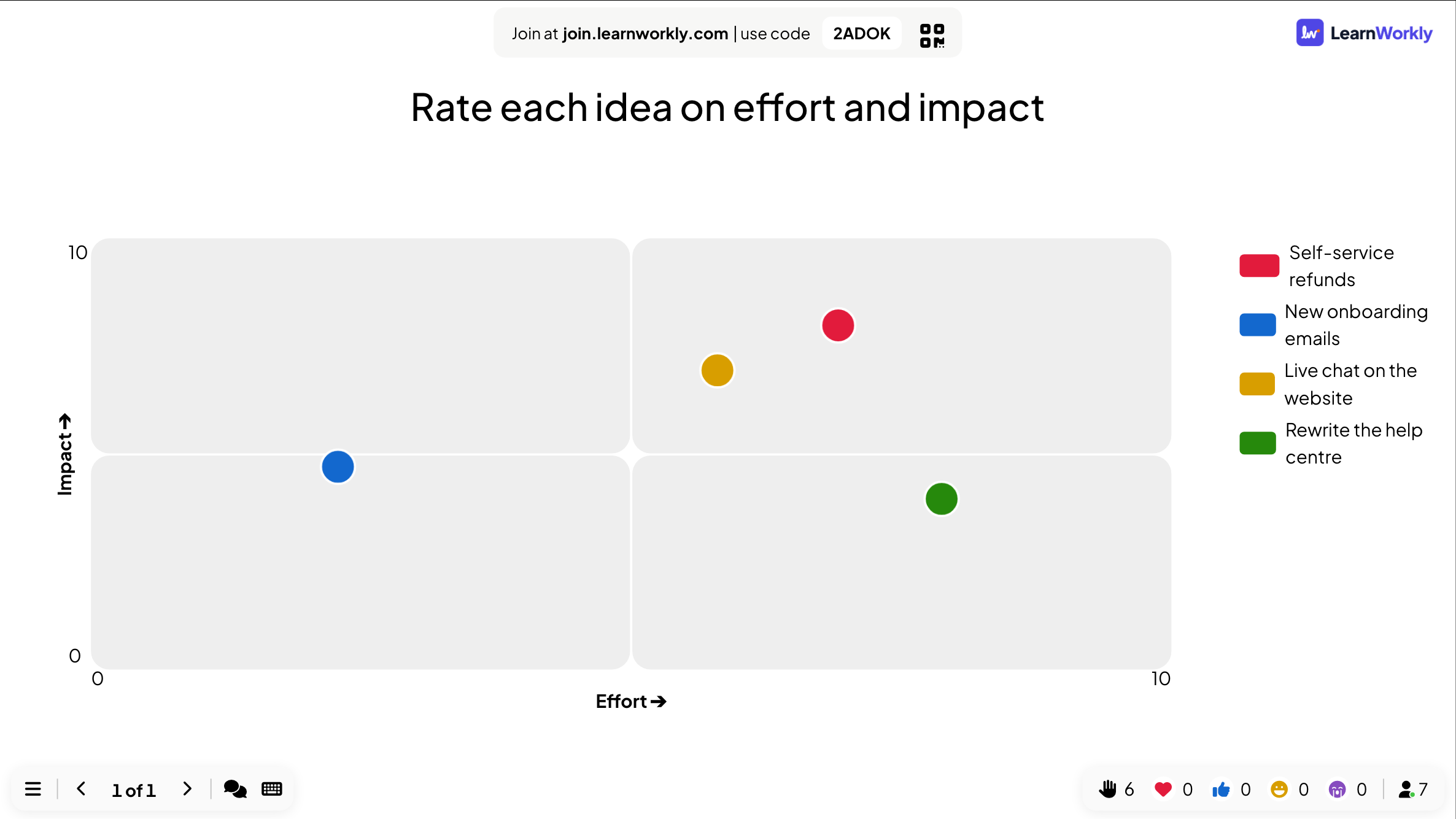
تضع الشاشة الكبيرة كل عنصر عند متوسط إجابات الجميع، مقسّمًا إلى أربعة أرباع.
إعدادات أخرى
يمكنك أيضًا طلب اسم أو بريد إلكتروني أو صورة رمزية، واستخدام إخفاء النتيجة وإيقاف الإرسال: راجع إعدادات الردود. لا يوجد حد زمني لهذه الشريحة: استخدم إيقاف الإرسال لإغلاقها.
النتائج في التقرير
بعد الجلسة، افتح تقرير العرض التقديمي (زر التقرير في الشريط العلوي للمحرر، أو تقرير في قائمة عروضك) وانتقل إلى Slide Results. راجع قراءة تقرير عرض تقديمي. يسرد التقرير كل عنصر مع متوسط موقعه على المحورين.
الأسئلة الشائعة
أي ربع هو «الجيد»؟
يعتمد ذلك على محاورك. مع الجهد والأثر، المكاسب السريعة هي قليلة الجهد عالية الأثر.
هل يمكنني تغيير المحاور بعد أن يجيب الناس؟
يمكنك ذلك، لكن الإجابات تحتفظ بأرقامها. غيّر التسميات والنطاقات قبل العرض.
كم عنصرًا يجب أن أضع على المخطط؟
حتى 9. يحتاج كل عنصر إلى شريطَي تمرير على الهاتف، فالعناصر الأقل أسرع في الإجابة.
آخر مراجعة مقارنةً بالتطبيق في 17 نوفمبر 2026.
مقالات ذات صلة
- المقياس: قيّم العبارات على شريط تمريريقيّم المشاركون عبارة أو أكثر على مقياس تحدده، مثل من 1 إلى 5 من لا أوافق بشدة إلى أوافق بشدة. شاهد متوسط كل منها.
- 100 Points: وزّع النقاط بين الخياراتيوزّع المشاركون 100 نقطة بين الخيارات ليُظهروا الأهم بالنسبة لهم. تعرض الشاشة الكبيرة متوسط النقاط التي حصل عليها كل خيار.
- إعدادات الردود للشرائح التفاعليةفعّل الإجابات الصحيحة، وأخفِ النتائج، وأوقف الإرسال، واسمح بعدة إجابات، واضبط حدًا زمنيًا، وامسح النتائج في الاستطلاعات وسحب الكلمات والشرائح الأخرى.