2x2 Grid phân tích câu trả lời theo hai chiều cùng lúc. Cách dùng kinh điển là công sức so với tác động, mức khẩn cấp so với mức quan trọng, hoặc sự tự tin so với hứng thú.
Thiết lập lưới
- 1
Thêm slide
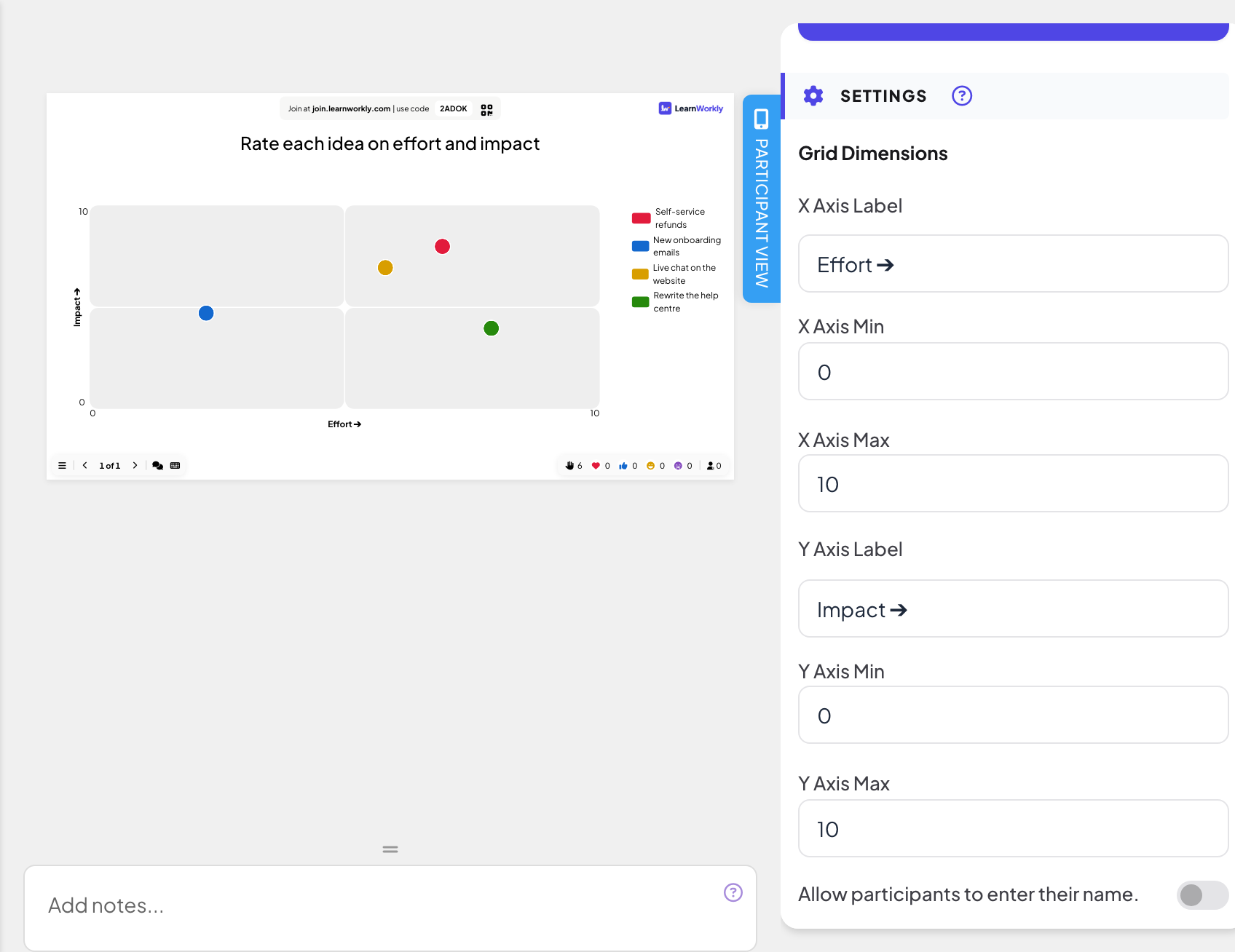
Trong trình soạn thảo, bấm + Slide mới. Trong Chọn loại slide, mở tab Tương tác và chọn 2x2 Grid.
- 2
Viết câu hỏi
Ví dụ "Đánh giá mỗi ý tưởng theo công sức và tác động".
- 3
Thêm các mục
Trong Tùy chọn, thêm từng mục cần đặt lên lưới, tối đa 9.
- 4
Đặt tên các trục
Trong Cài đặt, Grid Dimensions, điền X Axis Label và Y Axis Label (mặc định "Effort ➔" và "Impact ➔"), và đặt X Axis Min, X Axis Max, Y Axis Min và Y Axis Max (mặc định từ 0 đến 10).
Tổ chức trực tiếp
- 1
Trình chiếu slide
Bấm Thuyết trình. Mọi người tham gia tại join.learnworkly.com bằng mã của bạn hoặc mã QR, và slide hiện trên điện thoại của họ.
- 2
Mọi người đánh giá từng mục
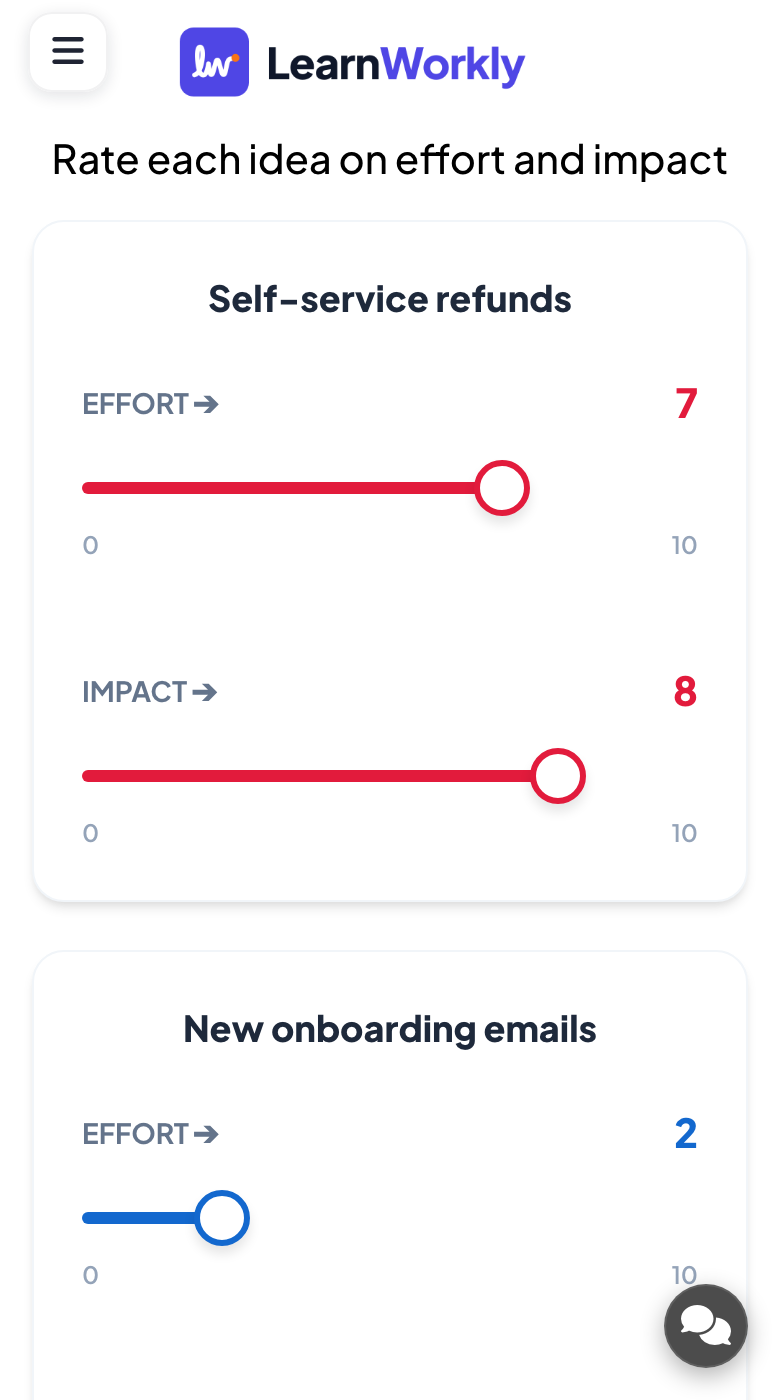
Với mỗi mục, điện thoại hiện hai thanh trượt, mỗi trục một thanh. Người tham gia đặt cả hai cho mọi mục và bấm Gửi.
- 3
Đọc bảng
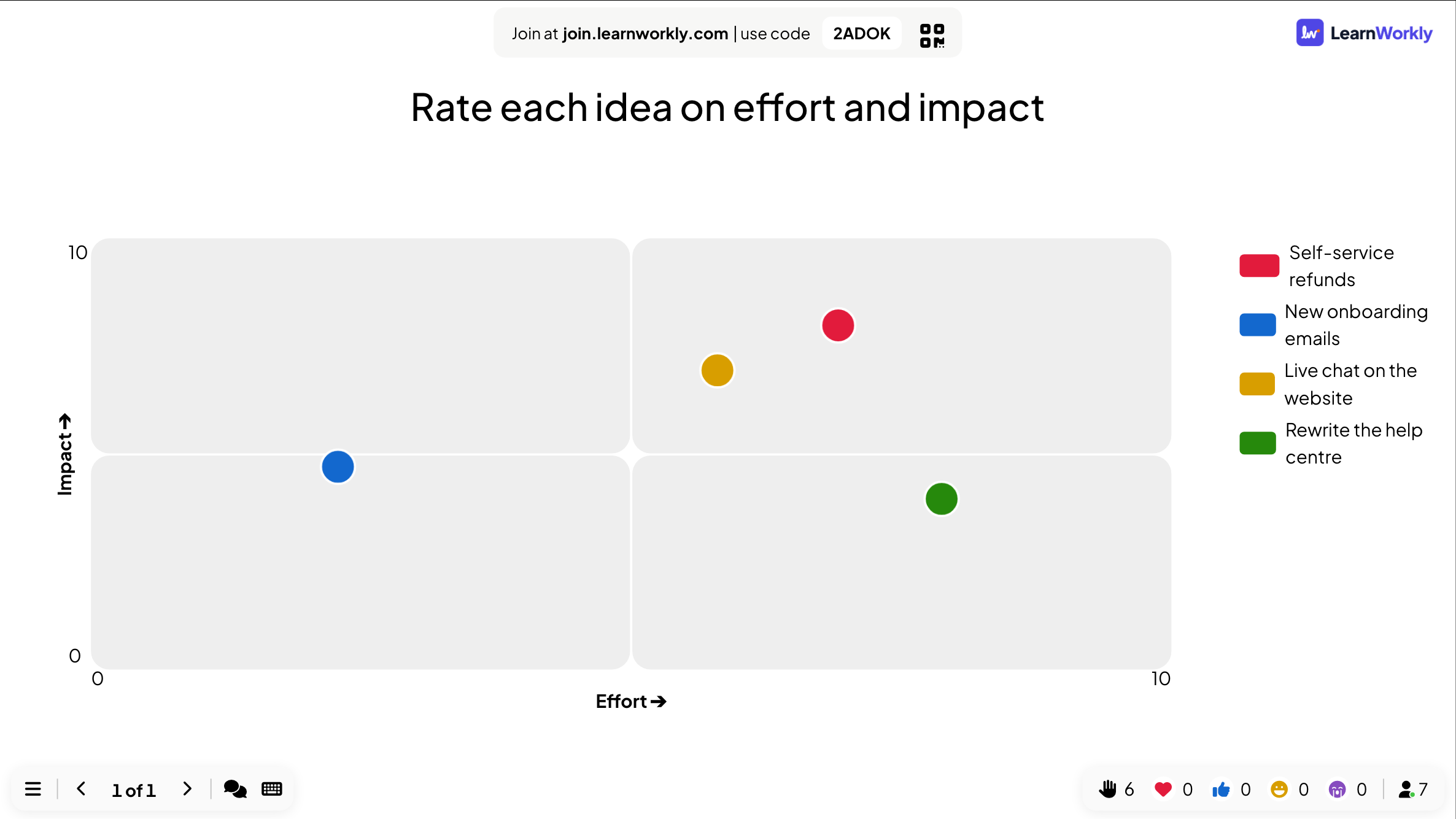
Màn hình lớn đặt mỗi mục tại vị trí trung bình của câu trả lời của mọi người, chia thành bốn phần tư.
Cài đặt khác
Bạn cũng có thể hỏi tên, email hoặc avatar, và dùng Ẩn kết quả và Dừng gửi phản hồi: xem Cài đặt phản hồi. Slide này không có giới hạn thời gian: dùng Dừng gửi phản hồi để đóng nó.
Kết quả trong báo cáo
Sau buổi học, mở báo cáo của bài trình bày (nút báo cáo ở thanh trên cùng của trình soạn thảo, hoặc Báo cáo trong danh sách bài trình bày) và vào Slide Results. Xem Đọc báo cáo của bài trình bày. Báo cáo liệt kê từng mục với vị trí trung bình trên cả hai trục.
Câu hỏi thường gặp
Góc phần tư nào là "tốt"?
Điều đó tùy vào các trục của bạn. Với công sức và tác động, những thắng lợi nhanh là ít công sức và tác động lớn.
Tôi có thể đổi các trục sau khi mọi người đã trả lời không?
Được, nhưng câu trả lời giữ nguyên con số. Hãy đổi nhãn và khoảng giá trị trước khi trình chiếu.
Tôi nên đặt bao nhiêu mục lên lưới?
Tối đa 9. Mỗi mục cần hai thanh trượt trên điện thoại, nên ít mục thì trả lời nhanh hơn.
Đã đối chiếu với app lần cuối ngày 17 tháng 11, 2026.
Bài viết liên quan
- Thang đo: đánh giá các nhận định bằng thanh trượtNgười tham gia đánh giá một hoặc nhiều nhận định theo thang đo bạn đặt, ví dụ từ 1 đến 5, từ Strongly disagree đến Strongly agree. Xem điểm trung bình của từng nhận định.
- 100 Points: chia điểm cho các phương ánNgười tham gia chia 100 điểm cho các lựa chọn để cho thấy điều gì quan trọng nhất với họ. Màn hình lớn hiện điểm trung bình mỗi lựa chọn nhận được.
- Cài đặt phản hồi cho slide tương tácBật đáp án đúng, ẩn kết quả, dừng nhận phản hồi, cho phép nhiều câu trả lời, đặt giới hạn thời gian và xóa kết quả cho bình chọn, đám mây từ và các slide khác.