Una 2x2 Grid analiza las respuestas en dos dimensiones a la vez. Usos clásicos: esfuerzo frente a impacto, urgencia frente a importancia, o confianza frente a interés.
Configura una cuadrícula
- 1
Añade la diapositiva
En el editor, haz clic en + Nueva diapositiva. En Elegir tipo de diapositiva, abre la pestaña Interactivo y elige 2x2 Grid.
- 2
Escribe la pregunta
Por ejemplo "Valora cada idea según esfuerzo e impacto".
- 3
Añade los elementos
En Opciones, añade cada elemento que situar, hasta 9.
- 4
Pon nombre a los ejes
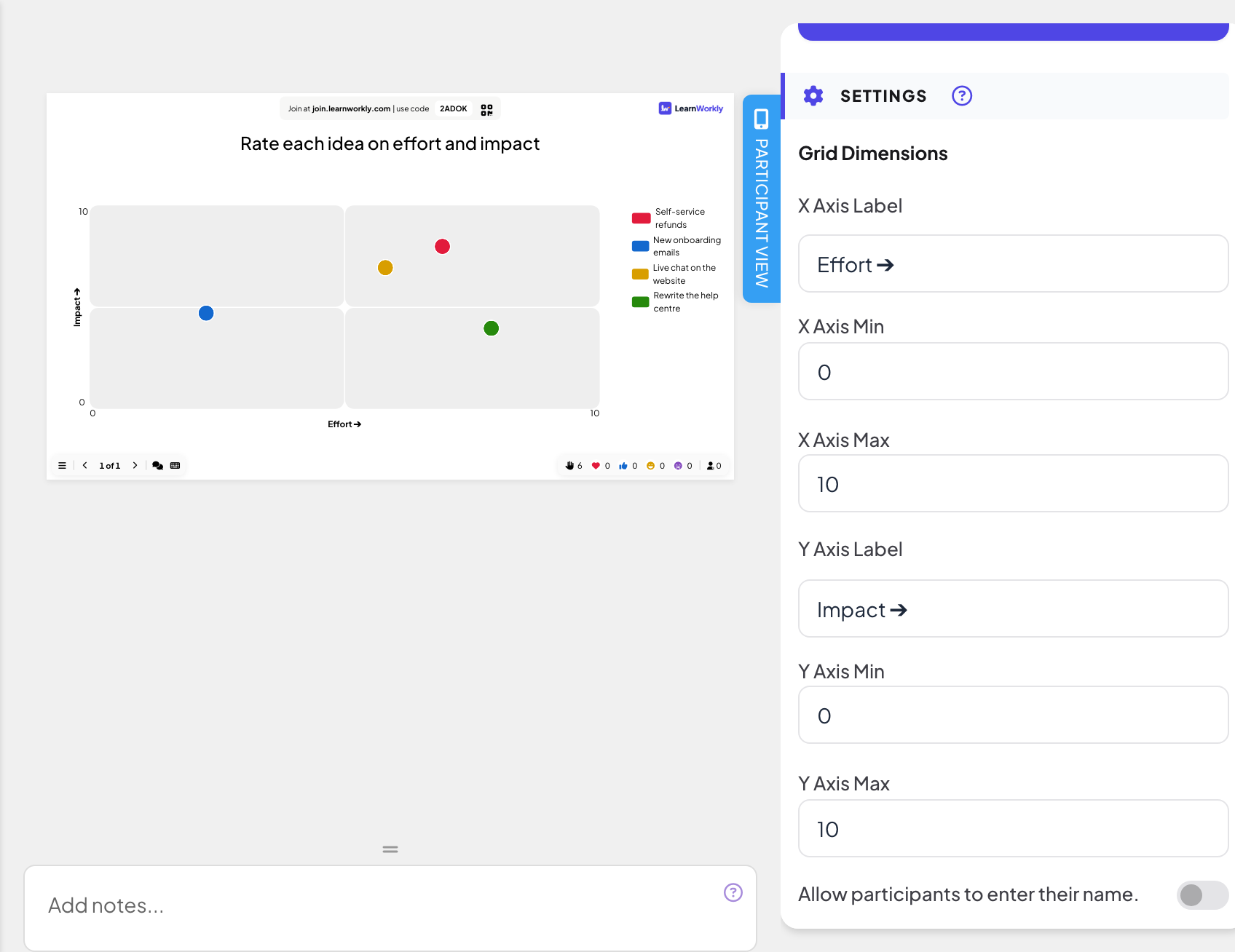
En Configuración, Dimensiones de la cuadrícula, rellena Etiqueta del eje X y Etiqueta del eje Y (por defecto "Esfuerzo ➔" e "Impacto ➔") y fija Mín. del eje X, Máx. del eje X, Mín. del eje Y y Máx. del eje Y (de 0 a 10 por defecto).
Hazlo en directo
- 1
Presenta la diapositiva
Haz clic en Presentar. La gente se une en join.learnworkly.com con tu código o el código QR, y la diapositiva aparece en su móvil.
- 2
La gente valora cada elemento
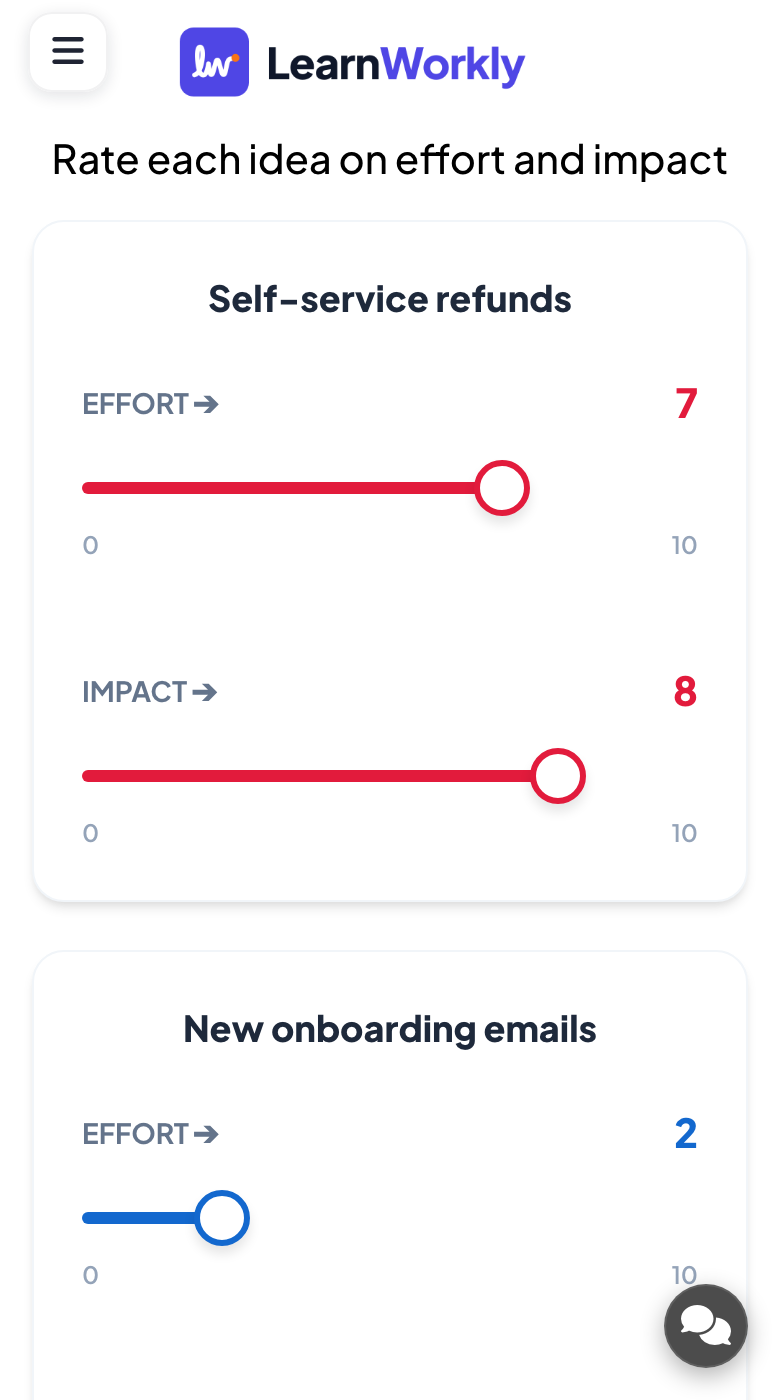
Para cada elemento, el móvil muestra dos deslizadores, uno por eje. Los participantes ajustan ambos en cada elemento y pulsan Enviar.
- 3
Lee la tabla
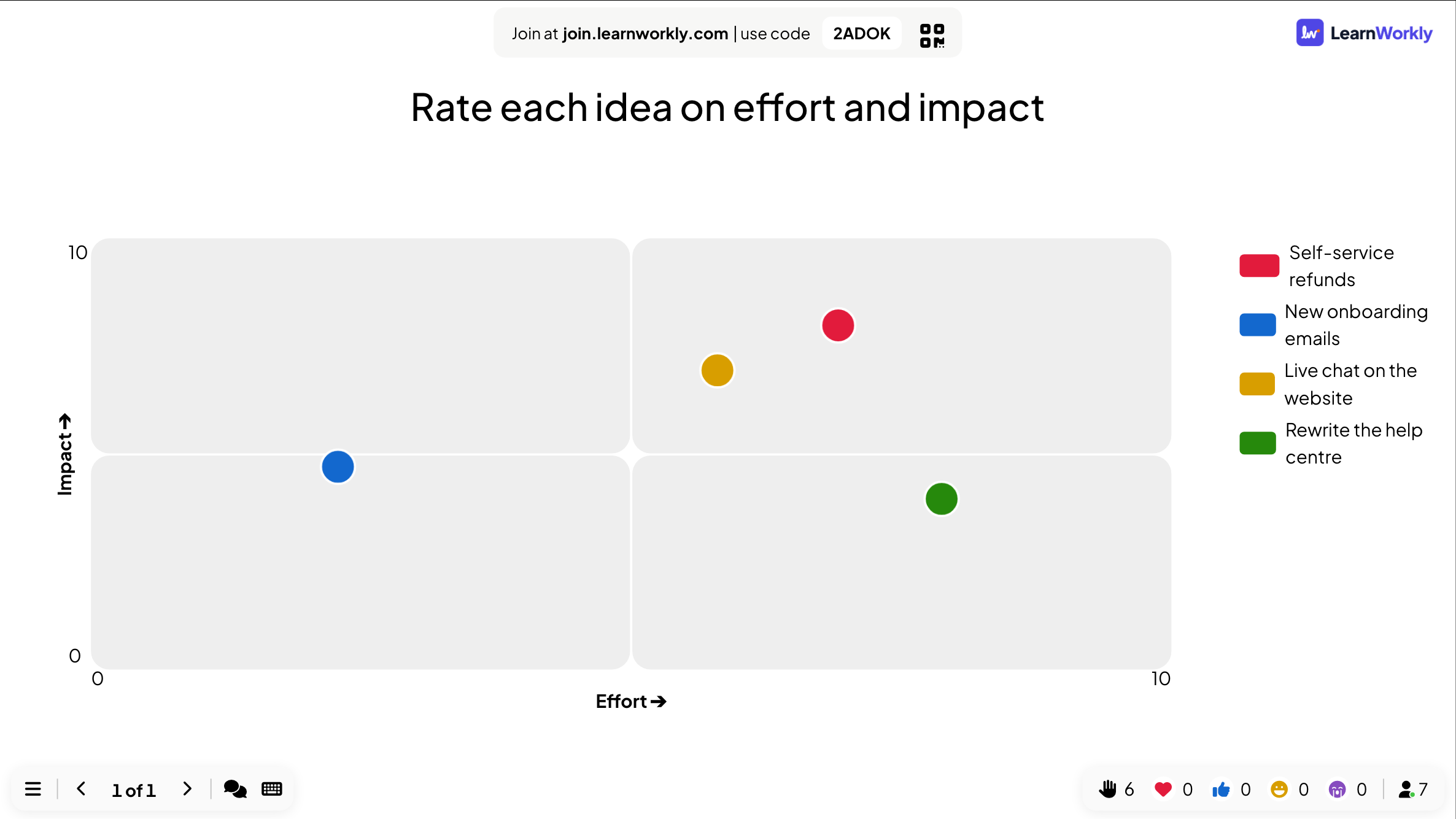
La pantalla grande sitúa cada elemento en la media de las respuestas de todos, dividida en cuatro cuadrantes.
Otros ajustes
También puedes pedir un nombre, un correo o un avatar, y usar Ocultar resultado y Detener envío: consulta Ajustes de respuesta. Esta diapositiva no tiene límite de tiempo: usa Detener envío para cerrarla.
Resultados en el informe
Después de la sesión, abre el informe de la presentación (el botón de informe en la barra superior del editor, o Informe en tu lista de presentaciones) y ve a Resultados de las diapositivas. Consulta Leer el informe de una presentación. El informe enumera cada elemento con su posición media en ambos ejes.
Preguntas frecuentes
¿Qué cuadrante es el "bueno"?
Depende de tus ejes. Con esfuerzo e impacto, los logros rápidos son de poco esfuerzo y mucho impacto.
¿Puedo cambiar los ejes después de que la gente haya respondido?
Puedes, pero las respuestas conservan sus números. Cambia las etiquetas y los rangos antes de presentar.
¿Cuántos elementos debo situar?
Hasta 9. Cada elemento necesita dos deslizadores en el móvil, así que con menos elementos se responde antes.
Comprobado por última vez con la app el 17 de noviembre de 2026.
Artículos relacionados
- Escala: valora afirmaciones con un deslizadorLos participantes valoran una o varias afirmaciones en una escala que defines, por ejemplo del 1 al 5, de Totalmente en desacuerdo a Totalmente de acuerdo. Ve la media de cada una.
- 100 Points: reparte puntos entre opcionesLos participantes reparten 100 puntos entre opciones para mostrar qué les importa más. La pantalla grande muestra la media de puntos que recibió cada opción.
- Ajustes de respuesta de las diapositivas interactivasActiva respuestas correctas, oculta resultados, detén los envíos, permite varias respuestas, fija un límite de tiempo y borra resultados en votaciones, nubes de palabras y otras diapositivas.