Een 2x2 Grid analyseert antwoorden op twee dimensies tegelijk. Klassieke toepassingen zijn inspanning tegenover impact, urgentie tegenover belang, of zelfvertrouwen tegenover interesse.
Een raster instellen
- 1
De dia toevoegen
Klik in de editor op + Nieuwe dia. Open in Kies diatype het tabblad Interactief en kies 2x2 Grid.
- 2
De vraag schrijven
Bijvoorbeeld "Beoordeel elk idee op inspanning en impact".
- 3
De items toevoegen
Voeg onder Opties elk item toe dat moet worden uitgezet, tot 9.
- 4
Geef de assen een naam
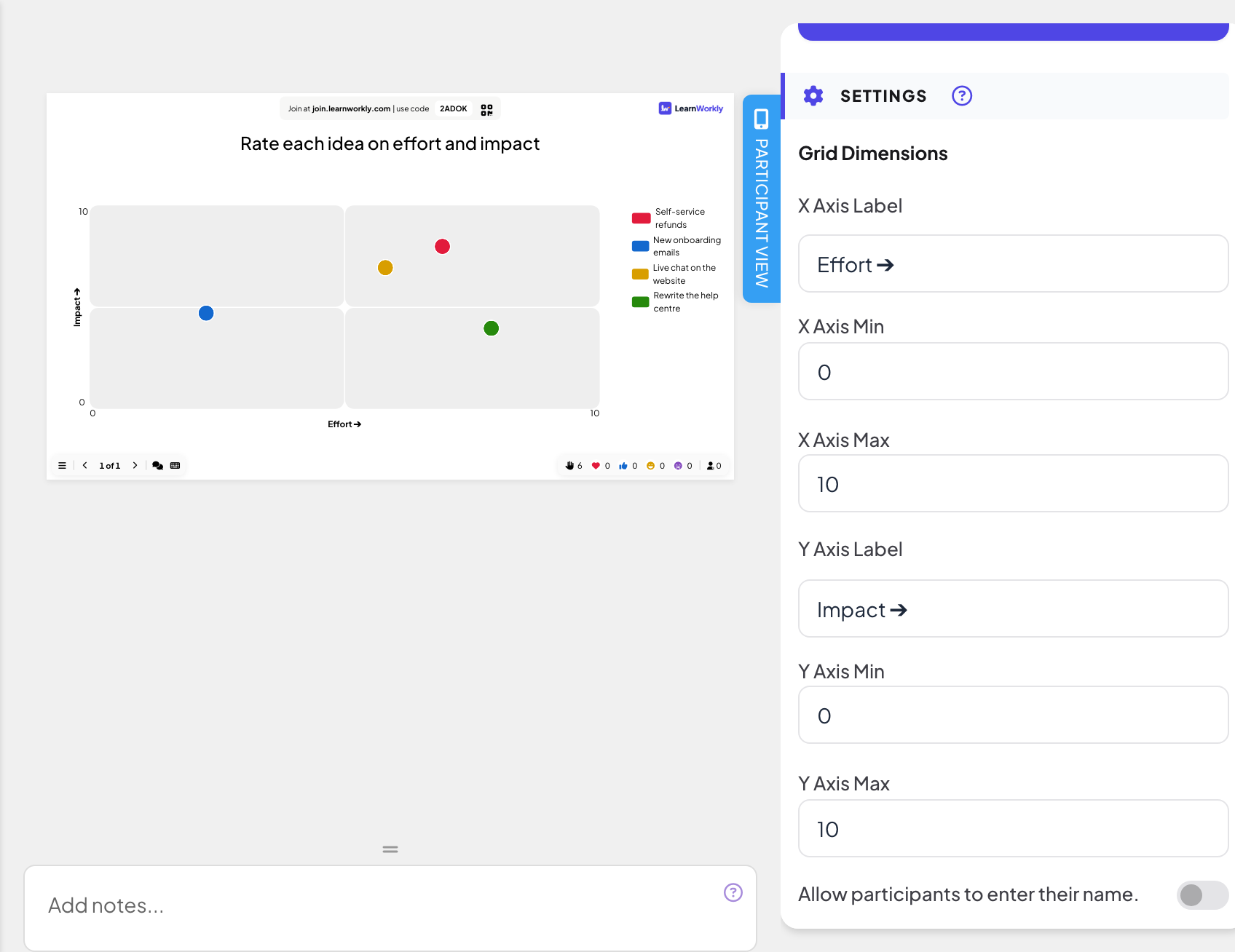
Vul onder Instellingen, Grid Dimensions, X Axis Label en Y Axis Label in (standaard "Inspanning ➔" en "Impact ➔"), en stel X Axis Min, X Axis Max, Y Axis Min en Y Axis Max in (standaard 0 tot 10).
Speel het live
- 1
De dia presenteren
Klik op Presenteren. Mensen doen mee op join.learnworkly.com met je code of de QR-code, en de dia verschijnt op hun telefoon.
- 2
Mensen beoordelen elk item
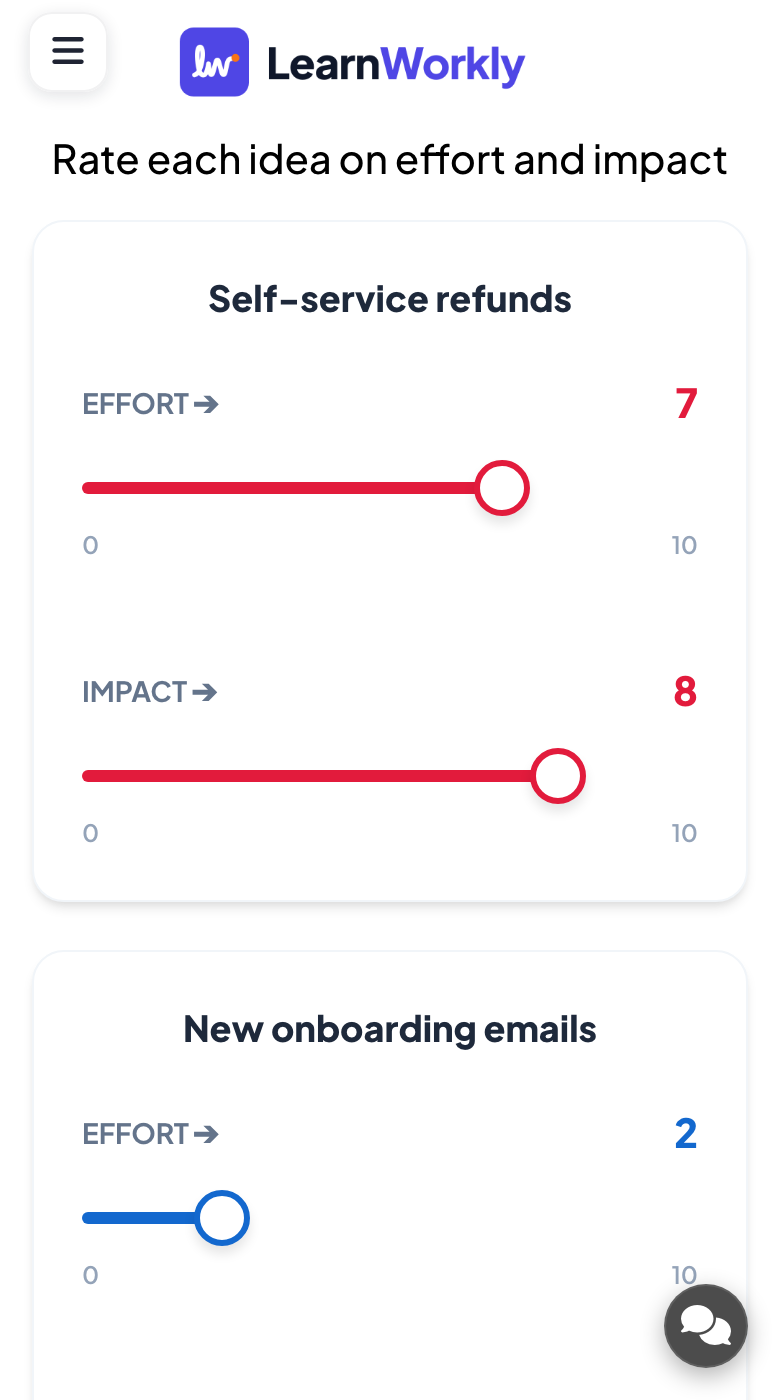
Voor elk item toont de telefoon twee schuifregelaars, één per as. Deelnemers stellen beide in voor elk item en drukken op Verzenden.
- 3
Het raster lezen
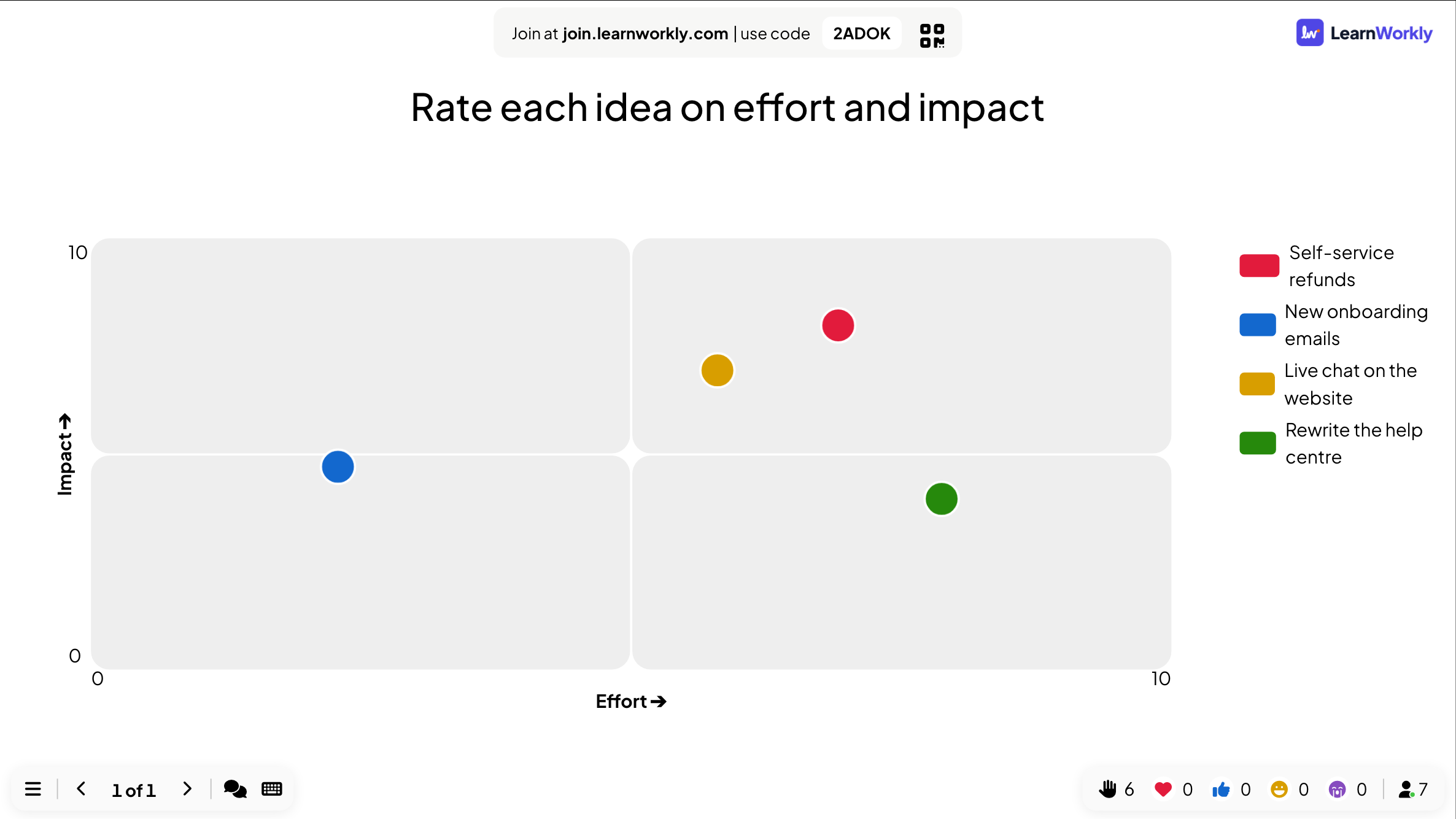
Het grote scherm zet elk item uit op het gemiddelde van ieders antwoorden, verdeeld in vier kwadranten.
Andere instellingen
Je kunt ook om een naam, e-mailadres of avatar vragen, en Resultaat verbergen en Inzending stoppen gebruiken: zie Antwoordinstellingen. Deze dia heeft geen tijdslimiet: gebruik Inzending stoppen om hem te sluiten.
Resultaten in het rapport
Open na de sessie het rapport van de presentatie (de rapportknop in de bovenbalk van de editor, of Rapport in je lijst met presentaties) en ga naar Slide Results. Zie Het rapport van een presentatie lezen. Het rapport toont elk item met de gemiddelde positie op beide assen.
Veelgestelde vragen
Welk kwadrant is "goed"?
Dat hangt af van je assen. Bij inspanning en impact zijn de snelle winsten weinig inspanning en veel impact.
Kan ik de assen wijzigen nadat mensen hebben geantwoord?
Dat kan, maar antwoorden houden hun getallen. Wijzig de labels en bereiken voordat je presenteert.
Hoeveel items moet ik plaatsen?
Tot 9. Elk item heeft twee schuifregelaars op de telefoon nodig, dus met minder items is het sneller te beantwoorden.
Voor het laatst gecontroleerd met de app op 17 november 2026.
Gerelateerde artikelen
- Schaal: beoordeel stellingen met een schuifregelaarDeelnemers beoordelen een of meer stellingen op een schaal die jij bepaalt, zoals 1 tot 5 van Helemaal oneens tot Helemaal eens. Zie het gemiddelde van elke stelling.
- 100 Points: verdeel punten over optiesDeelnemers verdelen 100 punten over opties om te laten zien wat voor hen het belangrijkst is. Het grote scherm toont het gemiddelde aantal punten per optie.
- Antwoordinstellingen voor interactieve dia'sZet juiste antwoorden aan, verberg resultaten, stop inzendingen, sta meerdere antwoorden toe, stel een tijdslimiet in en wis resultaten bij polls, woordwolken en andere dia's.