Et 2x2 Grid analyserer svar på to dimensjoner samtidig. Klassiske eksempler er innsats mot effekt, hastverk mot viktighet eller trygghet mot interesse.
Sett opp et rutenett
- 1
Legg til lysbildet
I redigeringsverktøyet klikker du + Nytt lysbilde. I Velg lysbildetype åpner du fanen Interaktivt og velger 2x2 Grid.
- 2
Skriv spørsmålet
For eksempel «Vurder hver idé etter innsats og effekt».
- 3
Legg til elementene
Under Alternativer legger du til hvert element som skal plottes, opptil 9.
- 4
Gi aksene navn
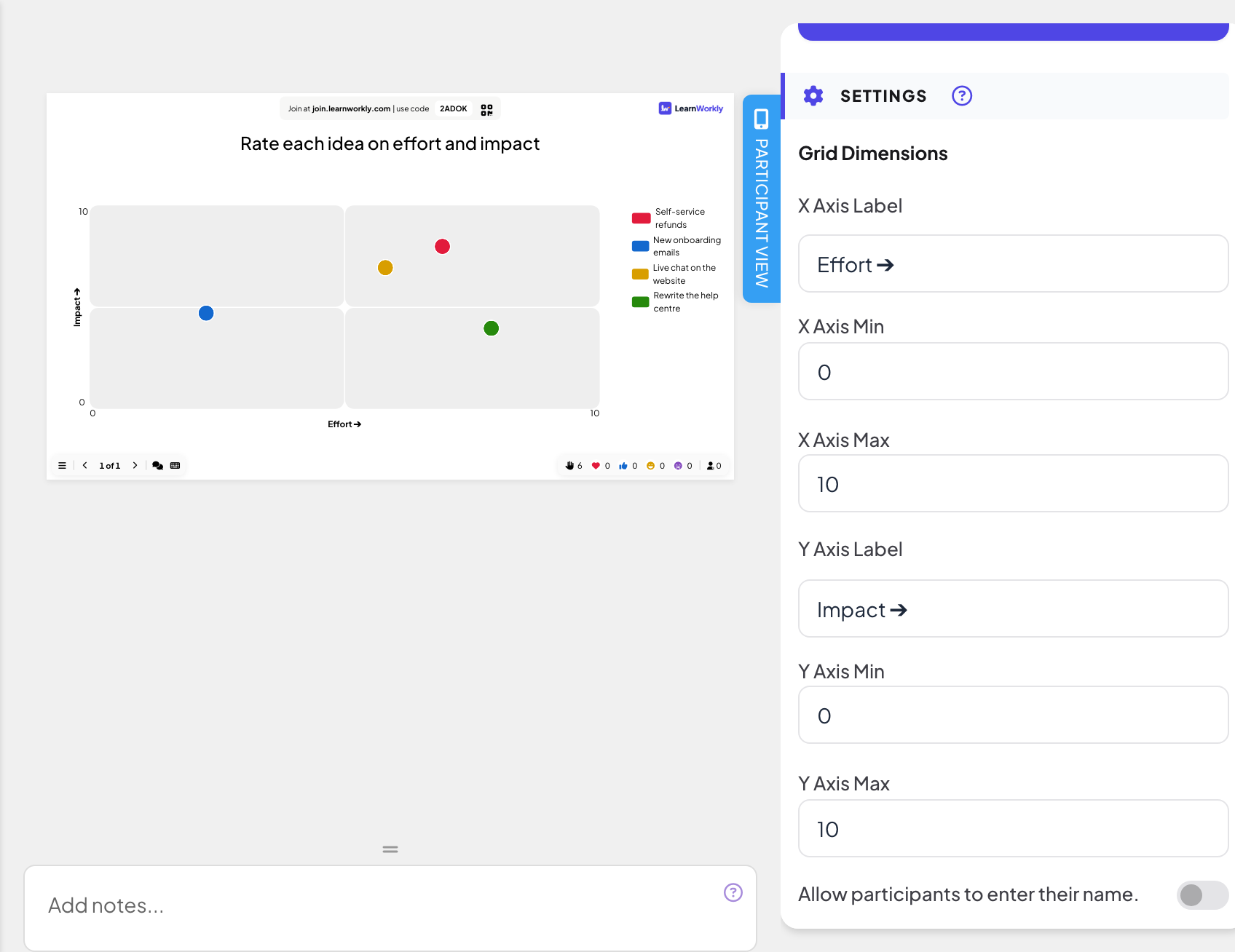
Under Innstillinger, Rutenettdimensjoner, fyller du ut Etikett for X-akse og Etikett for Y-akse (som standard «Innsats ➔» og «Effekt ➔»), og stiller inn X-akse min, X-akse maks, Y-akse min og Y-akse maks (0 til 10 som standard).
Kjør det live
- 1
Presenter lysbildet
Klikk Presenter. Folk blir med på join.learnworkly.com med koden din eller QR-koden, og lysbildet vises på mobilene deres.
- 2
Folk vurderer hvert element
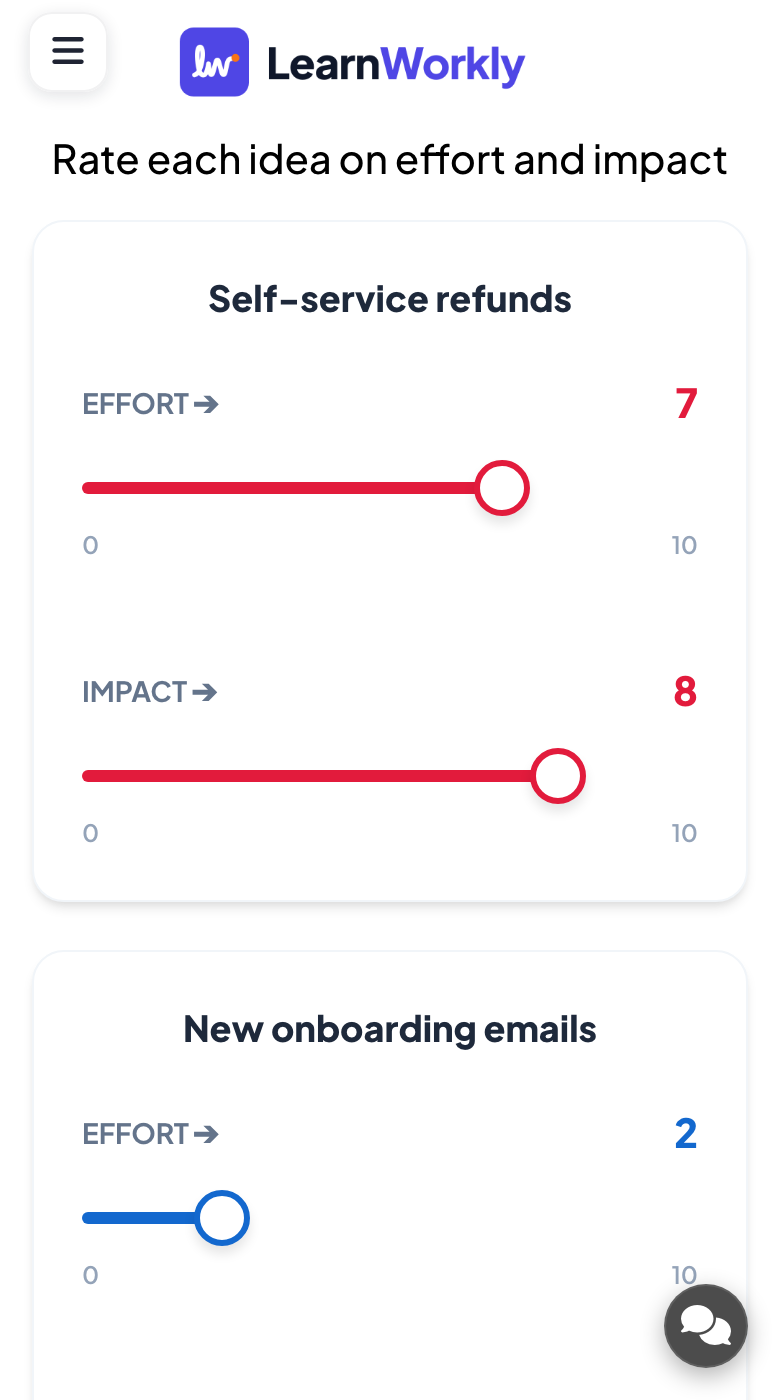
For hvert element viser mobilen to glidebrytere, én per akse. Deltakerne stiller inn begge for hvert element og trykker Send inn.
- 3
Les rutenettet
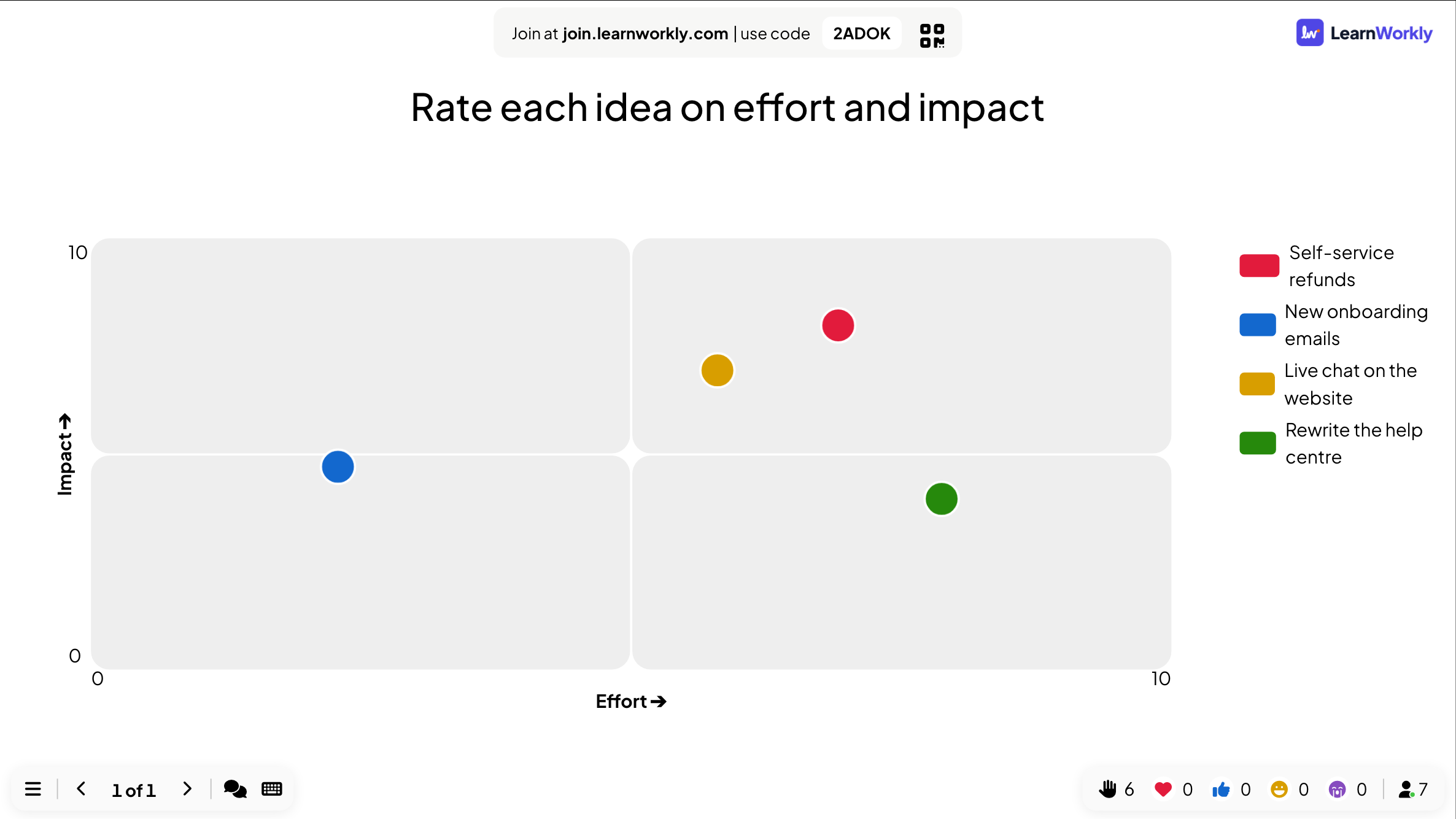
Storskjermen plotter hvert element på gjennomsnittet av alles svar, delt i fire kvadranter.
Andre innstillinger
Du kan også be om navn, e-post eller avatar, og bruke Skjul resultat og Stopp innsending: se Svarinnstillinger. Dette lysbildet har ingen tidsgrense: bruk Stopp innsending for å lukke det.
Resultater i rapporten
Etter økten åpner du rapporten for presentasjonen (rapportknappen i toppfeltet i redigeringsverktøyet, eller Rapport i presentasjonslisten) og går til Lysbilderesultater. Se Les rapporten for en presentasjon. Rapporten viser hvert element med gjennomsnittlig plassering på begge aksene.
Ofte stilte spørsmål
Hvilken kvadrant er «god»?
Det avhenger av aksene dine. Med innsats og effekt er de raske gevinstene lav innsats og høy effekt.
Kan jeg endre aksene etter at folk har svart?
Det kan du, men svarene beholder tallene sine. Endre etikettene og områdene før du presenterer.
Hvor mange elementer bør jeg plassere?
Opptil 9. Hvert element trenger to glidebrytere på mobilen, så færre elementer går raskere å svare på.
Sist sjekket mot appen 17. november 2026.
Relaterte artikler
- Skala: vurder påstander på en glidebryterDeltakerne vurderer én eller flere påstander på en skala du bestemmer, for eksempel 1 til 5 fra Helt uenig til Helt enig. Se gjennomsnittet for hver av dem.
- 100 Points: fordel poeng mellom alternativerDeltakerne fordeler 100 poeng mellom alternativene for å vise hva som betyr mest for dem. Storskjermen viser gjennomsnittspoengene hvert alternativ fikk.
- Svarinnstillinger for interaktive lysbilderSlå på riktige svar, skjul resultater, stopp innsending, tillat flere svar, sett en tidsgrense og tøm resultater på avstemninger, ordskyer og andre lysbilder.