Una 2x2 Grid analizza le risposte su due dimensioni contemporaneamente. Gli usi classici sono impegno contro impatto, urgenza contro importanza o sicurezza contro interesse.
Configurare una griglia
- 1
Aggiungi la slide
Nell'editor clicca + Nuova diapositiva. In Scegli tipo di diapositiva apri la scheda Interattivo e scegli 2x2 Grid.
- 2
Scrivi la domanda
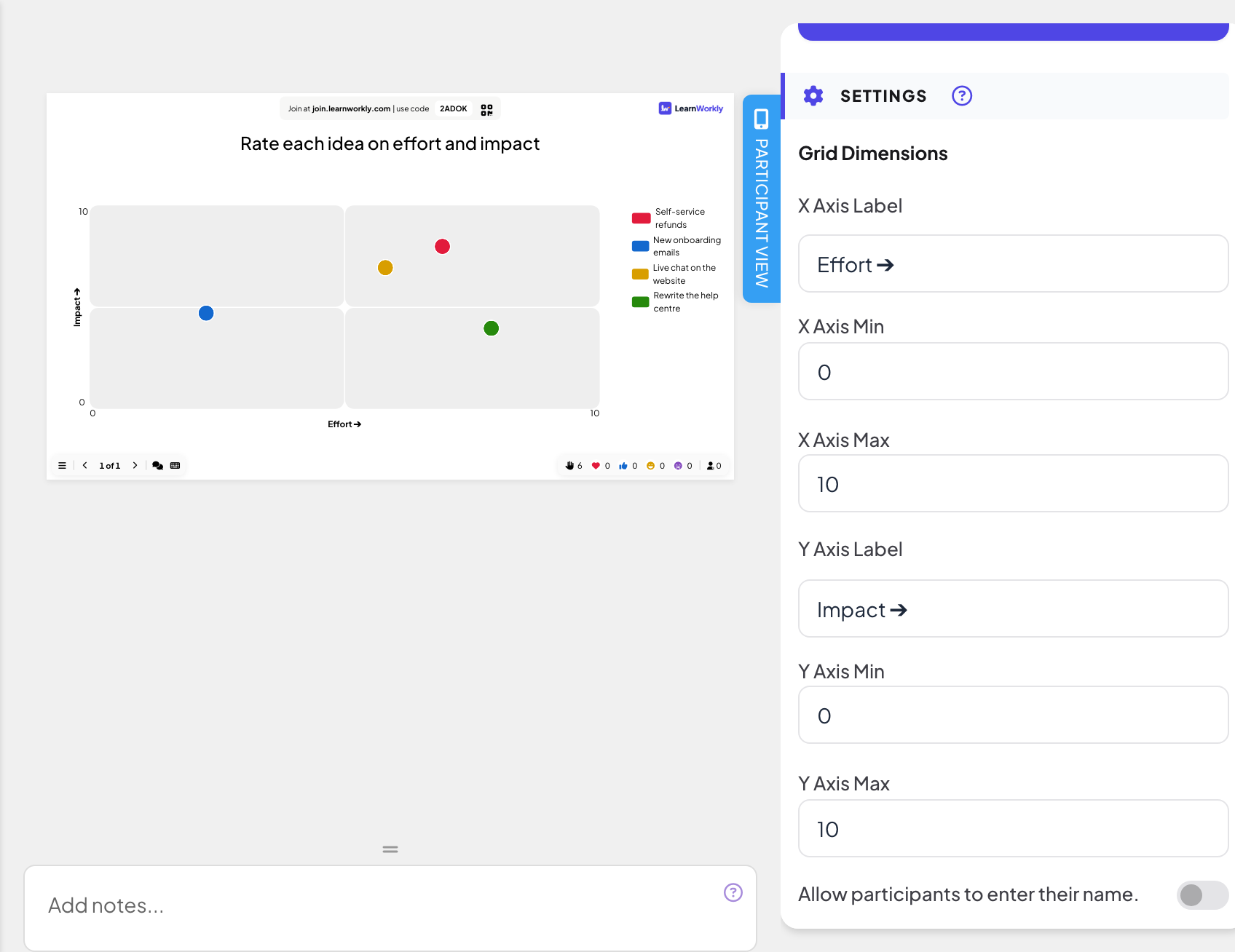
Ad esempio "Valuta ogni idea per impegno e impatto".
- 3
Aggiungi gli elementi
In Opzioni aggiungi ogni elemento da posizionare, fino a 9.
- 4
Dare un nome agli assi
In Impostazioni, Grid Dimensions, compila X Axis Label e Y Axis Label (per impostazione predefinita "Effort ➔" e "Impact ➔"), e imposta X Axis Min, X Axis Max, Y Axis Min e Y Axis Max (da 0 a 10 per impostazione predefinita).
Fallo dal vivo
- 1
Presentare la slide
Clicca Presenta. Le persone entrano su join.learnworkly.com con il tuo codice o il codice QR, e la slide compare sul loro telefono.
- 2
Le persone valutano ogni elemento
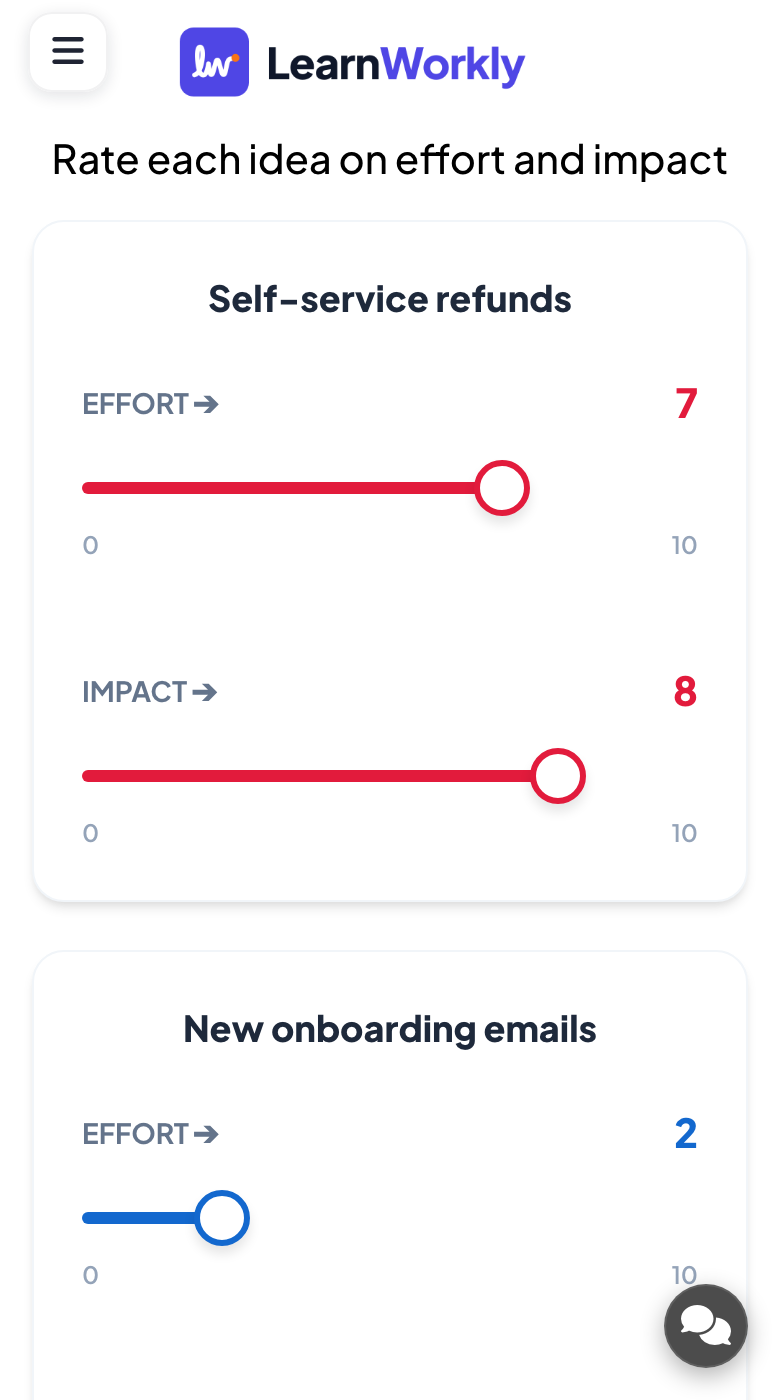
Per ogni elemento, il telefono mostra due cursori, uno per asse. I partecipanti li impostano entrambi per ogni elemento e premono Invia.
- 3
Leggi la griglia
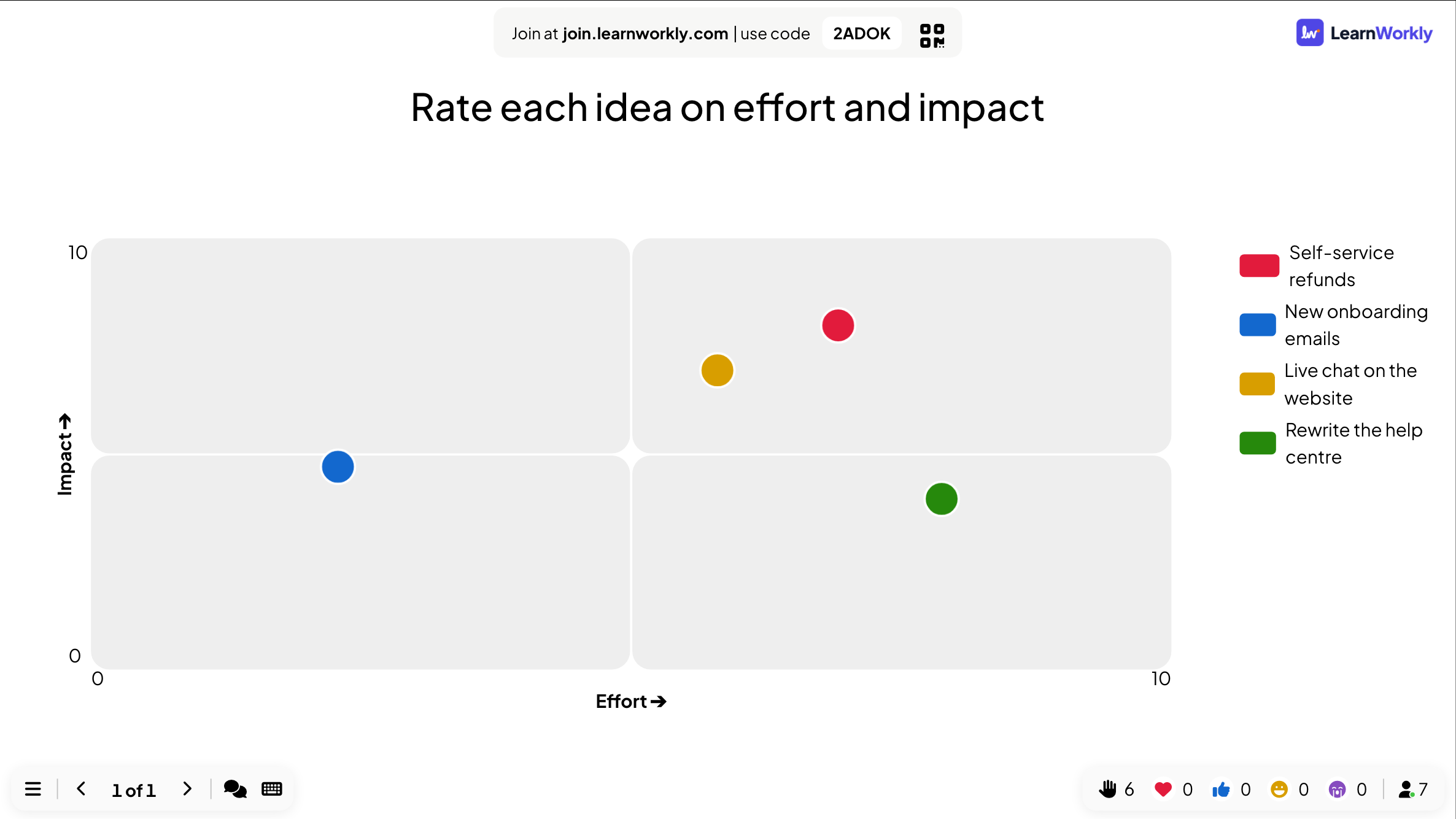
Il grande schermo posiziona ogni elemento alla media delle risposte di tutti, divisa in quattro quadranti.
Altre impostazioni
Puoi anche chiedere un nome, un'email o un avatar, e usare Nascondi risultato e Interrompi invio: vedi Impostazioni delle risposte. Questa slide non ha limite di tempo: usa Interrompi invio per chiuderla.
Risultati nel report
Dopo la sessione, apri il report della presentazione (il pulsante report nella barra in alto dell'editor, oppure Rapporto nell'elenco delle presentazioni) e vai su Slide Results. Vedi Leggere il report di una presentazione. Il report elenca ogni elemento con la sua posizione media sui due assi.
Domande frequenti
Qual è il quadrante "buono"?
Dipende dagli assi. Con impegno e impatto, le vittorie facili sono a basso impegno e alto impatto.
Posso cambiare gli assi dopo che le persone hanno risposto?
Puoi, ma le risposte mantengono i loro numeri. Cambia etichette e intervalli prima di presentare.
Quanti elementi devo posizionare?
Fino a 9. Ogni elemento richiede due cursori sul telefono, quindi con meno elementi si risponde prima.
Ultima verifica sull’app: 17 novembre 2026.
Articoli correlati
- Scala: valuta affermazioni con un cursoreI partecipanti valutano una o più affermazioni su una scala che definisci tu, ad esempio da 1 a 5, da Per niente d'accordo a Del tutto d'accordo. Vedi la media di ciascuna.
- 100 Points: distribuisci i punti tra le opzioniI partecipanti distribuiscono 100 punti tra le opzioni per mostrare cosa conta di più per loro. Il grande schermo mostra la media dei punti ricevuti da ogni opzione.
- Impostazioni delle risposte per le slide interattiveAttiva le risposte corrette, nascondi i risultati, interrompi gli invii, consenti più risposte, imposta un limite di tempo e cancella i risultati su sondaggi, nuvole di parole e altre slide.