Uma 2x2 Grid analisa as respostas em duas dimensões ao mesmo tempo. Usos clássicos são esforço versus impacto, urgência versus importância ou confiança versus interesse.
Configurar uma grade
- 1
Adicionar o slide
No editor, clique em + Novo Slide. Em Escolher Tipo de Slide, abra a aba Interativo e escolha 2x2 Grid.
- 2
Escreva a pergunta
Por exemplo "Avalie cada ideia em esforço e impacto".
- 3
Adicionar os itens
Em Opções, adicione cada item a ser posicionado, até 9.
- 4
Dê nome aos eixos
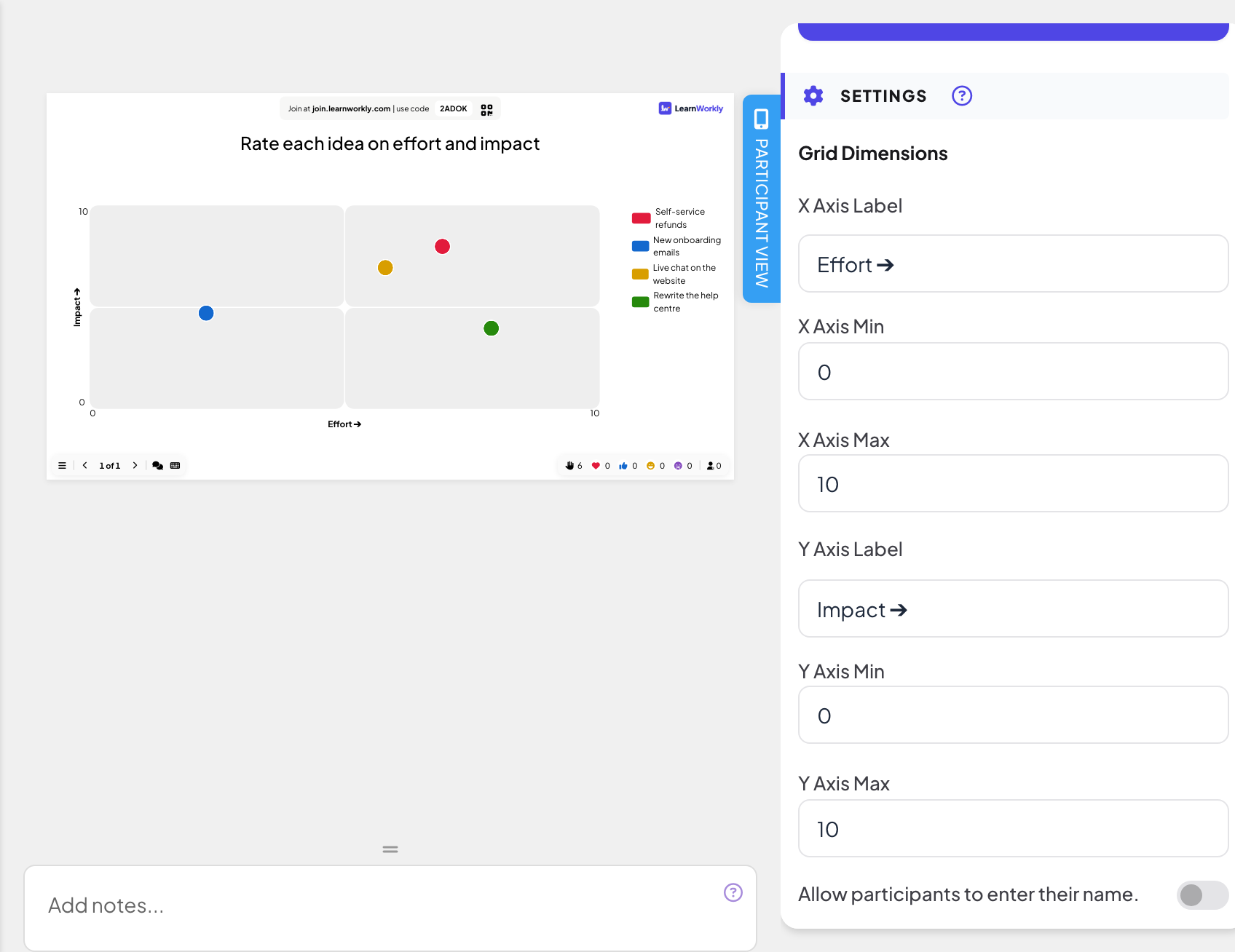
Em Configurações, Grid Dimensions, preencha X Axis Label e Y Axis Label (por padrão "Effort ➔" e "Impact ➔"), e defina X Axis Min, X Axis Max, Y Axis Min e Y Axis Max (de 0 a 10 por padrão).
Faça ao vivo
- 1
Apresente o slide
Clique em Apresentar. As pessoas entram em join.learnworkly.com com seu código ou o QR code, e o slide aparece no celular delas.
- 2
As pessoas avaliam cada item
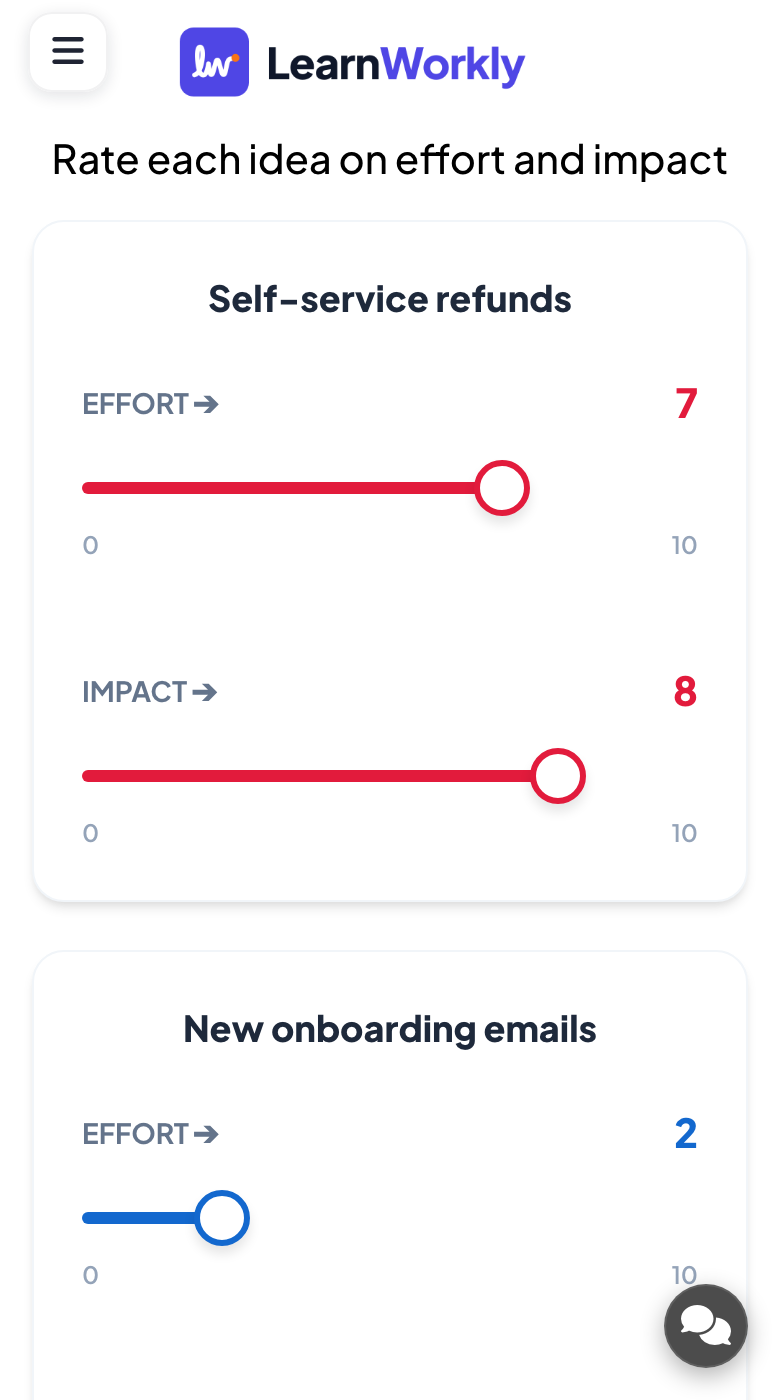
Para cada item, o celular mostra dois controles deslizantes, um por eixo. Os participantes ajustam os dois para cada item e tocam em Enviar.
- 3
Leia a grade
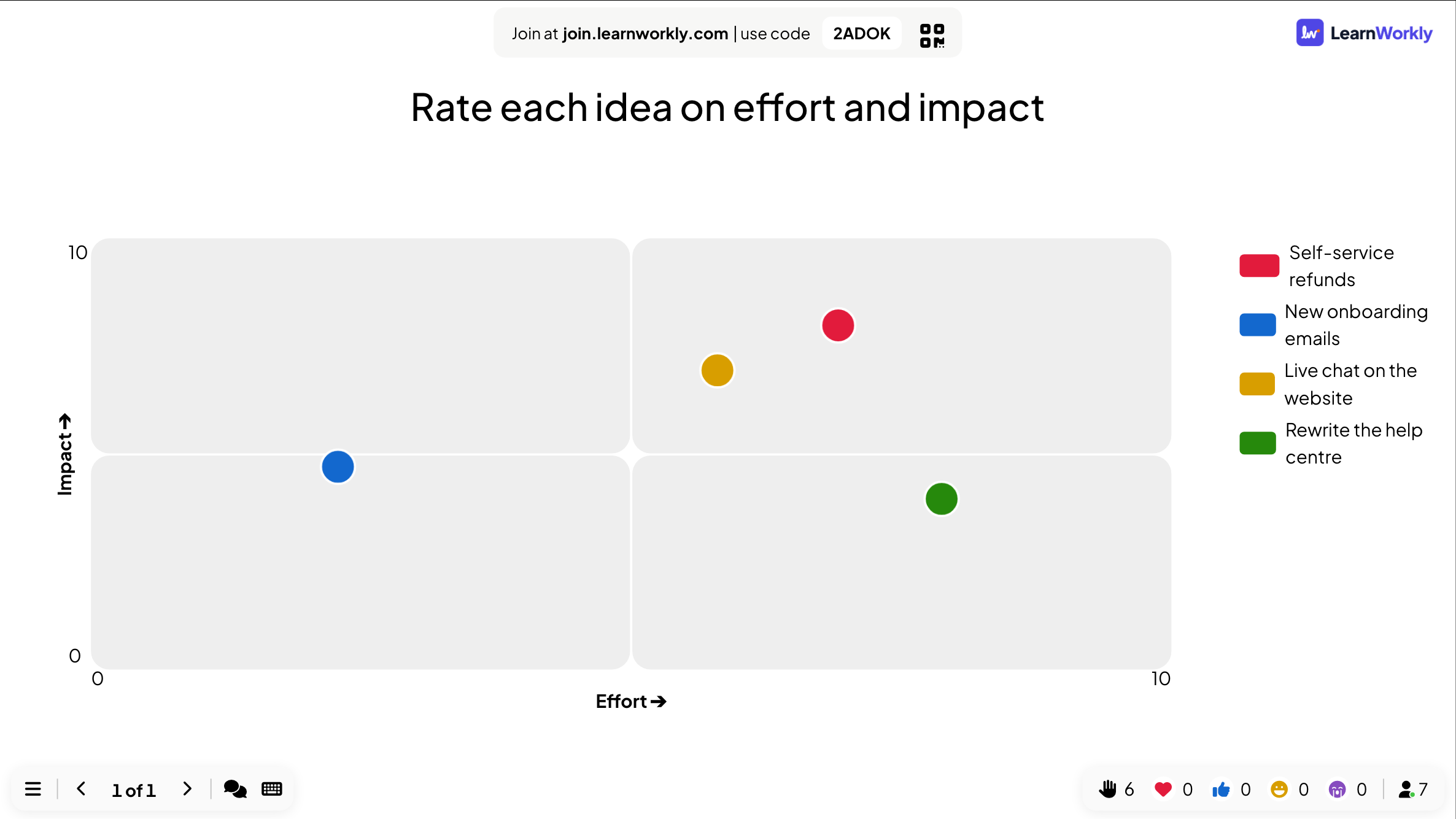
A tela grande posiciona cada item na média das respostas de todos, dividida em quatro quadrantes.
Outras configurações
Você também pode pedir nome, e-mail ou avatar, e usar Ocultar resultado e Parar submissão: veja Configurações de resposta. Este slide não tem limite de tempo: use Parar submissão para fechá-lo.
Resultados no relatório
Depois da sessão, abra o relatório da apresentação (o botão de relatório na barra superior do editor, ou Relatório na sua lista de apresentações) e vá para Slide Results. Veja Ler o relatório de uma apresentação. O relatório lista cada item com sua posição média nos dois eixos.
Perguntas frequentes
Qual quadrante é o "bom"?
Depende dos seus eixos. Com esforço e impacto, as vitórias rápidas são de baixo esforço e alto impacto.
Posso mudar os eixos depois que as pessoas responderam?
Pode, mas as respostas mantêm seus números. Mude os rótulos e os intervalos antes de apresentar.
Quantos itens devo posicionar?
Até 9. Cada item precisa de dois controles no celular, então menos itens são respondidos mais rápido.
Conferido com o app pela última vez em 17 de novembro de 2026.
Artigos relacionados
- Escala: avalie afirmações em um controle deslizanteOs participantes avaliam uma ou mais afirmações em uma escala que você define, como de 1 a 5, de Discordo totalmente a Concordo totalmente. Veja a média de cada uma.
- 100 Points: distribua pontos entre as opçõesOs participantes distribuem 100 pontos entre as opções para mostrar o que mais importa para eles. A tela grande mostra a média de pontos que cada opção recebeu.
- Configurações de resposta dos slides interativosAtive respostas corretas, oculte resultados, pare os envios, permita várias respostas, defina um limite de tempo e limpe os resultados em enquetes, nuvens de palavras e outros slides.