2x2 Grid анализирует ответы сразу по двум измерениям. Классические варианты: усилия против эффекта, срочность против важности или уверенность против интереса.
Настройте сетку
- 1
Добавьте слайд
В редакторе нажмите + Новый слайд. В окне Выберите тип слайда откройте вкладку Интерактив и выберите 2x2 Grid.
- 2
Напишите вопрос
Например, «Оцените каждую идею по усилиям и эффекту».
- 3
Добавьте элементы
В Опции добавьте каждый пункт для размещения, до 9.
- 4
Назовите оси
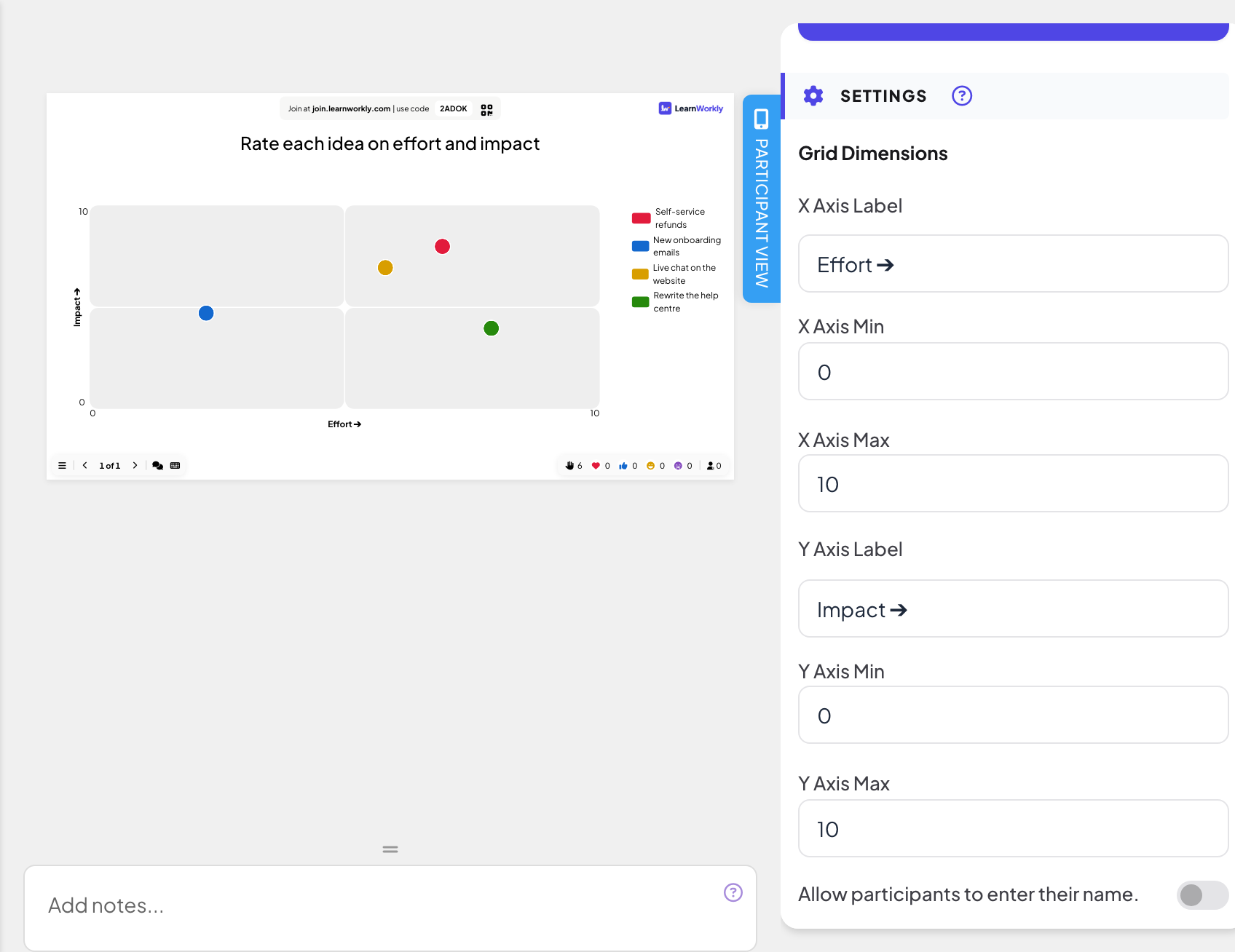
В Настройки, Параметры сетки, заполните Подпись оси X и Подпись оси Y (по умолчанию «Усилия ➔» и «Эффект ➔») и задайте Мин. оси X, Макс. оси X, Мин. оси Y и Макс. оси Y (по умолчанию от 0 до 10).
Проведите вживую
- 1
Покажите слайд
Нажмите Презентовать. Люди присоединяются на join.learnworkly.com по вашему коду или QR-коду, и слайд появляется на их телефонах.
- 2
Люди оценивают каждый пункт
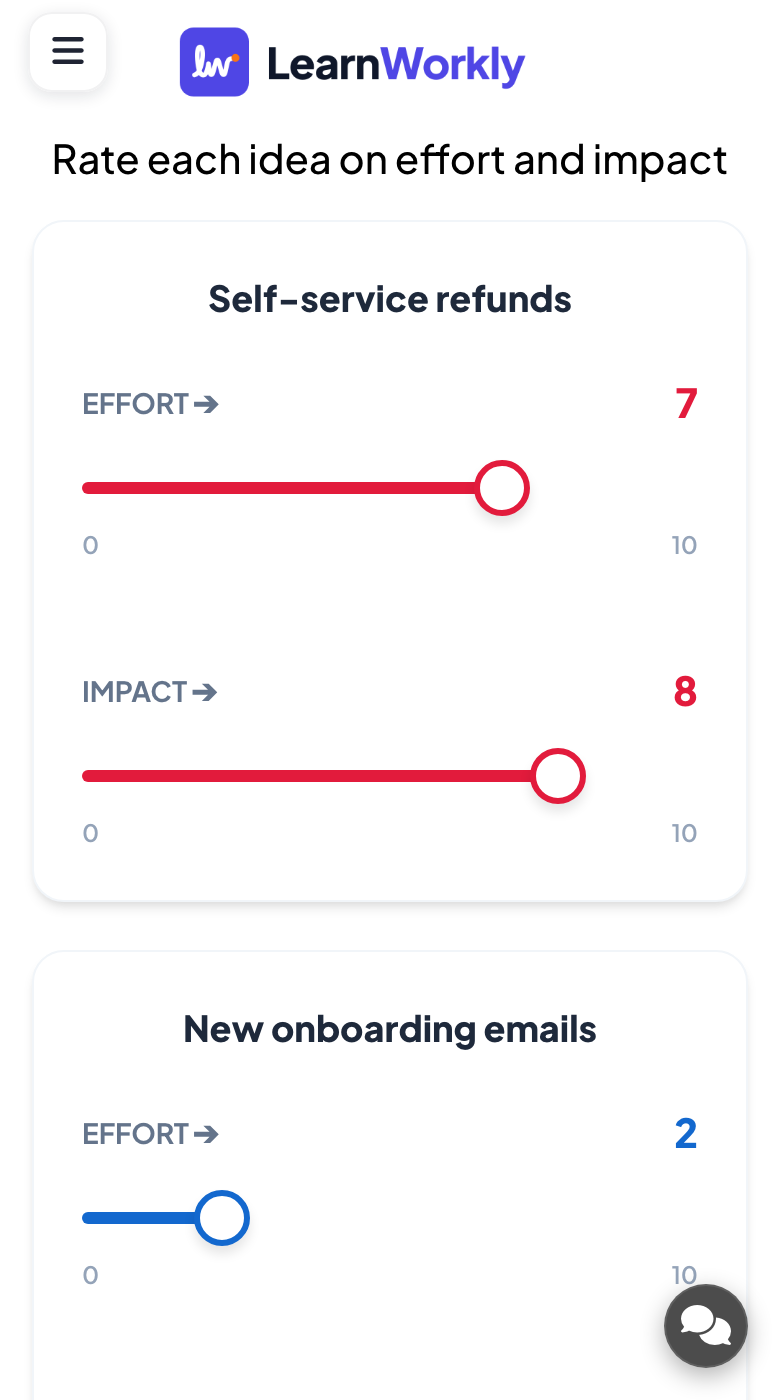
Для каждого пункта телефон показывает два ползунка, по одному на ось. Участники выставляют оба для каждого пункта и нажимают Отправить.
- 3
Читайте таблицу
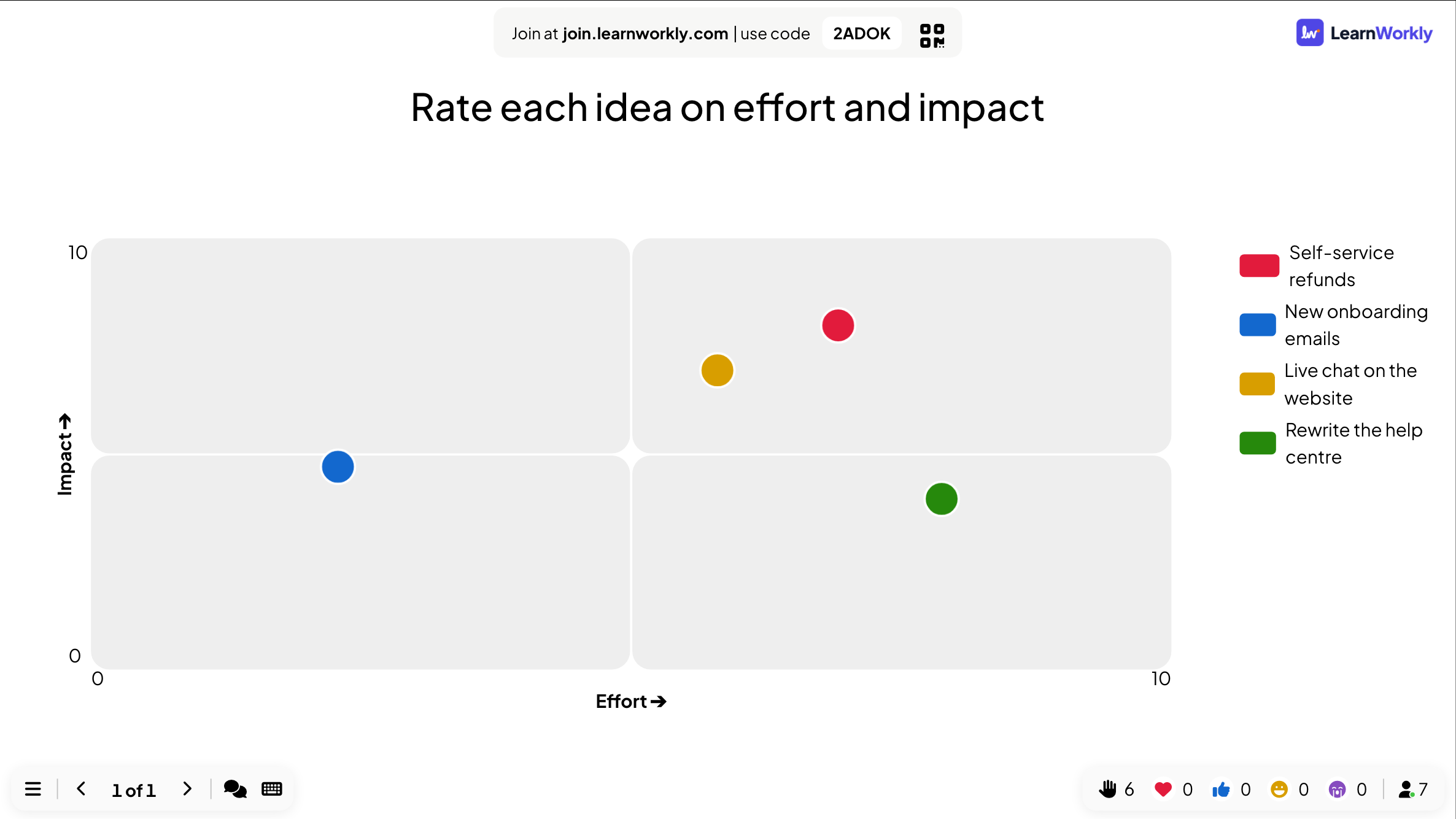
Большой экран ставит каждый пункт в среднее положение по ответам всех, разделяя поле на четыре четверти.
Другие настройки
Можно также спрашивать имя, email или аватар и использовать Скрыть результат и Остановить отправку: см. Настройки ответов. У этого слайда нет ограничения времени: чтобы закрыть его, используйте Остановить отправку.
Результаты в отчёте
После сессии откройте отчёт по презентации (кнопка отчёта на верхней панели редактора или Отчет в списке презентаций) и перейдите в Результаты слайдов. См. Как читать отчёт по презентации. Отчёт показывает каждый пункт со средним положением по обеим осям.
Частые вопросы
Какая четверть «хорошая»?
Это зависит от осей. При «усилиях и эффекте» быстрые победы — это мало усилий и большой эффект.
Можно ли изменить оси после того, как люди ответили?
Можно, но ответы сохраняют свои числа. Меняйте подписи и диапазоны до показа.
Сколько пунктов стоит размещать?
До 9. Каждому пункту нужны два ползунка на телефоне, так что меньше пунктов — быстрее ответ.
Последняя сверка с приложением: 17 ноября 2026 г..
Похожие статьи
- Шкала: оцените утверждения ползункомУчастники оценивают одно или несколько утверждений по заданной вами шкале, например от 1 до 5 от «Совершенно не согласен» до «Полностью согласен». Смотрите среднее по каждому.
- 100 Points: распределите баллы между вариантамиУчастники распределяют 100 баллов между вариантами, показывая, что для них важнее всего. Большой экран показывает средний балл каждого варианта.
- Настройки ответов для интерактивных слайдовВключайте правильные ответы, скрывайте результаты, останавливайте отправку, разрешайте несколько ответов, задавайте ограничение времени и очищайте результаты в опросах, облаках слов и других слайдах.