Ein 2x2 Grid wertet Antworten auf zwei Dimensionen zugleich aus. Klassische Anwendungen sind Aufwand gegen Wirkung, Dringlichkeit gegen Wichtigkeit oder Zuversicht gegen Interesse.
Ein Raster einrichten
- 1
Die Folie hinzufügen
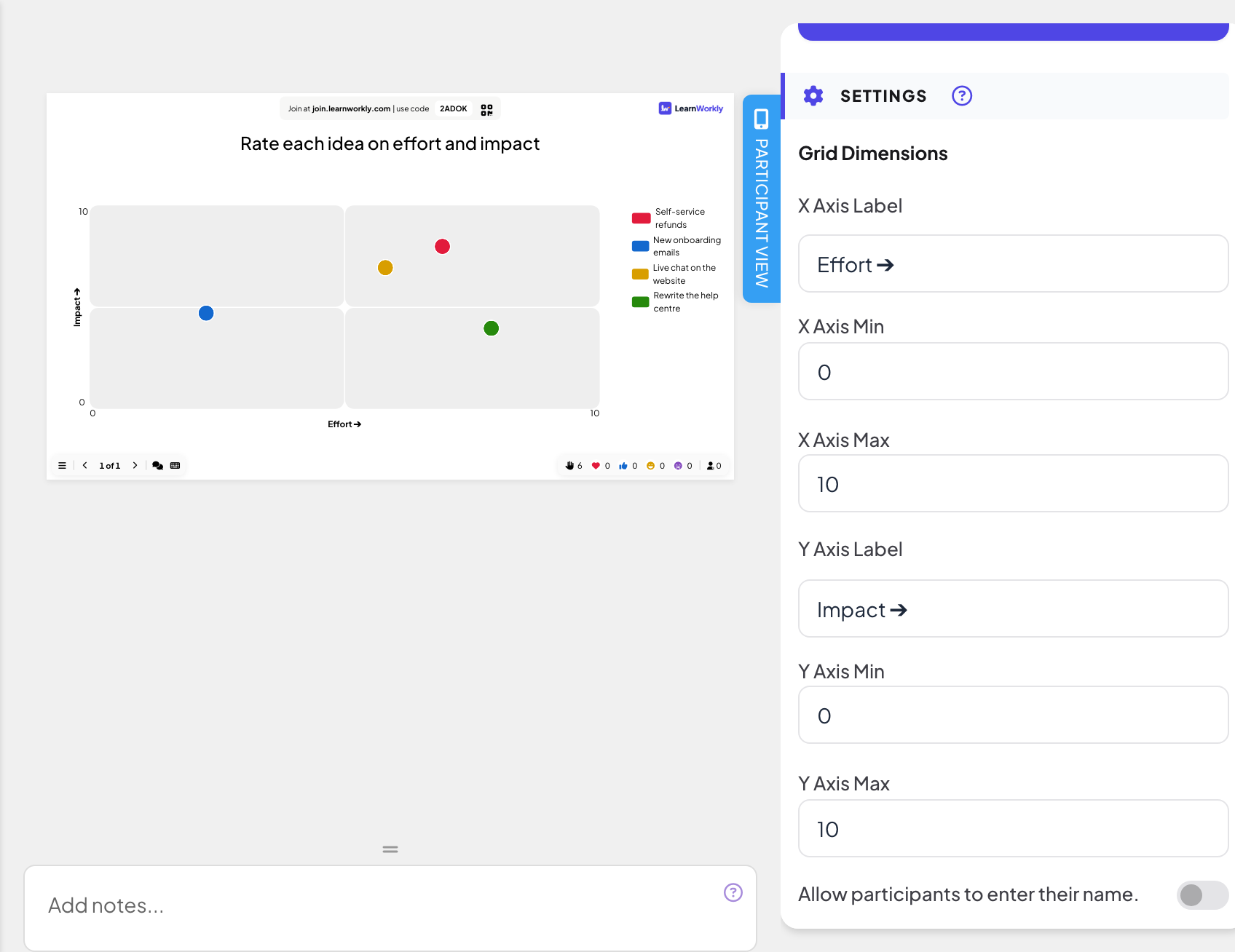
Klicken Sie im Editor auf + Neue Folie. Öffnen Sie in Folientyp wählen den Tab Interaktiv und wählen Sie 2x2 Grid.
- 2
Die Frage schreiben
Zum Beispiel „Bewerten Sie jede Idee nach Aufwand und Wirkung“.
- 3
Die Elemente hinzufügen
Fügen Sie unter Optionen jedes einzuordnende Element hinzu, bis zu 9.
- 4
Die Achsen benennen
Füllen Sie unter Einstellungen, Rasterdimensionen Beschriftung X-Achse und Beschriftung Y-Achse aus (standardmäßig „Aufwand ➔“ und „Wirkung ➔“) und legen Sie X-Achse Min., X-Achse Max., Y-Achse Min. und Y-Achse Max. fest (standardmäßig 0 bis 10).
Live durchführen
- 1
Die Folie präsentieren
Klicken Sie auf Präsentieren. Die Leute treten unter join.learnworkly.com mit Ihrem Code oder dem QR-Code bei, und die Folie erscheint auf ihren Handys.
- 2
Jedes Element bewerten
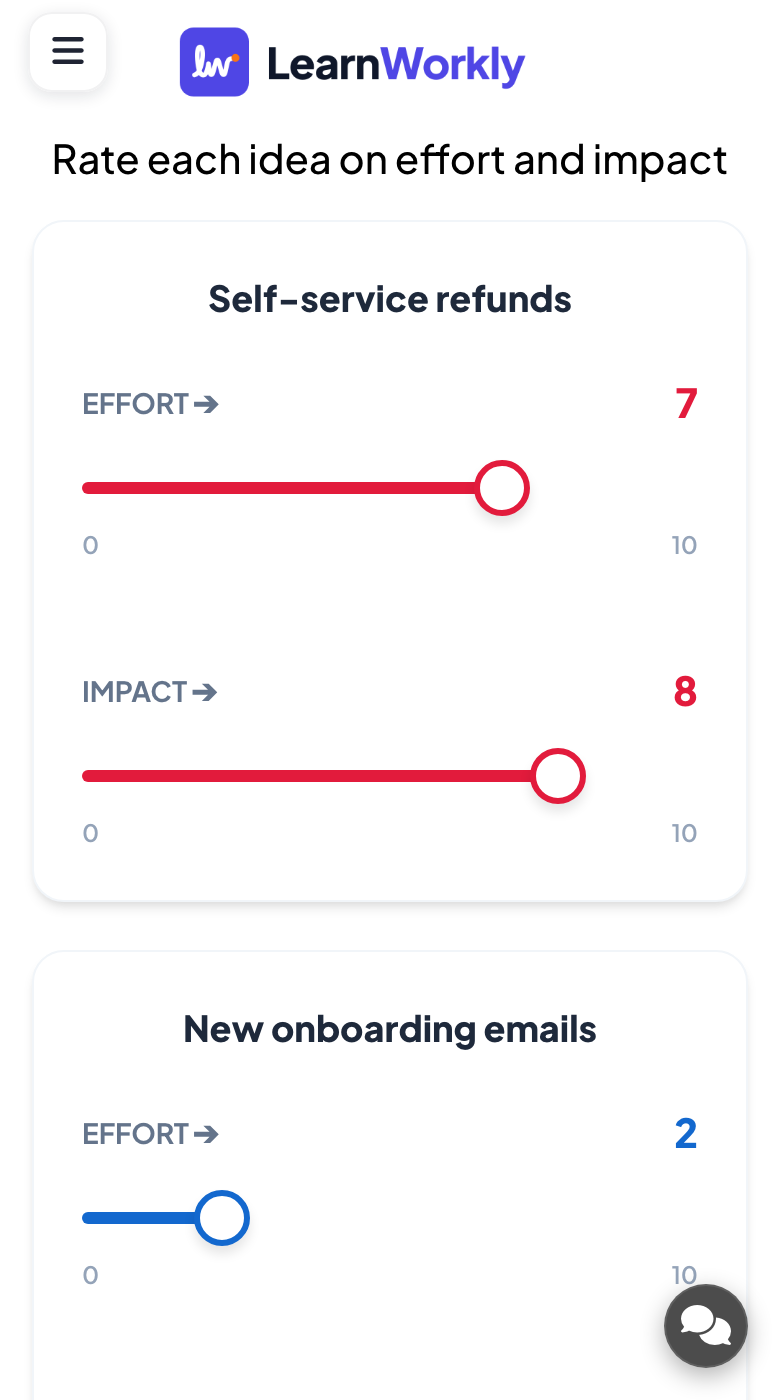
Für jedes Element zeigt das Handy zwei Schieberegler, einen pro Achse. Man stellt bei jedem Element beide ein und drückt Senden.
- 3
Das Raster lesen
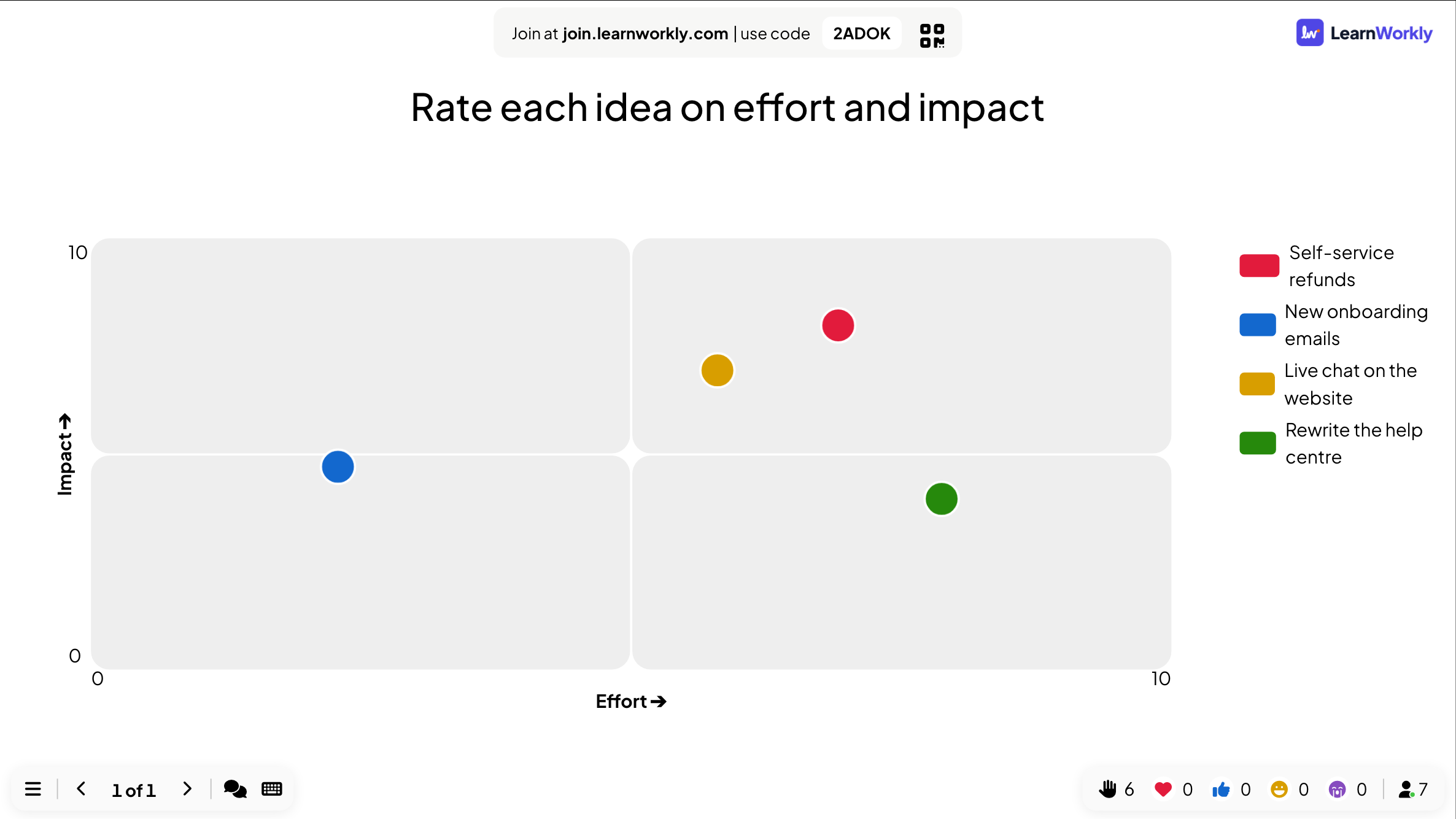
Die große Leinwand setzt jedes Element auf den Durchschnitt aller Antworten, aufgeteilt in vier Quadranten.
Weitere Einstellungen
Sie können auch nach Name, E-Mail oder Avatar fragen und Ergebnis verbergen und Einreichung stoppen nutzen: siehe Antworteinstellungen. Diese Folie hat kein Zeitlimit: Schließen Sie sie mit Einreichung stoppen.
Ergebnisse im Bericht
Öffnen Sie nach der Sitzung den Bericht der Präsentation (die Berichtsschaltfläche in der oberen Leiste des Editors oder Bericht in Ihrer Präsentationsliste) und gehen Sie zu Folienergebnisse. Siehe Den Bericht einer Präsentation lesen. Der Bericht listet jedes Element mit seiner durchschnittlichen Position auf beiden Achsen.
Häufige Fragen
Welcher Quadrant ist „gut“?
Das hängt von Ihren Achsen ab. Bei Aufwand und Wirkung sind die schnellen Erfolge wenig Aufwand und hohe Wirkung.
Kann ich die Achsen ändern, nachdem schon geantwortet wurde?
Können Sie, aber die Antworten behalten ihre Zahlen. Ändern Sie Beschriftungen und Bereiche vor dem Präsentieren.
Wie viele Elemente sollte ich einordnen lassen?
Bis zu 9. Jedes Element braucht auf dem Handy zwei Schieberegler, weniger Elemente sind also schneller beantwortet.
Zuletzt mit der App abgeglichen am 17. November 2026.
Ähnliche Artikel
- Skala: Aussagen mit einem Schieberegler bewertenDie Teilnehmenden bewerten eine oder mehrere Aussagen auf einer Skala, die Sie festlegen, etwa 1 bis 5 von „Stimme gar nicht zu“ bis „Stimme voll zu“. Sehen Sie den Durchschnitt jeder Aussage.
- 100 Points: Punkte auf Optionen verteilenDie Teilnehmenden verteilen 100 Punkte auf Optionen, um zu zeigen, was ihnen am wichtigsten ist. Die große Leinwand zeigt die Durchschnittspunkte jeder Option.
- Antworteinstellungen für interaktive FolienRichtige Antworten einschalten, Ergebnisse verbergen, Einreichungen stoppen, mehrere Antworten erlauben, ein Zeitlimit setzen und Ergebnisse löschen, bei Umfragen, Wortwolken und anderen Folien.