2x2 Grid는 응답을 두 가지 차원으로 동시에 분석합니다. 노력 대비 효과, 긴급성 대비 중요성, 자신감 대비 흥미 등이 대표적인 활용법입니다.
그리드 설정하기
- 1
슬라이드 추가
편집기에서 + 새 슬라이드를 클릭하세요. 슬라이드 유형 선택에서 인터랙티브 탭을 열고 2x2 Grid를 고르세요.
- 2
문제 쓰기
예: "각 아이디어의 노력과 효과를 평가하세요"
- 3
항목 추가하기
옵션에서 배치할 항목을 최대 9개까지 추가하세요.
- 4
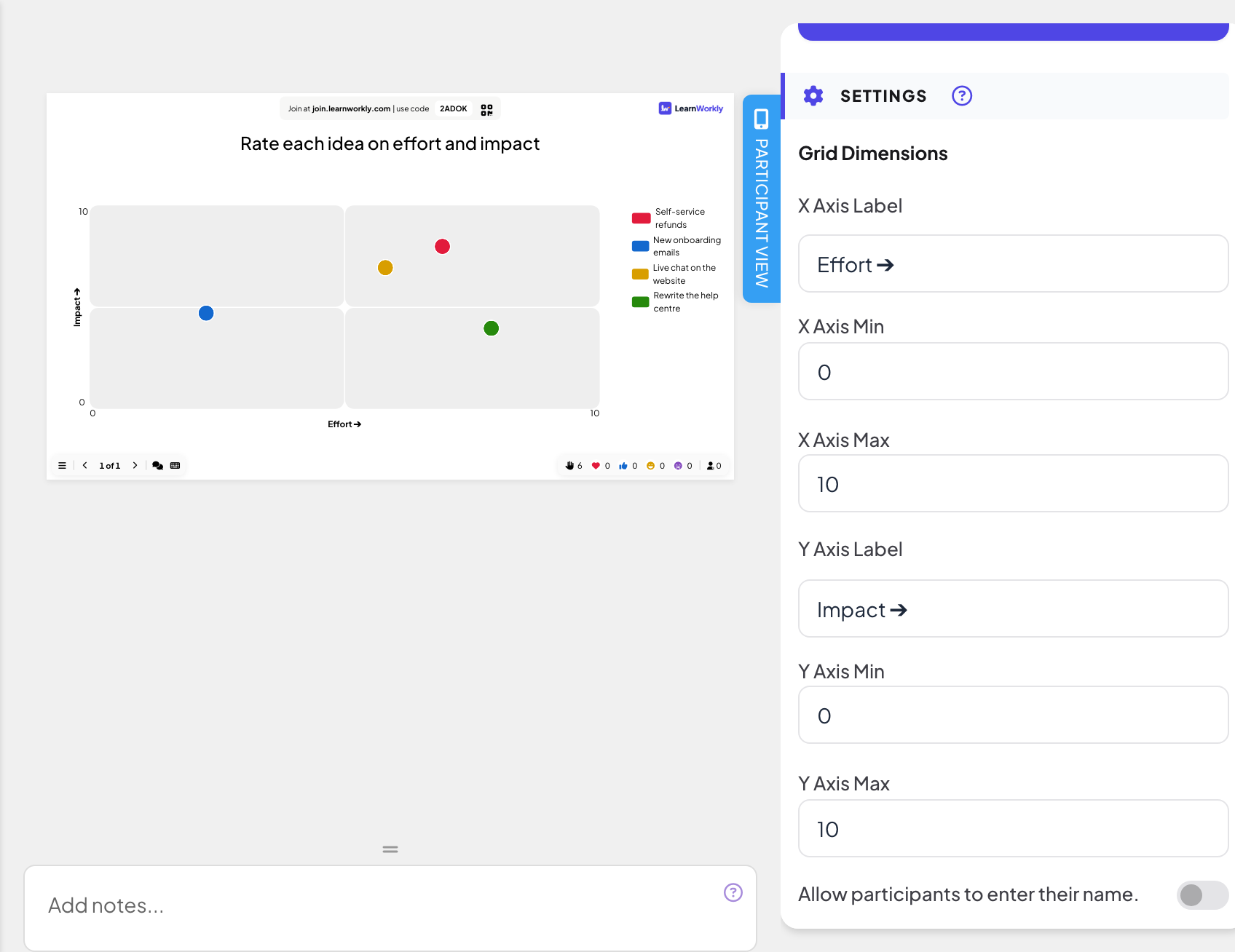
축 이름 정하기
설정의 그리드 축 설정에서 X축 라벨과 Y축 라벨(기본값 "노력 ➔"과 "효과 ➔")을 채우고, X축 최솟값, X축 최댓값, Y축 최솟값, Y축 최댓값(기본값 0~10)을 정하세요.
라이브로 진행하기
- 1
슬라이드 발표하기
발표하기를 클릭하세요. 사람들이 join.learnworkly.com에서 코드나 QR 코드로 참여하면 휴대폰에 슬라이드가 나타납니다.
- 2
사람들이 각 항목을 평가합니다
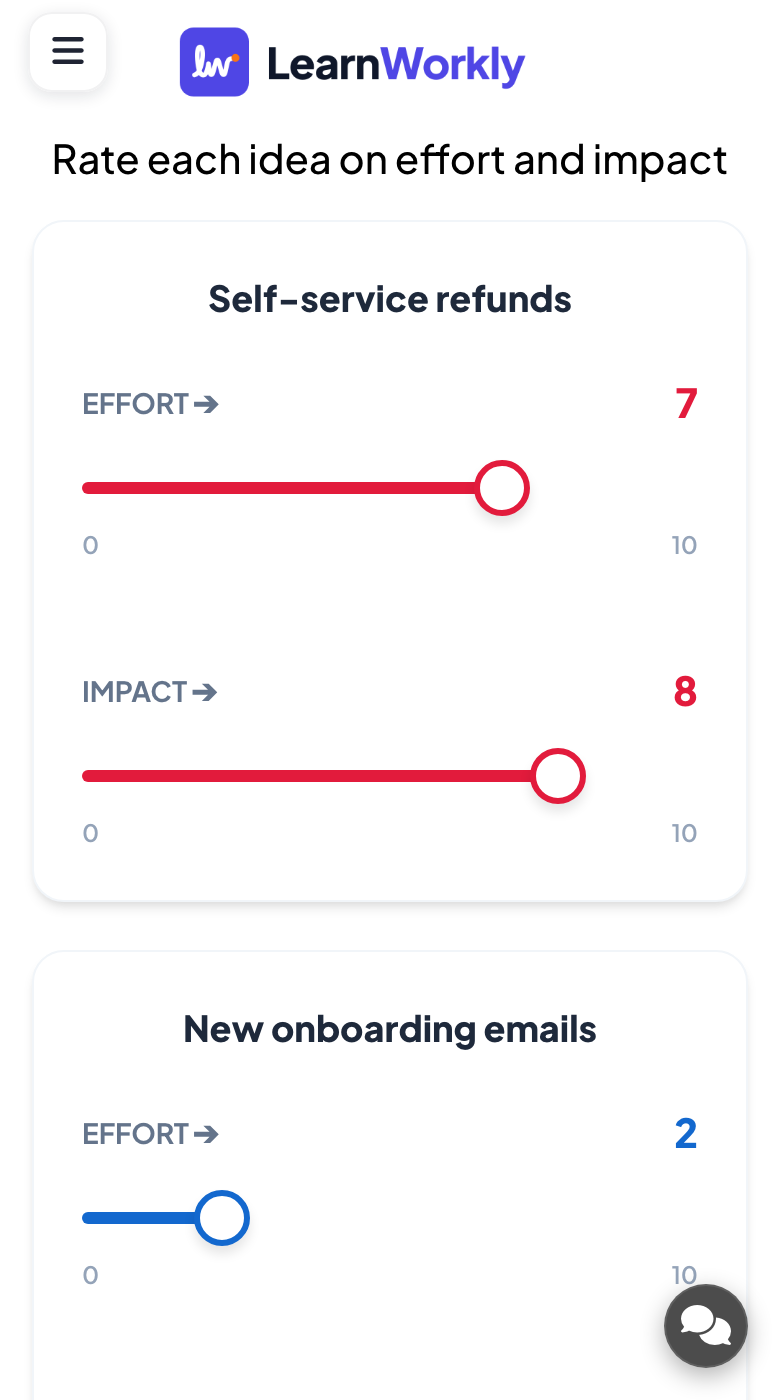
항목마다 휴대폰에 축별로 하나씩 슬라이더 두 개가 나옵니다. 참가자는 모든 항목에서 둘 다 정하고 제출을 누릅니다.
- 3
표 읽기
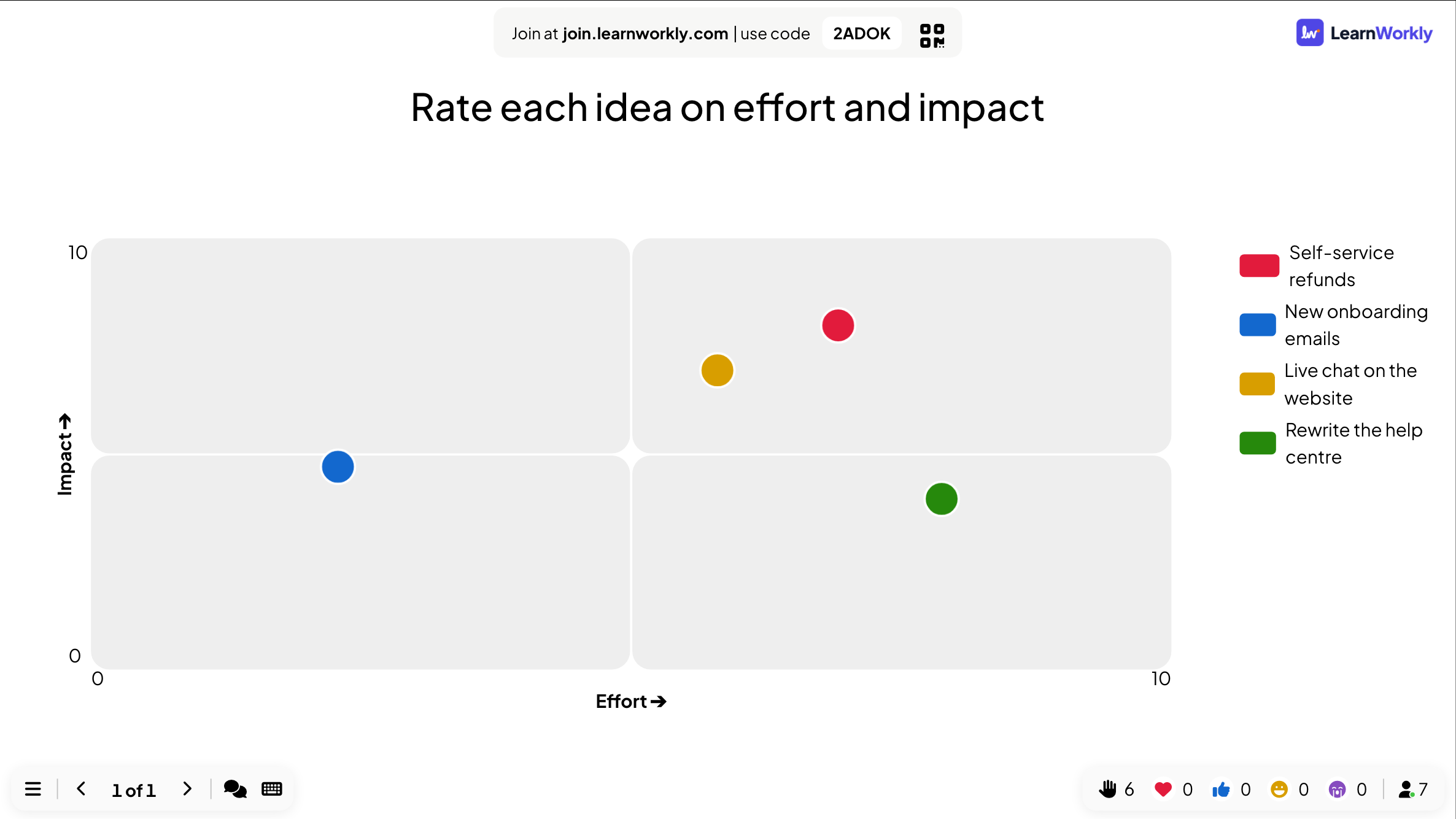
큰 화면은 각 항목을 모두의 답 평균 위치에 놓고, 네 구역으로 나눕니다.
기타 설정
이름, 이메일, 아바타를 물을 수도 있고, 결과 숨기기와 제출 중지를 쓸 수도 있습니다: 응답 설정을 참고하세요. 이 슬라이드에는 제한 시간이 없습니다: 마감하려면 제출 중지를 쓰세요.
보고서의 결과
세션이 끝나면 프레젠테이션 보고서(편집기 위쪽 바의 보고서 버튼 또는 프레젠테이션 목록의 보고서)를 열고 슬라이드 결과로 가세요. 프레젠테이션 보고서 읽기를 참고하세요. 보고서에는 항목마다 두 축의 평균 위치가 나옵니다.
자주 묻는 질문
어느 구역이 "좋은" 건가요?
축에 따라 다릅니다. 노력과 효과라면 빠른 성과는 노력은 적고 효과는 큰 것입니다.
사람들이 답한 뒤에 축을 바꿀 수 있나요?
가능하지만 답은 원래 숫자를 유지합니다. 발표 전에 라벨과 범위를 바꾸세요.
항목은 몇 개를 배치하는 게 좋나요?
최대 9개. 항목마다 휴대폰에 슬라이더가 두 개 필요하므로 항목이 적을수록 빨리 답합니다.
2026년 11월 17일에 앱과 대조해 마지막으로 확인했어요.