2x2 Grid analysoi vastauksia kahdella ulottuvuudella kerralla. Klassisia käyttötapoja ovat vaiva vastaan vaikutus, kiireellisyys vastaan tärkeys tai varmuus vastaan kiinnostus.
Ota käyttöön ruudukko
- 1
Lisää dia
Napsauta editorissa + Uusi dia. Avaa Valitse diatyyppi -näkymässä Interaktiivinen-välilehti ja valitse 2x2 Grid.
- 2
Kirjoita kysymys
Esimerkiksi ”Arvioi jokainen idea vaivan ja vaikutuksen mukaan”.
- 3
Lisää kohdat
Lisää kohdassa Vaihtoehdot jokainen sijoitettava kohde, enintään 9.
- 4
Nimeä akselit
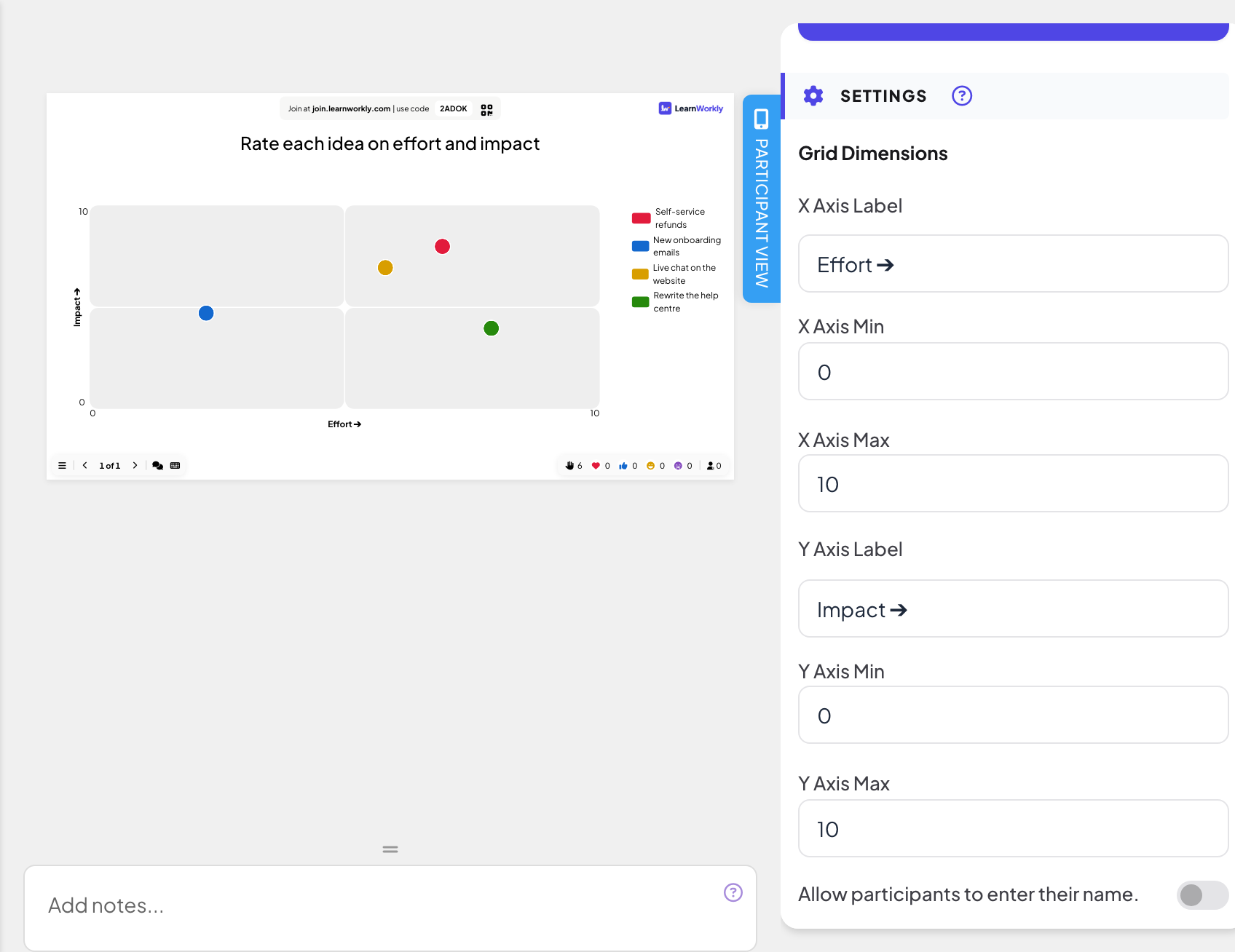
Täytä kohdassa Asetukset, Ruudukon ulottuvuudet X-akselin nimi ja Y-akselin nimi (oletuksena ”Vaiva ➔” ja ”Vaikutus ➔”) ja aseta X-akselin min., X-akselin maks., Y-akselin min. ja Y-akselin maks. (oletuksena 0–10).
Pidä se livenä
- 1
Esitä dia
Napsauta Esitä. Ihmiset liittyvät osoitteessa join.learnworkly.com koodillasi tai QR-koodilla, ja dia ilmestyy heidän puhelimiinsa.
- 2
Ihmiset arvioivat jokaisen kohteen
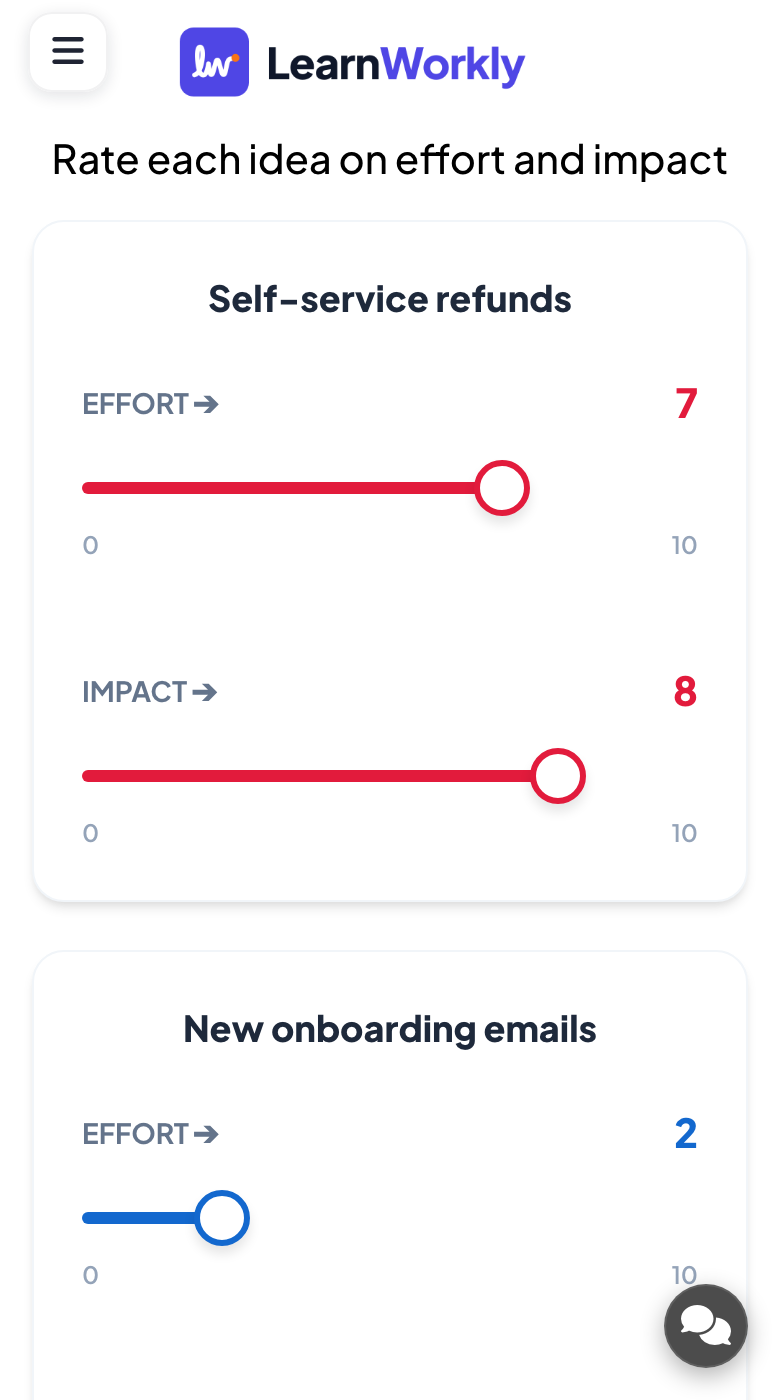
Jokaisen kohteen kohdalla puhelin näyttää kaksi liukusäädintä, yhden kummallekin akselille. Osallistujat asettavat molemmat jokaiselle kohteelle ja painavat Lähetä.
- 3
Lue ruudukko
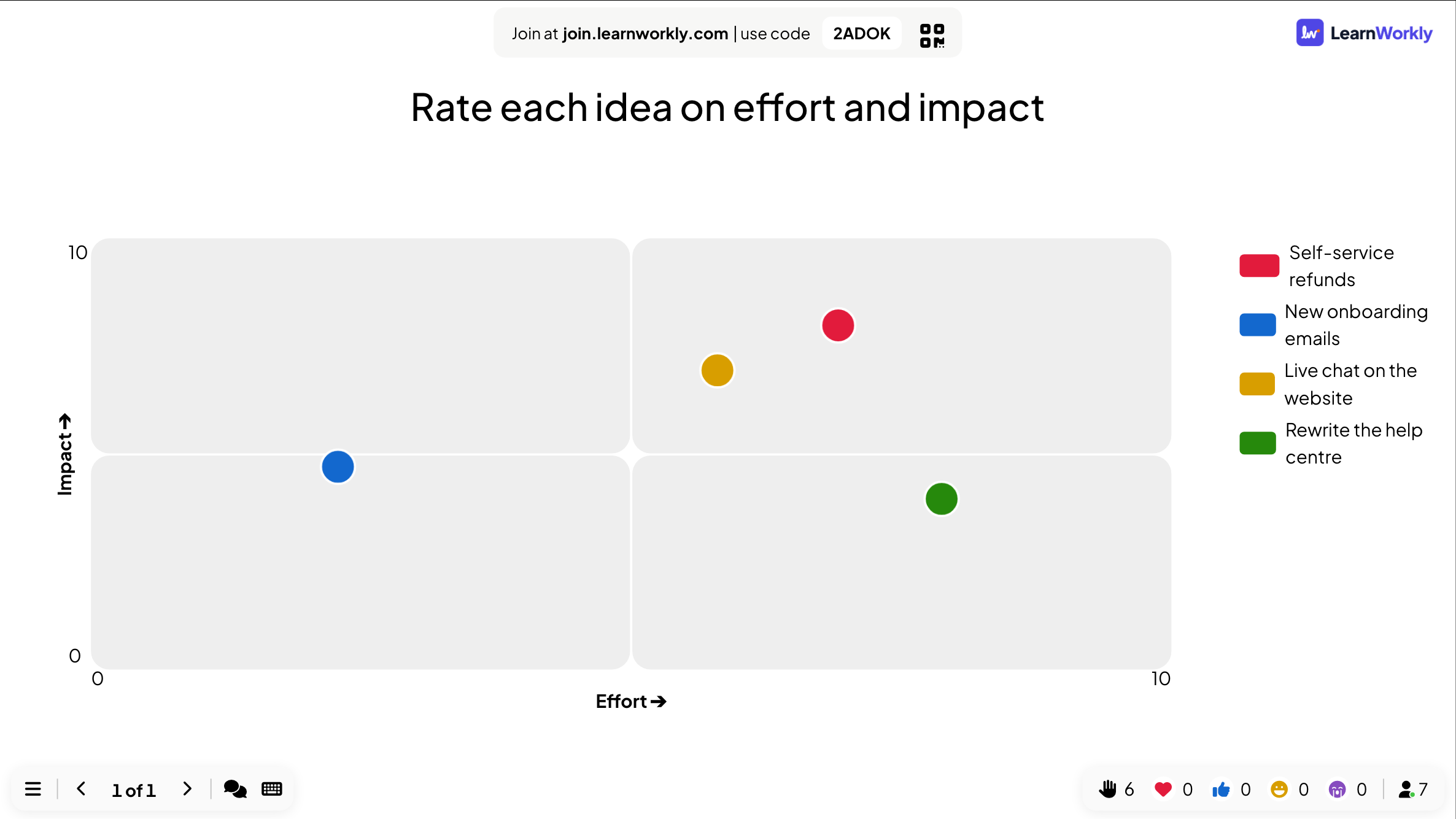
Iso näyttö sijoittaa jokaisen kohteen kaikkien vastausten keskiarvon kohdalle neljään neljännekseen jaettuna.
Muut asetukset
Voit myös pyytää nimen, sähköpostin tai avatarin ja käyttää asetuksia Piilota tulos ja Lopeta lähettäminen: katso Vastausasetukset. Tällä dialla ei ole aikarajaa: sulje se valinnalla Lopeta lähettäminen.
Tulokset raportissa
Avaa istunnon jälkeen esityksen raportti (editorin yläpalkin raporttipainike tai Raportti esitysluettelossasi) ja siirry kohtaan Dian tulokset. Katso Esityksen raportin lukeminen. Raportti listaa jokaisen kohteen ja sen keskimääräisen sijainnin molemmilla akseleilla.
Usein kysytyt kysymykset
Mikä neljännes on ”hyvä”?
Se riippuu akseleistasi. Vaivan ja vaikutuksen kanssa nopeat voitot ovat vähän vaivaa ja paljon vaikutusta.
Voinko muuttaa akseleita sen jälkeen, kun ihmiset ovat vastanneet?
Voit, mutta vastaukset säilyttävät lukunsa. Muuta nimet ja alueet ennen esittämistä.
Montako kohdetta minun pitäisi sijoittaa?
Enintään 9. Jokainen kohde vaatii puhelimessa kaksi liukusäädintä, joten vähemmillä kohteilla vastaaminen on nopeampaa.
Tarkistettu viimeksi sovellusta vasten 17. marraskuuta 2026.
Aiheeseen liittyvät artikkelit
- Asteikko: arvioi väitteitä liukusäätimelläOsallistujat arvioivat yhtä tai useampaa väitettä määrittämälläsi asteikolla, esimerkiksi 1–5 välillä Täysin eri mieltä – Täysin samaa mieltä. Näet kunkin keskiarvon.
- 100 Points: jaa pisteitä vaihtoehtojen keskenOsallistujat jakavat 100 pistettä vaihtoehtojen kesken näyttääkseen, mikä on heille tärkeintä. Iso näyttö näyttää kunkin vaihtoehdon saamat keskiarvopisteet.
- Interaktiivisten diojen vastausasetuksetOta käyttöön oikeat vastaukset, piilota tulokset, lopeta lähettäminen, salli useita vastauksia, aseta aikaraja ja tyhjennä tulokset äänestyksissä, sanapilvissä ja muissa dioissa.