2x2 Grid同时从两个维度分析回答。经典用法包括投入与影响、紧急与重要、信心与兴趣。
设置矩阵
- 1
添加幻灯片
在编辑器中点击+ 新幻灯片。在选择幻灯片类型中打开互动标签页,选择2x2 Grid。
- 2
填写题目
例如“从投入和影响两方面为每个想法打分”。
- 3
添加项目
在选项下,添加要标出的每个项目,最多 9 个。
- 4
为坐标轴命名
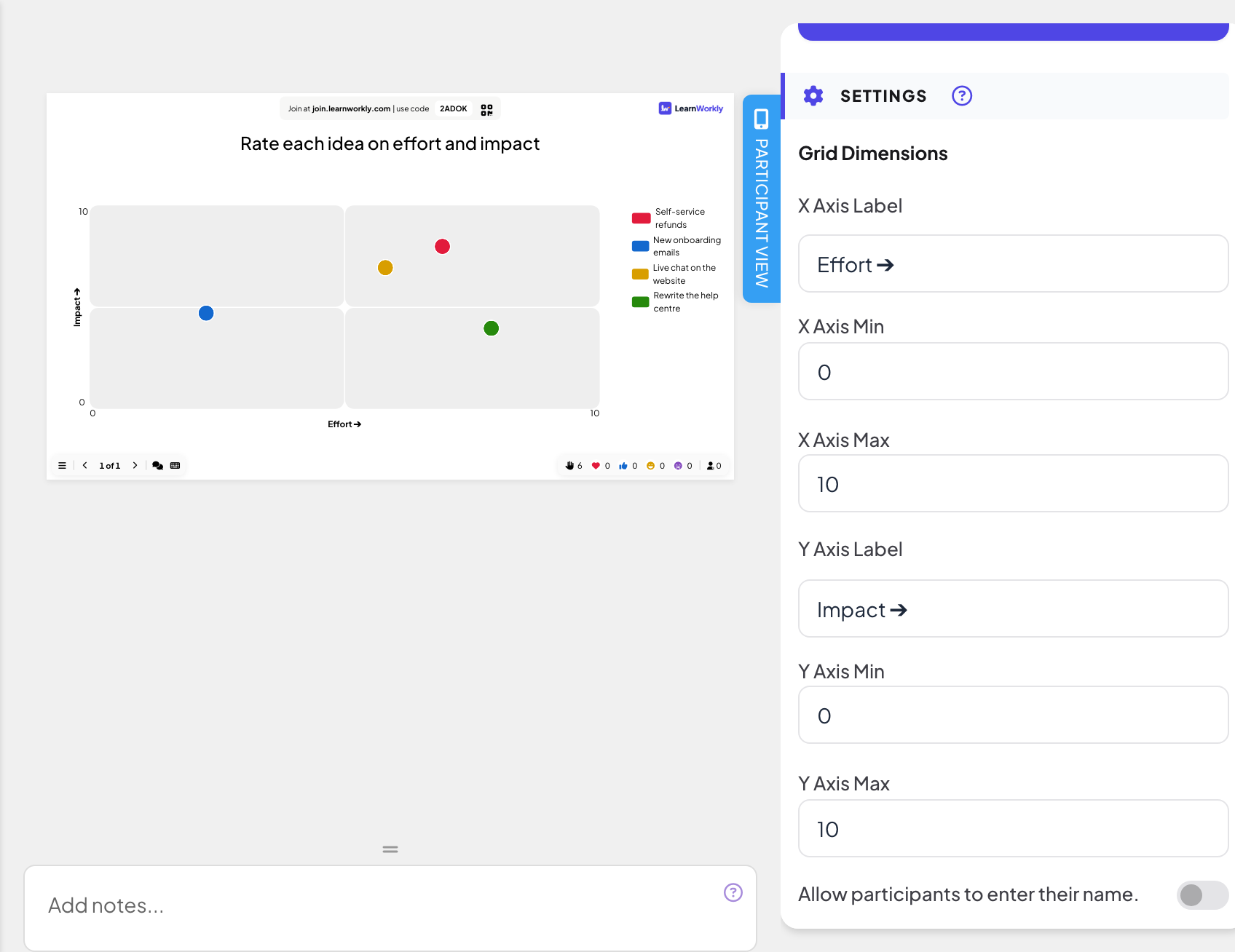
在设置的矩阵维度下,填写 X 轴标签和 Y 轴标签(默认为“投入 ➔”和“影响 ➔”),并设置 X 轴最小值、X 轴最大值、Y 轴最小值和 Y 轴最大值(默认为 0 到 10)。
实时进行
- 1
演示这张幻灯片
点击演示。大家在 join.learnworkly.com 用您的代码或二维码加入,幻灯片就会出现在他们的手机上。
- 2
大家为每个项目打分
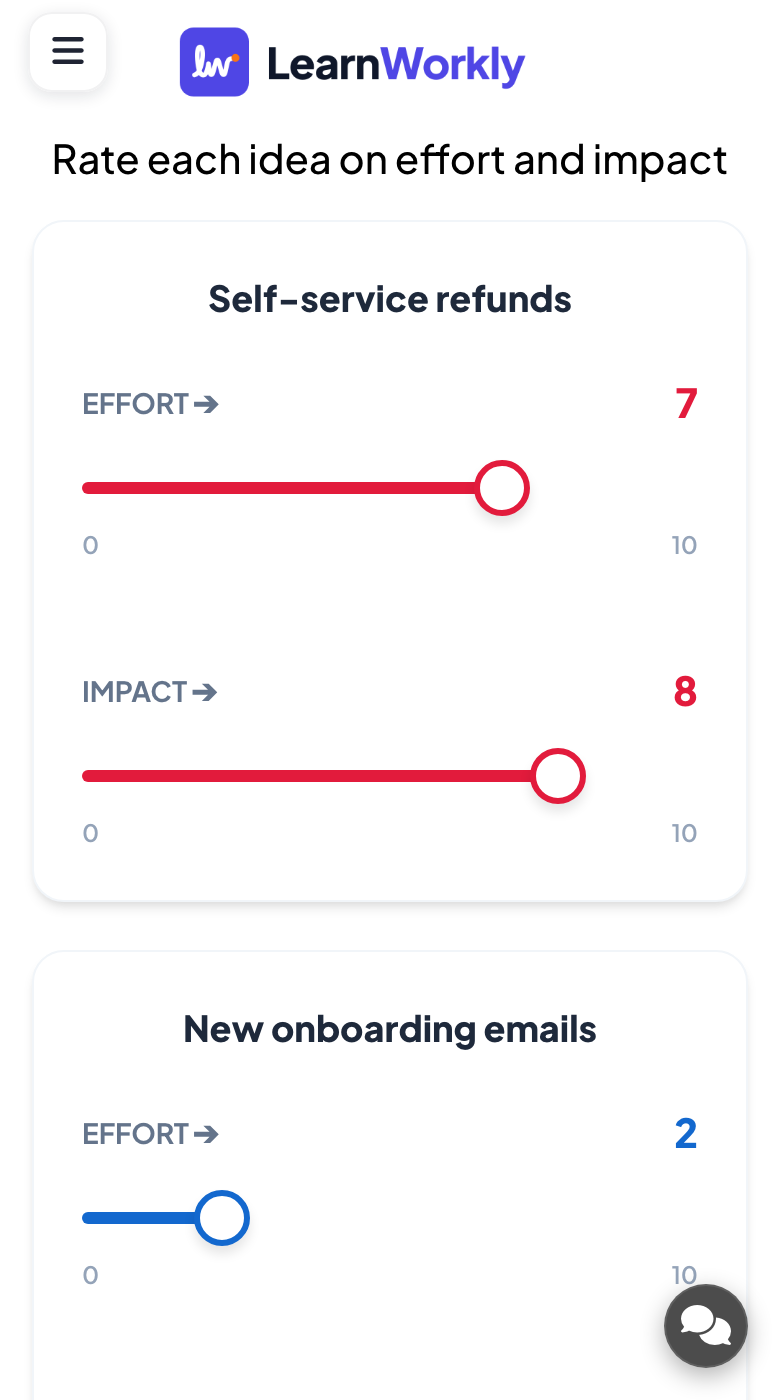
对于每个项目,手机会显示两个滑块,每个维度一个。参与者为每个项目设置好两个滑块后按提交。
- 3
查看表格
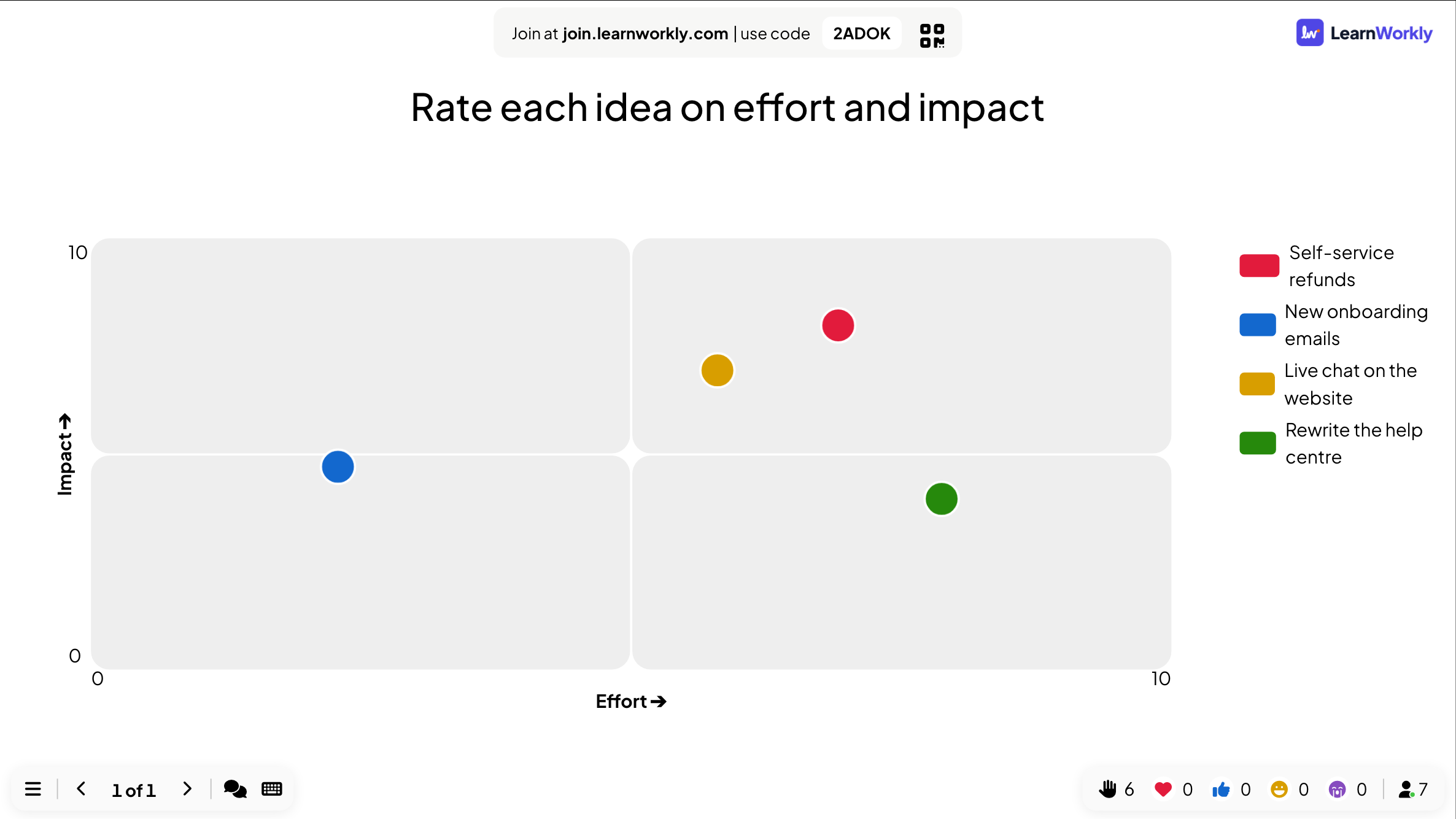
大屏幕把每个项目标在所有人回答的平均位置上,并分成四个象限。
其他设置
您还可以询问姓名、电子邮件或头像,并使用隐藏结果和停止提交:参见回答设置。这张幻灯片没有时间限制:使用停止提交来关闭它。
报告中的结果
活动结束后,打开演示的报告(编辑器顶部栏中的报告按钮,或演示列表中的报告),进入幻灯片结果。参见查看演示报告。报告列出每个项目在两个维度上的平均位置。
常见问题
哪个象限是“好的”?
这取决于您的坐标轴。如果是投入和影响,速赢项就是投入低、影响高的项目。
大家作答后还能修改坐标轴吗?
可以,但回答会保留原来的数字。请在演示前修改标签和范围。
应该标出多少个项目?
最多 9 个。每个项目在手机上需要两个滑块,所以项目越少回答越快。
最后一次与应用核对于 2026年11月17日。