Med fjärrkontrollen kan du gå runt i rummet och köra presentationen från telefonen eller en andra enhet. Den ingår i Pro- och Enterprise-planerna; på andra planer visar panelen Uppgradera nu.
Öppna fjärrkontrollen
- 1
Öppna panelen Remote control
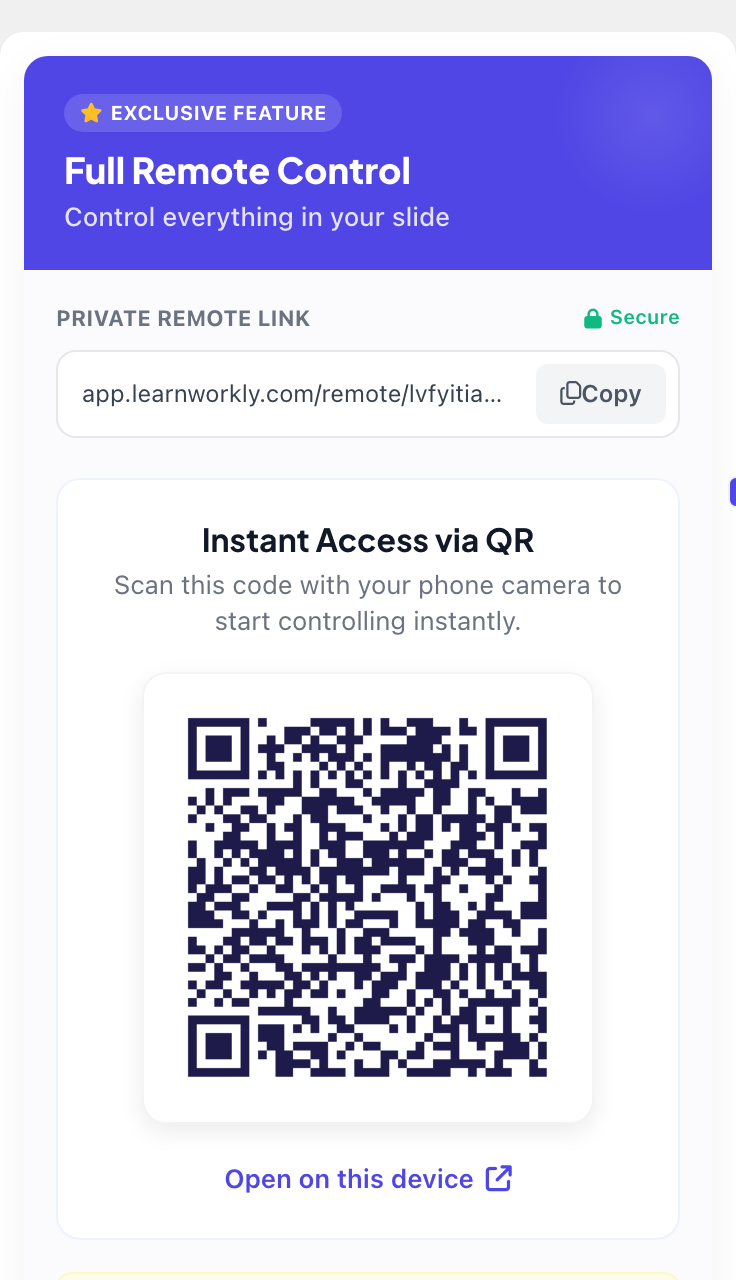
Klicka på ikonen Remote control (märkt Pro) i den högra kanten i redigeraren. Den visar din Privat fjärrkontrollänk och en QR-kod under Omedelbar åtkomst via QR.
- 2
Öppna den på telefonen
Skanna QR-koden med mobilkameran, klicka på Kopiera för att skicka länken till dig själv, eller klicka på Öppna på denna enhet. Logga in med samma konto på den enheten om du blir ombedd.
- 3
Presentera
Börja presentera på storskärmen. Du kan också välja Presentera med fjärrkontroll under pilen bredvid Presentera, vilket öppnar fjärrkontrollen i ett nytt fönster.
Vad du kan göra på fjärrkontrollen
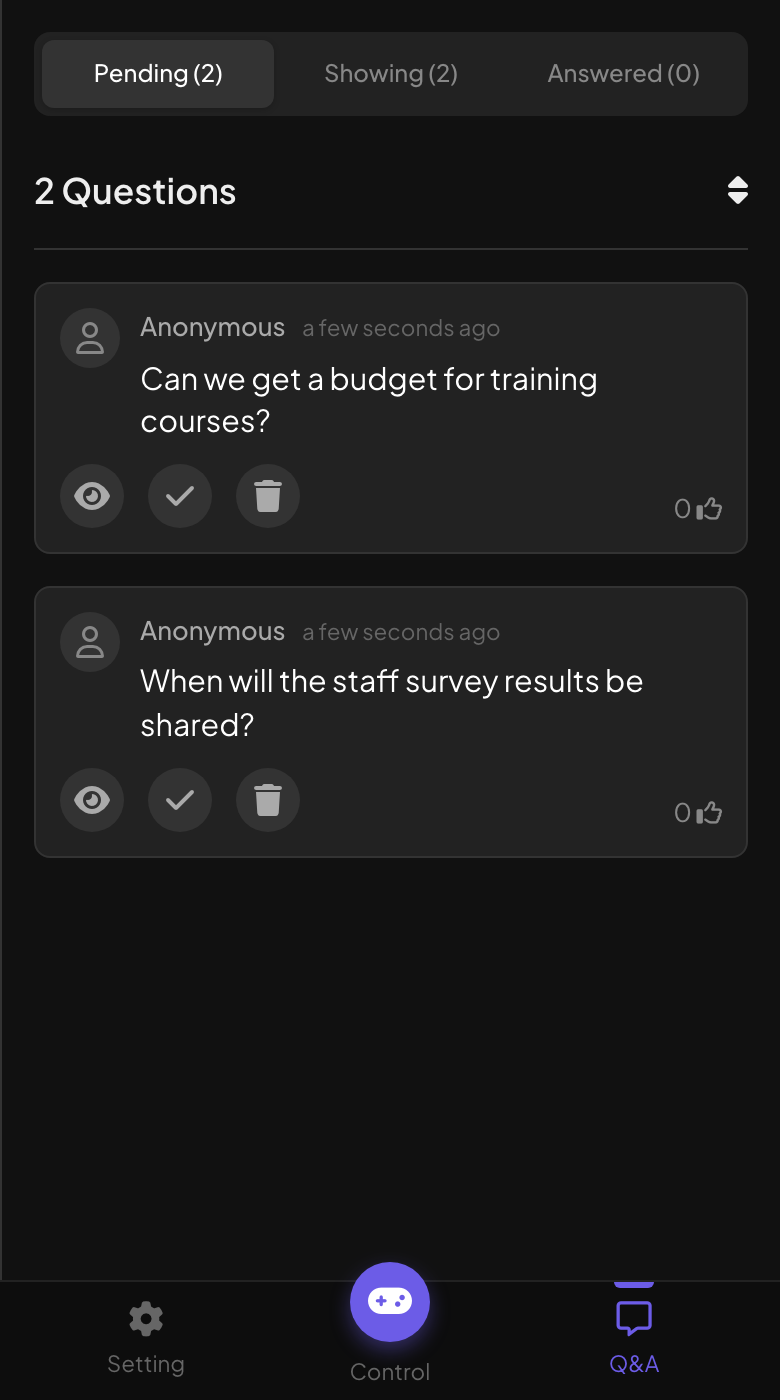
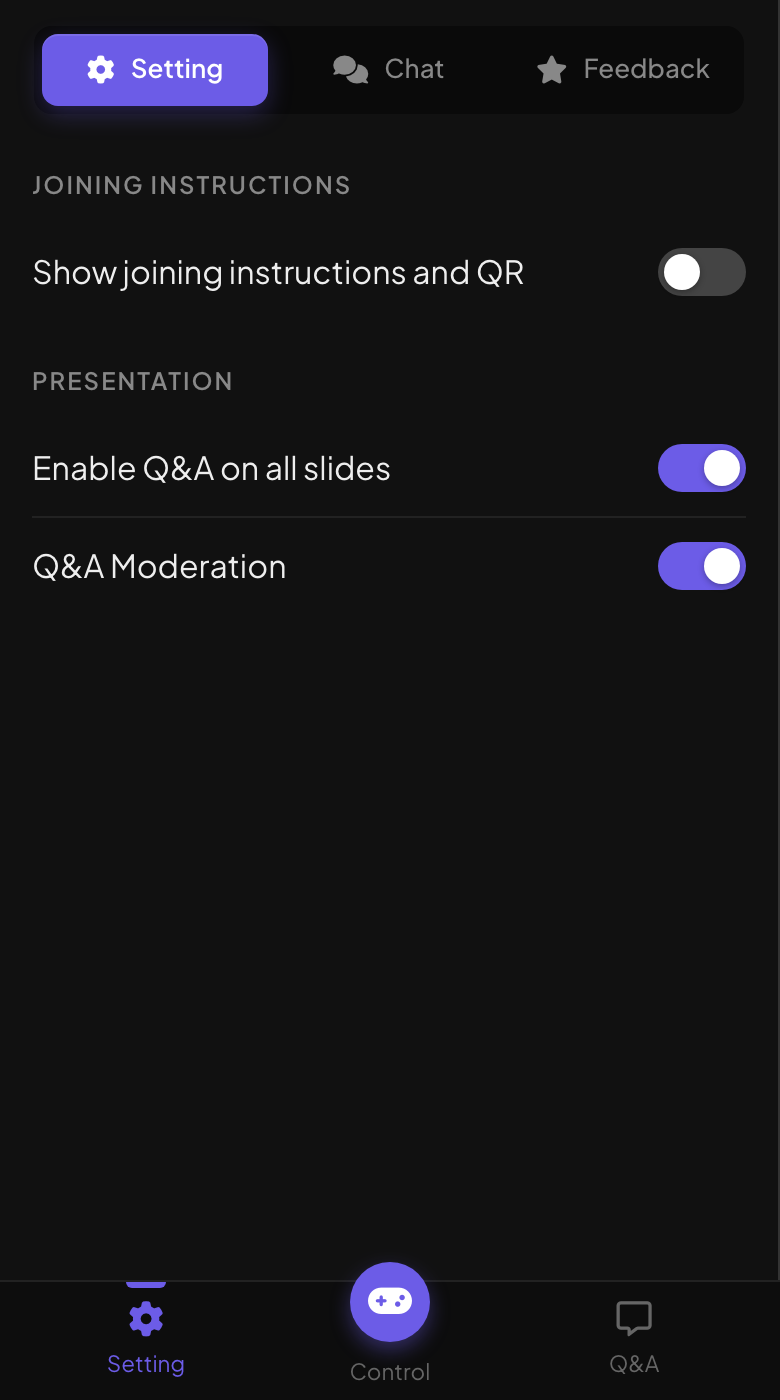
Fjärrkontrollen har tre flikar längst ner: Kontroll, Q&A och Inställning.

- Kontroll: en liveförhandsvisning av storskärmen, knappar för föregående och nästa, bildens nummer och typ, ditt föredragshållarmanus och bildlistan för att hoppa till vilken bild som helst.
- Q&A: deltagarnas frågor under Väntande, Visas och Answered, med knappar för att visa en fråga på storskärmen, markera den som besvarad eller ta bort den.
- Inställning: Visa instruktioner och QR för att gå med, Aktivera Q&A på alla bilder och Moderering av Q&A, plus flikarna Chatt och Feedback för att läsa livechatten och publikens feedback.
Vanliga frågor
Fjärrkontrollen öppnar inloggningssidan.
Logga in på den enheten med kontot som äger presentationen, eller ett som har bjudits in att redigera den, och öppna sedan länken igen.
Kan en kollega moderera Q&A utan fjärrkontrollen?
Ja. Skicka dem modereringslänken från Moderering av Q&A: se Moderera Q&A och filtrera svordomar.
Behöver jag fjärrkontrollen för att läsa mina anteckningar?
Anteckningar visas bara i redigeraren och på fjärrkontrollen, inte i presentationsläget. För att läsa dem medan du presenterar använder du fjärrkontrollen på en telefon eller en andra skärm.
Senast kontrollerad mot appen 17 november 2026.
Relaterade artiklar
- Presentera på storskärmenBörja presentera från redigeraren, gå mellan bilderna med tangentbordet, använd menyn medan du presenterar och avsluta när du är klar.
- Föredragshållarmanus: håll dina talpunkter privataSkriv föredragshållarmanus under varje bild i redigeraren och läs dem på telefonen med fjärrkontrollen medan du presenterar. Deltagarna ser dem aldrig.
- Moderera Q&A och filtrera svordomarGodkänn frågor innan de når storskärmen, dela en moderatorlänk med en kollega och dölj stötande ord i svaren.