Select Answer är den klassiska quizfrågan: deltagarna väljer ett svar på telefonen innan nedräkningen är slut, och snabba rätta svar ger poäng till resultattavlan. Använd den för uppvärmning, avstämning av förståelse, provträning och pubquizrundor.
Ställ in den
- 1
Lägg till bilden
Klicka på + Ny bild i redigeraren. I Välj bildtyp öppnar du fliken Frågesporter och klickar på Select Answer. En Resultattavla-bild läggs till direkt efter den, om inte nästa bild redan är en.
- 2
Skriv frågan
Skriv den i frågerutan högst upp på fliken Innehåll. Lägg till beskrivning lägger till en rad under den och Lägg till frågebild en bild.
- 3
Lägg till alternativen
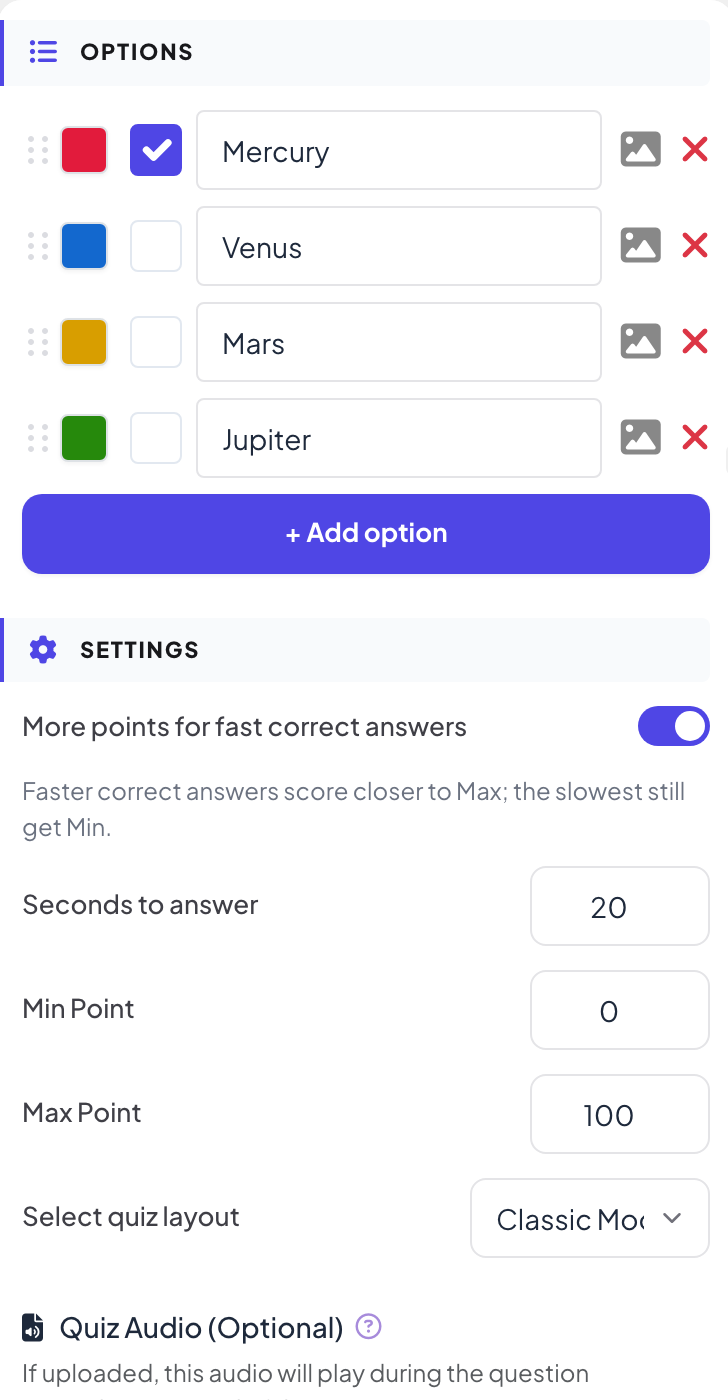
Under Alternativ skriver du varje svar och använder + Lägg till alternativ för fler, upp till 6. Kryssa i rutan bredvid varje rätt svar. Färgrutan ändrar ett alternativs färg, bildikonen lägger till en bild och det prickade handtaget drar det till en ny plats.
- 4
Kontrollera inställningarna
Under Inställningar ställer du in Sekunder att svara, poängen (se tabellen nedan) och Select quiz layout: Classic Mode eller Standard Chart.
- 5
Prova
Klicka på Prova att spela spel på bilden för att gå igenom frågan själv, eller Deltagarvy i bildens högra kant för att se telefonens skärm.
Inställningar för poäng
| Inställning | Vad den gör | Standard |
|---|---|---|
| Fler poäng för snabba rätta svar | På: snabbare rätta svar ger närmare Maxpoäng, de långsammaste får ändå Minpoäng. Av: varje rätt svar ger samma Poäng, oavsett hur snabbt. | På |
| Sekunder att svara | Hur lång tid deltagarna har på sig att svara. | 45 |
| Minpoäng / Maxpoäng | Poängintervallet för ett rätt svar när snabbhet räknas. Ett fel svar eller inget svar ger 0. | 0 / 100 |
| Delpoäng | Visas när mer än ett alternativ är markerat som rätt. På: en deltagare som väljer några av de rätta alternativen (och inget fel) får en del av poängen. Av: allt eller inget. | Av |
Spela det live
- 1
Starta frågan
Klicka på Presentera. När du kommer till den första quizbilden visar storskärmen lobbyn med alla som har gått med. De som inte angett något namn än skriver först ett Smeknamn på telefonen, så att de syns på resultattavlan. Klicka på Starta spel när rummet är redo. Sedan fortsätter spelet: varje senare quizbild du går vidare till öppnas direkt på sin fråga, utan lobbyn. Om du går tillbaka en bild visar quizbilderna lobbyn igen tills du klickar på Starta spel.
- 2
Folk svarar på sin telefon
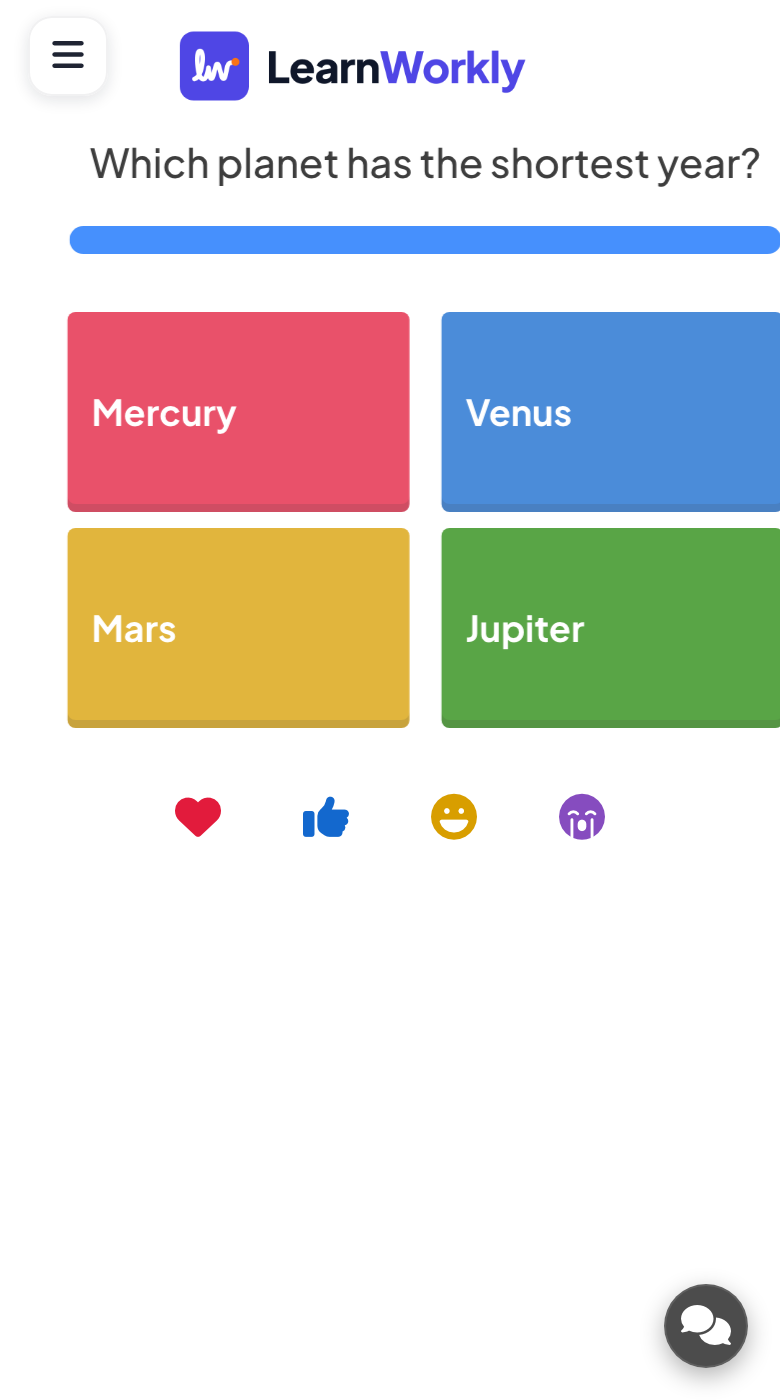
Frågan visas med en kort nedräkning, sedan visas alternativen på varje telefon. Med ett rätt alternativ skickas svaret direkt med ett tryck. Med flera väljer folk sina alternativ och trycker på Skicka in.
- 3
Se svaren komma in
Nedräkningen körs på storskärmen och på varje telefon. Klicka på Avsluta quiz för att stoppa den tidigare, till exempel när alla har svarat.
- 4
Avslöja
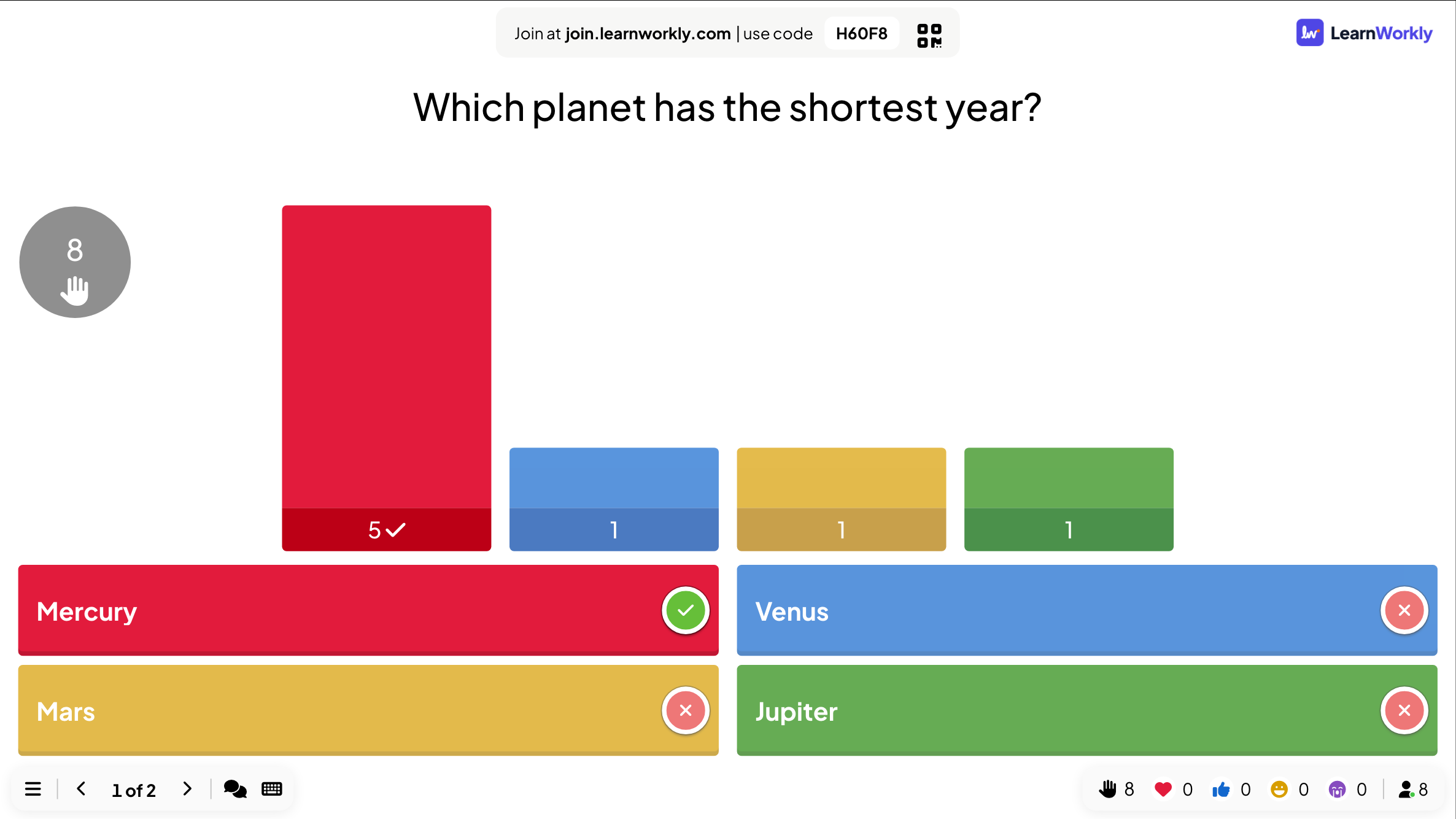
När tiden är ute markerar storskärmen de rätta svaren med en bock och visar hur många som valde varje alternativ. Varje telefon visar om personen svarade rätt och hur många poäng hen fick.
Läs resultaten
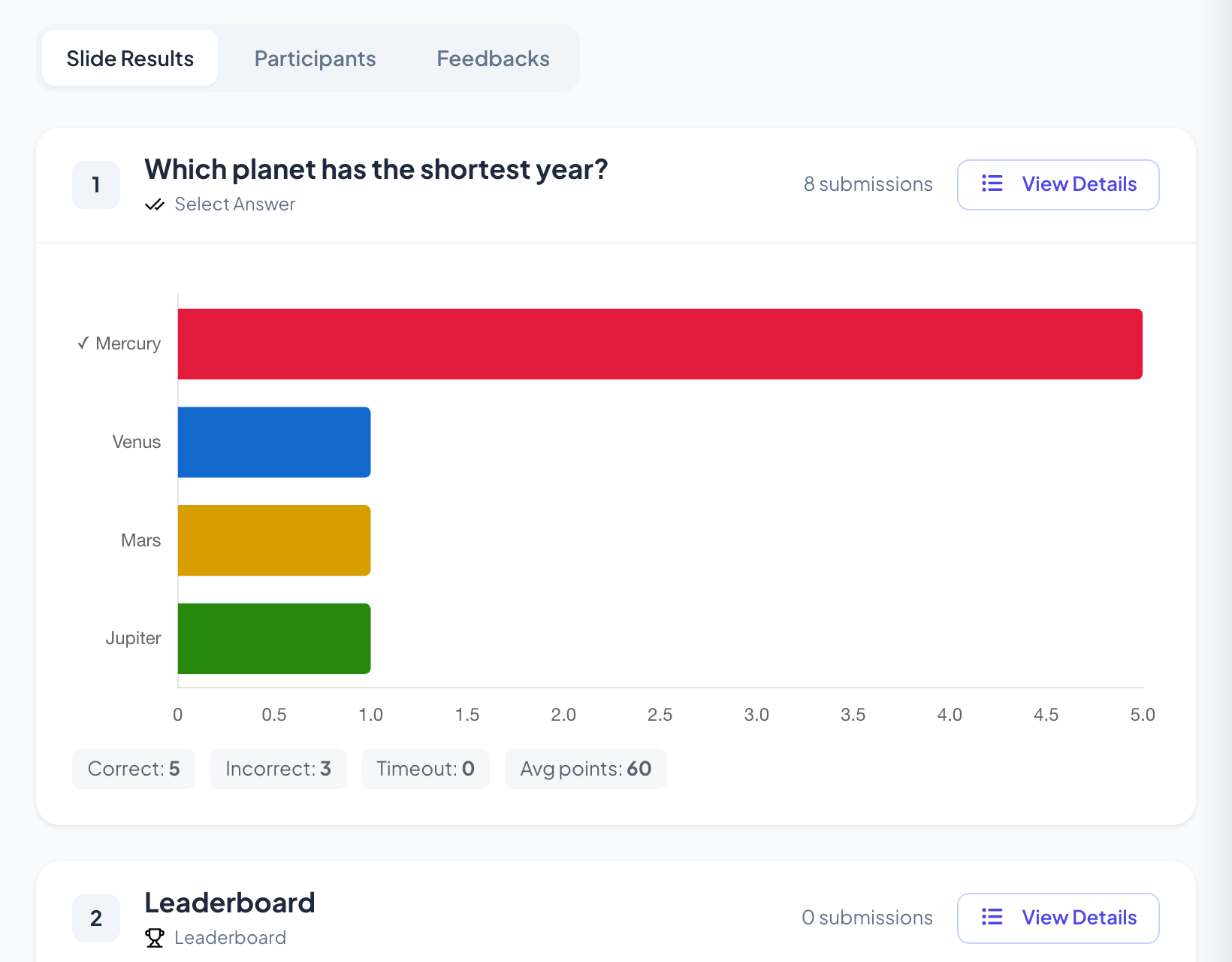
Efter passet öppnar du presentationens rapport. Slide Results har ett kort för den här bilden med antalet svar och diagrammet över svaren; View Details listar vem som svarade vad och när. Under diagrammet räknar ett Select Answer-kort svaren som är Rätt, Fel och Tiden ute och visar Snittpoäng.
Vanliga frågor
Någon gick med medan frågan pågick.
När de har skrivit ett smeknamn visar telefonen frågan och de kan fortfarande svara tills nedräkningen är slut. Poäng från tidigare frågor läggs inte till i efterhand.
Kan jag köra en fråga utan poäng?
Ja. Sätt Minpoäng och Maxpoäng till 0 under Inställningar. Folk svarar fortfarande och ser om de hade rätt, men resultattavlan ändras inte.
Kan jag lägga till musik på frågan?
Ja. På fliken Ljud väljer du Lobby Music och Playing Music, eller laddar upp en egen fil under Quiz Audio (Optional): den spelas under frågans nedräkning i stället för spelmusiken.
Hur kör jag quizet igen med en ny grupp?
Klicka på Rensa alla resultat i redigerarens övre fält och bekräfta. Svar och poäng börjar om från noll, och de tidigare svaren ligger kvar i rapporten som ett separat pass.
Senast kontrollerad mot appen 17 november 2026.
Relaterade artiklar
- Resultattavla: visa quizpoängenLägg till en resultattavla-bild efter dina quizfrågor för att visa varje spelares placering och poäng, med lagranking i lagläge och en vinnare på slutet.
- True or False: fakta eller mytSkriv ett påstående, välj rätt sida och förklara varför. Spelarna väljer på telefonen, sedan stämplas svaret på skärmen med din förklaring.
- Bet / Wager: spelarna satsar poäng innan de svararSpelarna satsar ett av dina markbelopp innan alternativen visas. Ett rätt svar multiplicerar insatsen, ett fel svar förlorar den. Perfekt som sista runda.
- Ljud på bilden: bakgrundsmusik och quizljudLägg till bakgrundsmusik på en bild, ladda upp eget ljud, välj om det ska spelas på deltagarnas telefoner och välj lobby- och spelmusik för quiz.