Apresentações interativas
Uma apresentação para seus slides, suas perguntas e seus jogos
Crie sua apresentação no navegador, misture slides de conteúdo com enquetes, quizzes, nuvens de palavras, Q&A e jogos, e apresente em qualquer tela. As pessoas entram pelo celular com um código ou lendo o QR code ao lado do seu slide, e as respostas aparecem na tela grande assim que chegam.

Um editor de slides completo
Cerca de 50 tipos de slide em cinco grupos: quizzes, jogos, perguntas interativas, slides de conteúdo e páginas web ou apresentações incorporadas. Adicione texto, imagens, vídeo, GIFs e música de fundo.
Entre em segundos
O modo de apresentação mostra uma barra de entrada com o código e um QR code ao lado do slide. Sem conta e sem app para os participantes, em qualquer celular, tablet ou notebook.
Controle remoto pelo celular
Avance na apresentação, inicie cronômetros e revele resultados pelo celular enquanto circula pela sala (Pro e Enterprise).
No seu ritmo ou no deles
Conduza a sala slide por slide, ou deixe os participantes percorrerem a apresentação no próprio ritmo.
Mantenha a sala acordada
Transições de slide, reações com emoji, efeitos sonoros, música de fundo e efeitos de Magia do teclado, como rufar de tambores ou confete.
Seu visual
Fontes, cores, imagens de fundo e vídeo em todos os planos; seu próprio logotipo no Pro e no Enterprise.
Em uma sessão real
Uma aula de ciências de 40 minutos, slide por slide
Uma professora do 8º ano ensina o ciclo da água a uma turma de 28 alunos com uma única apresentação: um slide para entrar, uma lista que ela revela linha por linha, uma enquete para ver o que a turma pensa, uma pergunta de quiz e uma classificação. Veja o que acontece em cada slide, na tela grande e nos celulares ou tablets dos alunos.
- 1
Monte a apresentação na noite anterior
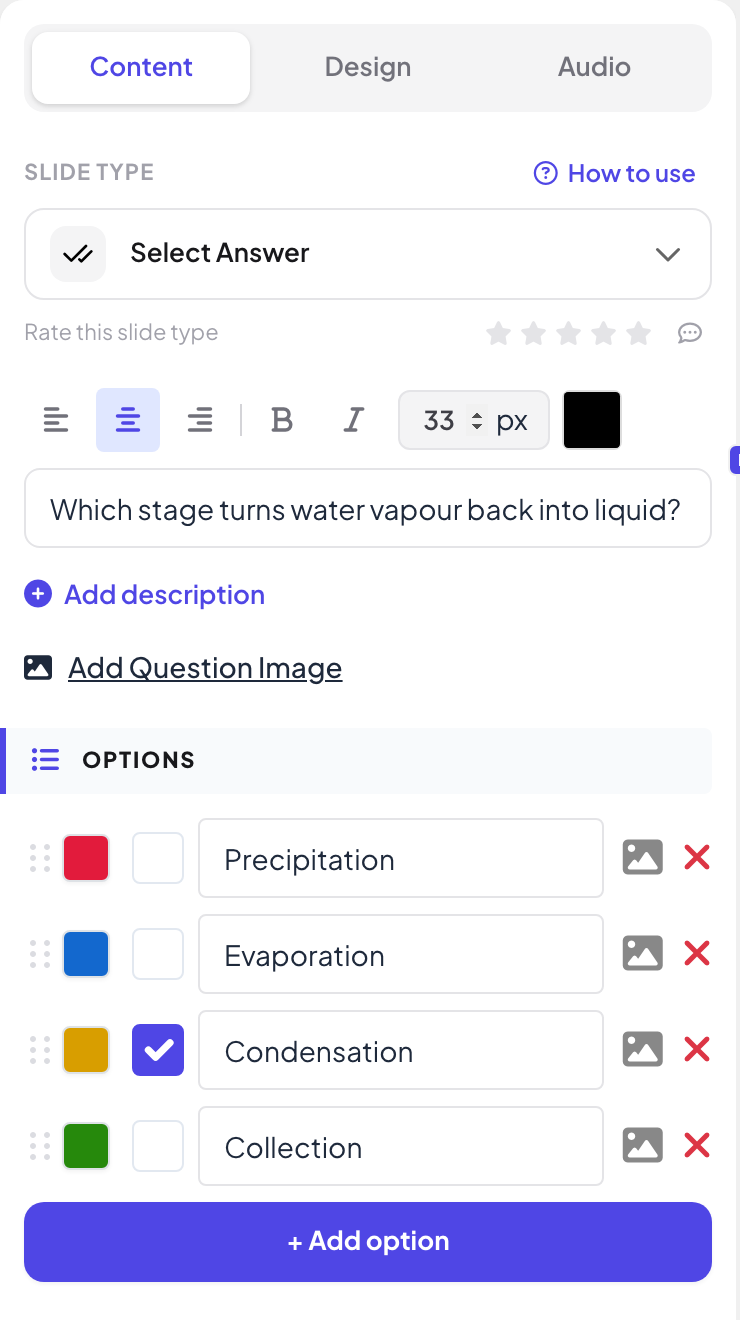
Ela começa uma apresentação em branco chamada “Ciências 8º ano: o ciclo da água” e adiciona cinco slides: Instructions, uma Lista chamada “Quatro etapas do ciclo da água”, uma Enquete, uma pergunta Select Answer e uma Classificação. Cada slide tem a pergunta e as opções na aba Conteúdo à direita, as cores e a fonte em Design, e a música em Áudio.
Dica: Clique em Participant view na borda direita do slide para ver exatamente o que o celular vai mostrar, e em Experimentar Jogo em um slide de quiz para jogar a pergunta você mesmo antes da aula.
- 2
Abra com o slide de entrada
Enquanto a turma entra, ela aperta Apresentar. O primeiro slide é um slide de Instructions com o endereço de entrada, o código e um QR code grande, e ele fica na tela enquanto todos se acomodam.
- Nos celulares
- Nos celulares: Os alunos leem o QR code ou digitam join.learnworkly.com e o código. Sem app, sem conta e sem endereço de e-mail.
- Na tela grande
- Na tela grande: O endereço de entrada, o código e o QR code em letras grandes. A barra de entrada com o código também fica no topo de cada slide.
Dica: Mude o código para algo fácil de dizer em voz alta com Edit code em Compartilhar → Audience Link, e baixe o QR code para um material impresso.
Tela grande 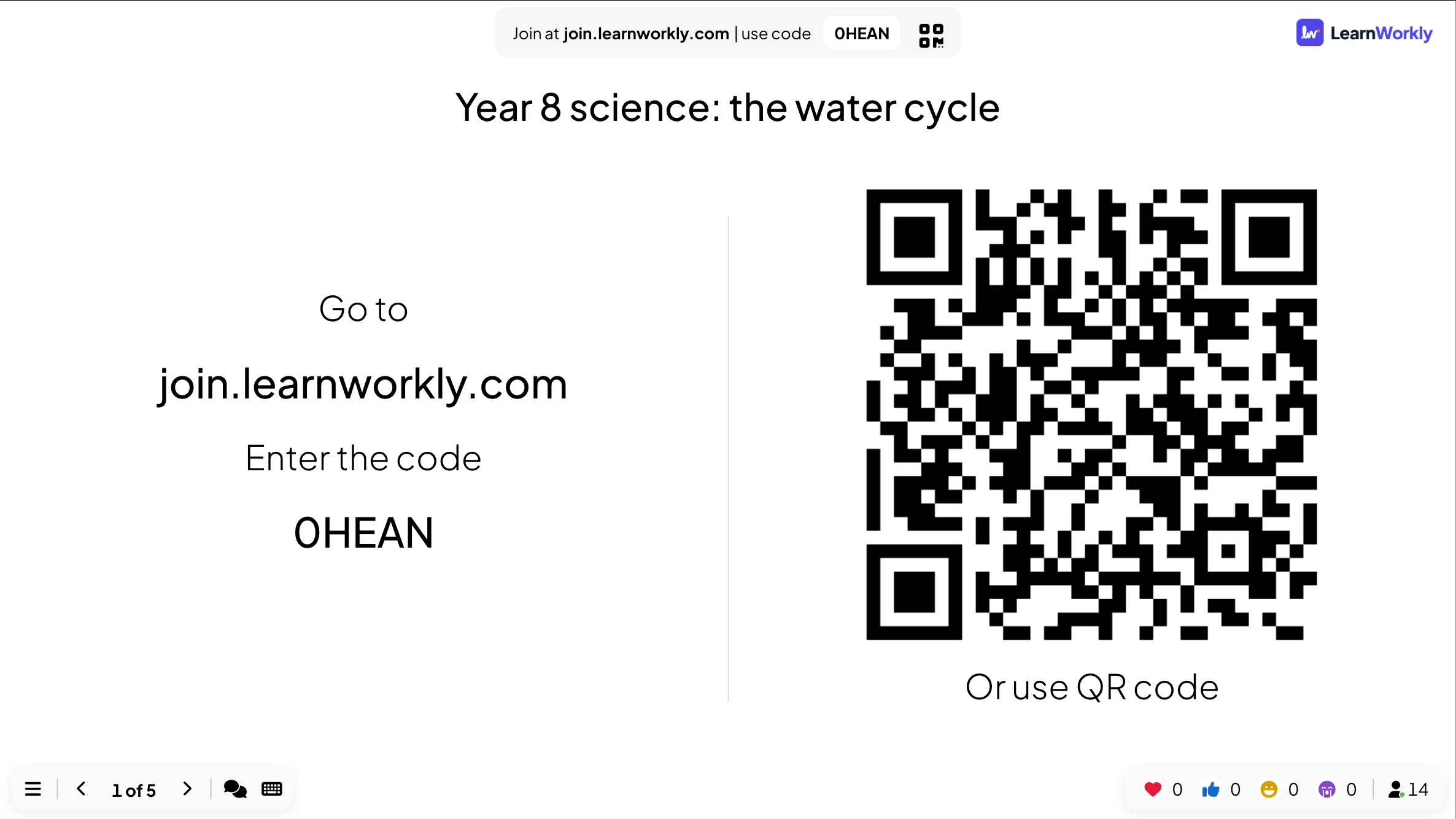
- 3
Ensine com uma lista, uma linha por vez
Ela explica as quatro etapas com um slide de Lista. Cada toque na seta para a direita revela a próxima linha, então a turma ouve o ponto que ela está explicando em vez de ler adiante.
- Nos celulares
- Nos celulares: As mesmas linhas aparecem em todos os celulares no mesmo momento que na tela grande.
- Na tela grande
- Na tela grande: “Evaporação”, “Condensação” e “Precipitação” estão reveladas; “Coleta” ainda está oculta.
Dica: Slides do PowerPoint importados funcionam do mesmo jeito: cada clique toca a próxima etapa da animação antes de avançar.
Tela grande 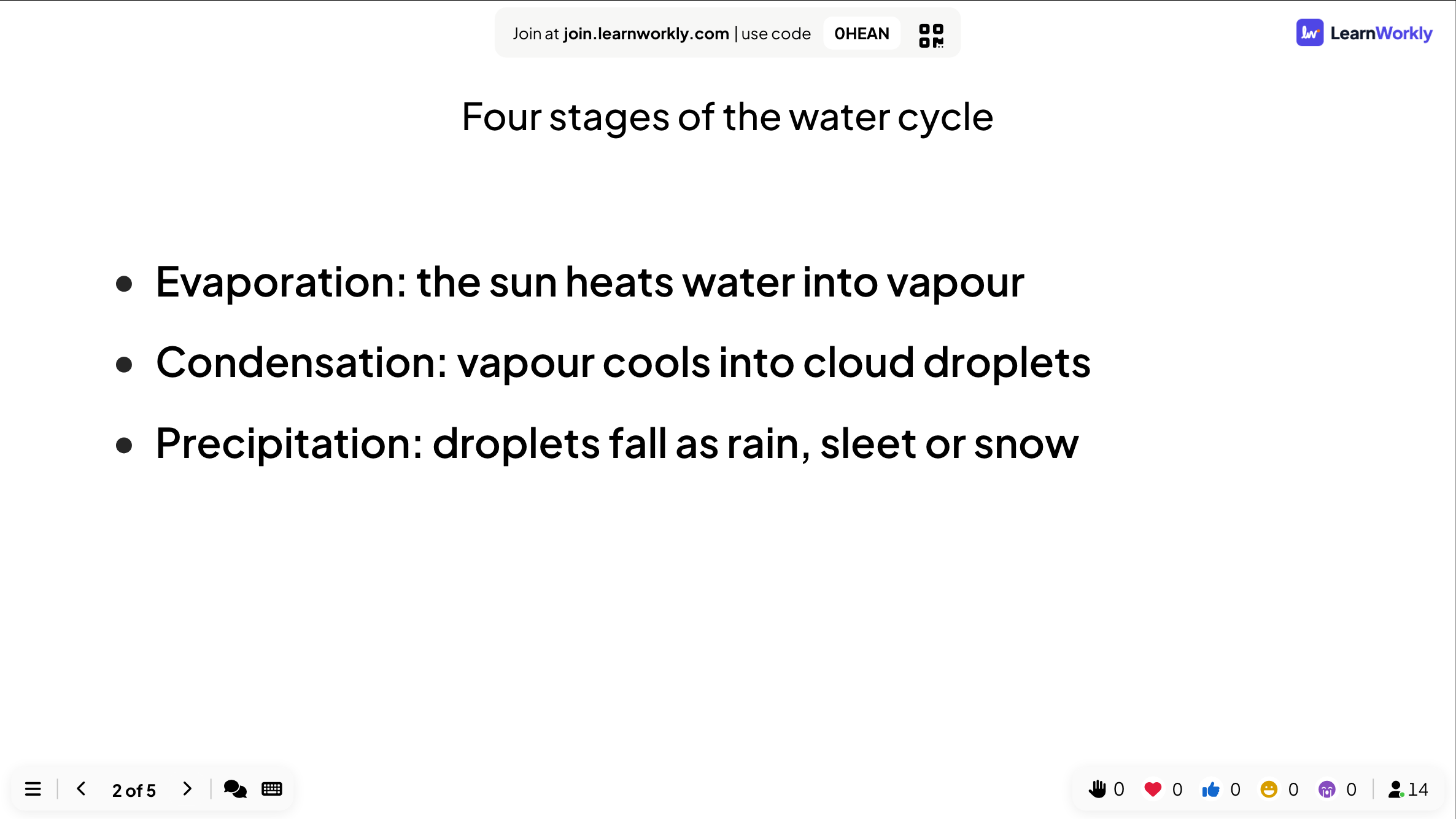
- 4
Verifique o raciocínio com uma enquete
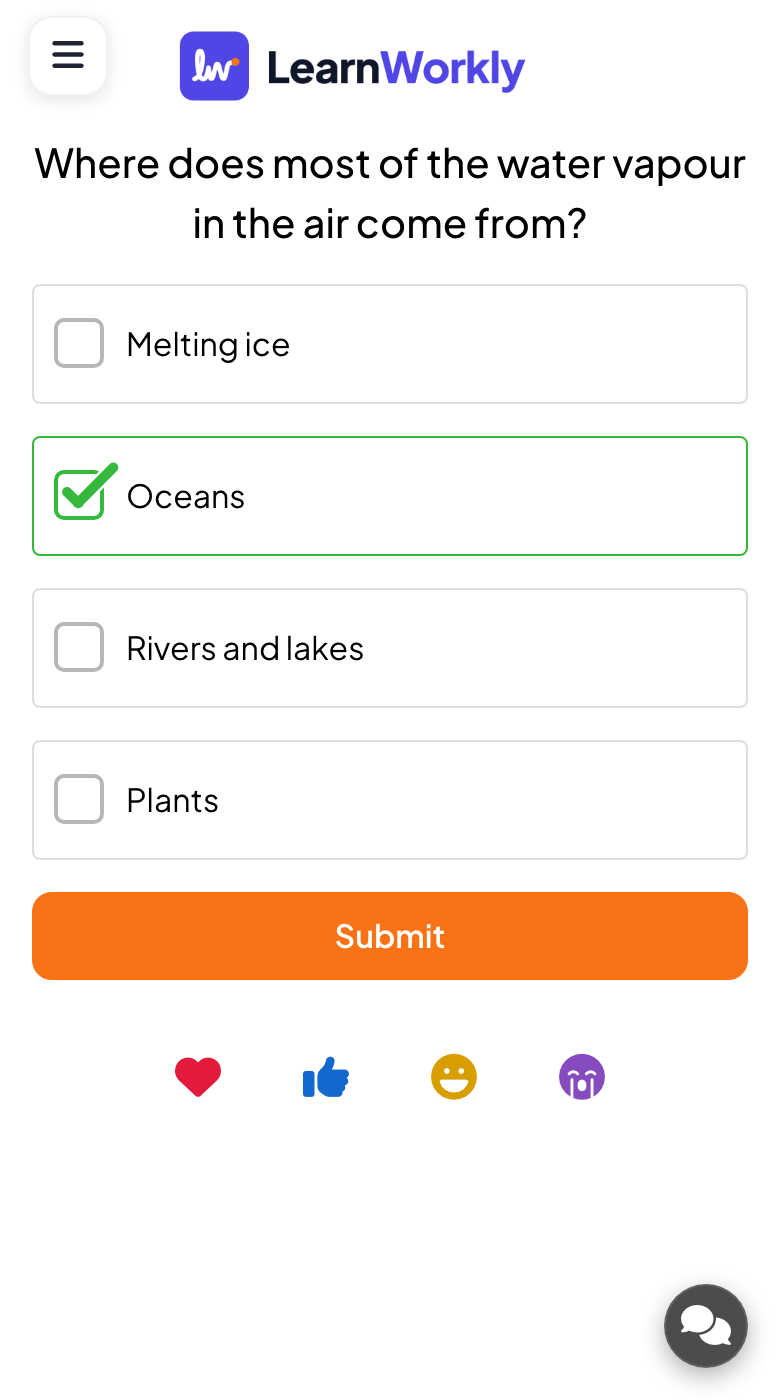
Antes de seguir, ela pergunta “De onde vem a maior parte do vapor d'água no ar?” com quatro opções. Ela mantém as barras ocultas enquanto os alunos votam, depois as mostra e pede aos alunos que escolheram “Rios e lagos” que expliquem o raciocínio.
- Nos celulares
- Nos celulares: Um botão grande para cada opção e um botão Enviar. Os alunos que votaram veem que a resposta foi enviada.
- Na tela grande
- Na tela grande: Um gráfico de barras que cresce a cada voto, e o número de respostas na barra inferior.
Dica: Ative Ocultar resultado no slide (ou Ocultar Resultado no menu ☰ durante a apresentação) para ninguém seguir a maioria, e mostre o gráfico quando todos tiverem votado.
Tela grande 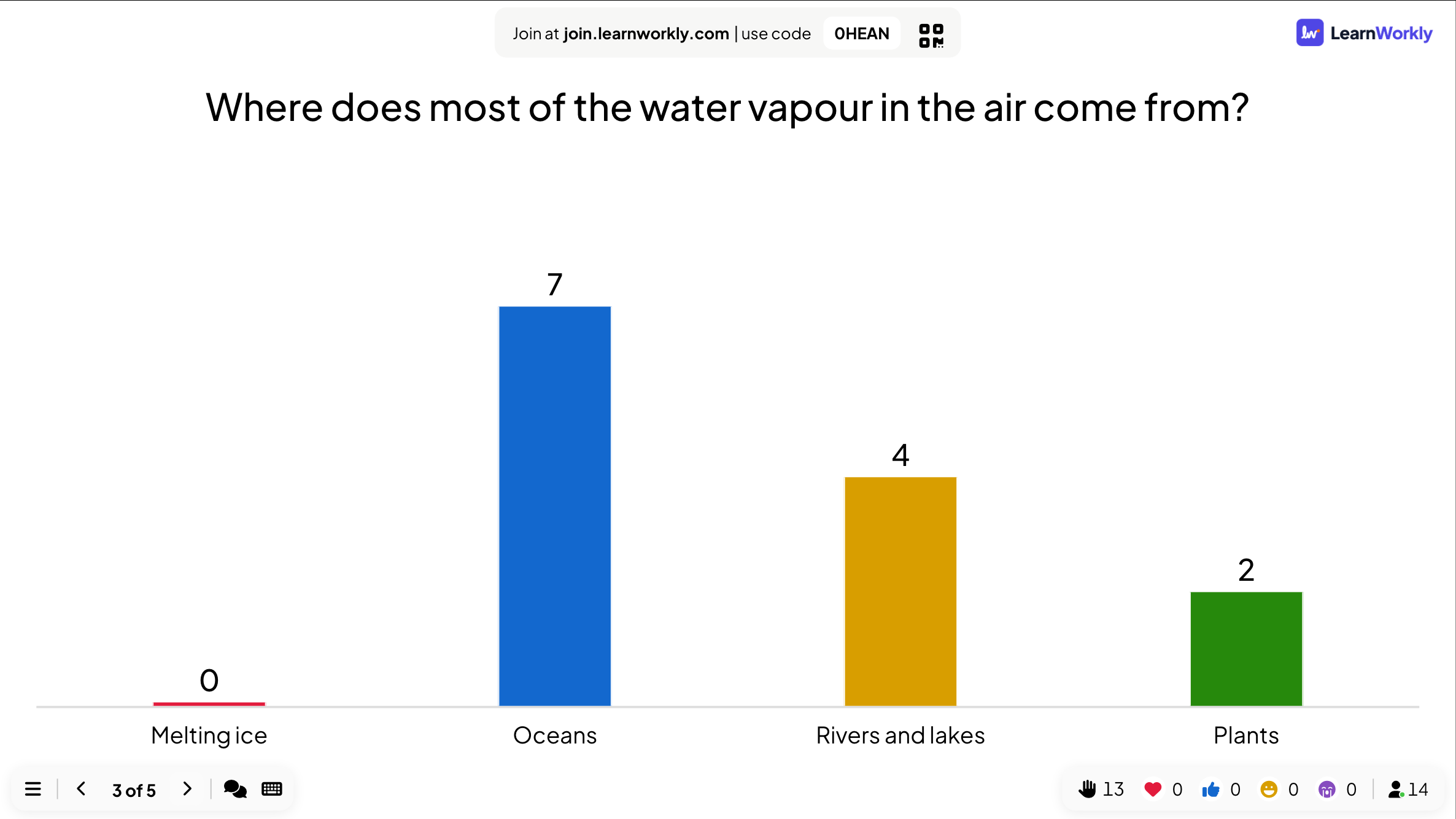
- 5
Termine com um quiz e a classificação
A última pergunta, “Qual etapa transforma o vapor d'água de volta em líquido?”, é um quiz Select Answer com cronômetro de 20 segundos. Respostas corretas rápidas valem mais pontos, e o slide de Classificação logo depois mostra quem ficou no topo.
- Nos celulares
- Nos celulares: Os alunos digitam um apelido antes da primeira pergunta do quiz, tocam em uma resposta e veem na hora se acertaram e quantos pontos ganharam.
- Na tela grande
- Na tela grande: Uma contagem regressiva, depois quantos escolheram cada opção com a resposta certa marcada, depois a classificação com apelidos e pontos.
Dica: Use Clear all results no editor antes de dar a mesma apresentação para a próxima turma. As respostas até ali ficam no relatório como uma sessão separada.
Tela grande 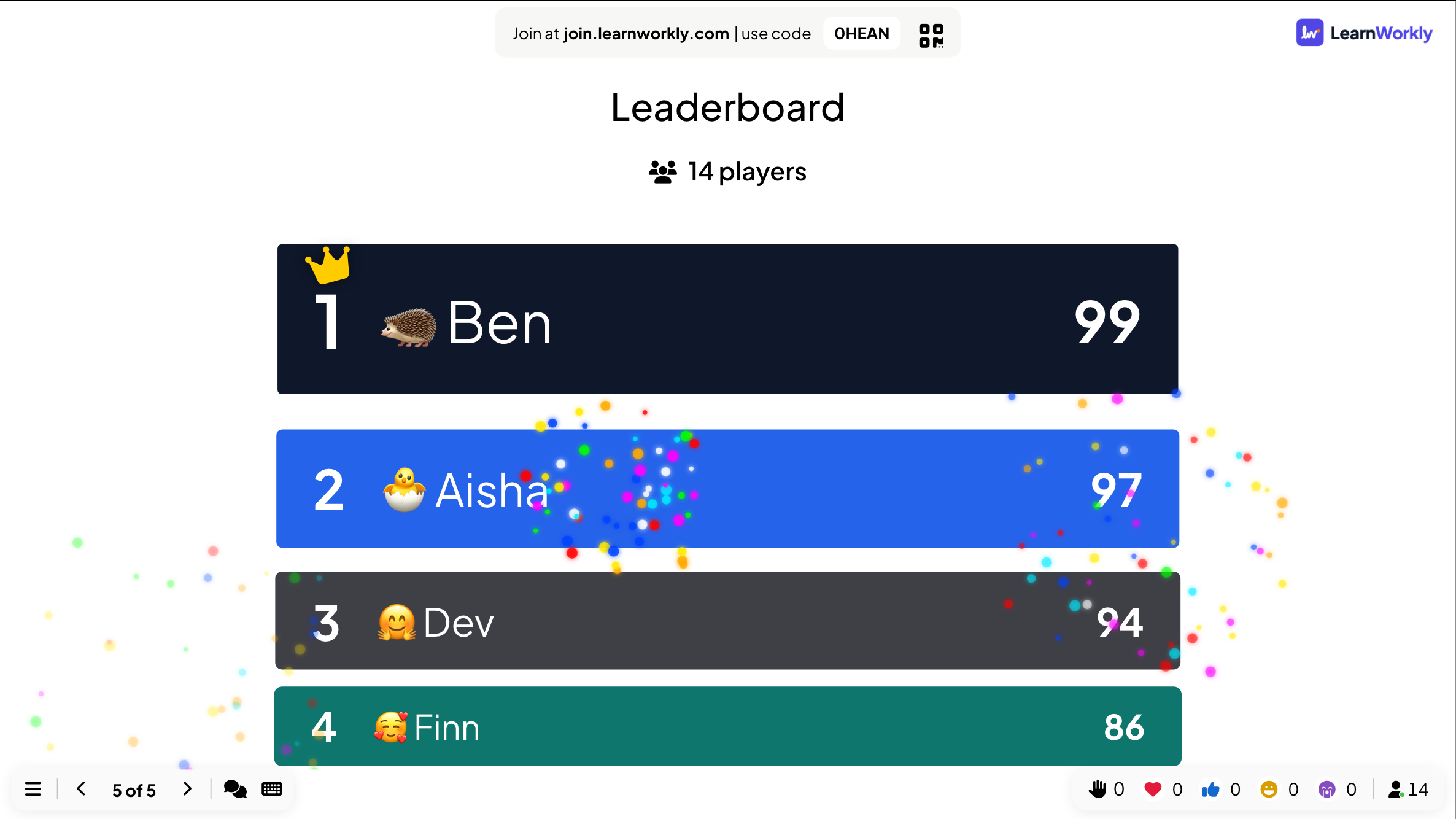
Configurações que importam
As configurações da apresentação inteira ficam em Configurações da apresentação (o ícone de engrenagem na borda direita do editor) → Definições Gerais. Cada slide também tem suas próprias configurações na aba Conteúdo.
| Configuração | O que faz | Padrão |
|---|---|---|
| Tipo de Interação | Apresentação: você conduz e os celulares acompanham seu slide. Autoguiado: os participantes avançam pelos slides com Voltar e Próximo no celular, como em uma pesquisa. | Apresentação |
| Transição de slide | A animação entre os slides: Esmaecer, Deslizar para cima, Deslizar da direita, um efeito de ampliação ou Nenhuma. | Esmaecer |
| Magia do teclado | Efeitos que você aciona com uma tecla durante a apresentação: C para confete, D para rufar de tambores, M para mic drop, B para desfocar a tela, Q para silêncio, U para cortina, X para limpar tudo. | Ativado |
| Hide Instructions Bar | Oculta a barra de entrada no topo do slide; ela volta quando você move o mouse até a borda superior. | Desativado |
| Ocultar controles durante a apresentação | Os controles no canto inferior esquerdo esmaecem depois de 3 segundos sem atividade. | Desativado |
| Ativar reações | Quais reações os celulares podem enviar: coração, polegar para cima, risada e triste. Elas sobem pelo seu slide. | Os quatro |
| Ativar efeitos sonoros | Os sons próprios dos tipos de slide: música do quiz, tique-taque da contagem regressiva, o pódio e a Magia do teclado. | Ativado |
| Recolher Informações dos Participantes | Pede um nome e os campos que você adicionar (uma turma, uma equipe) antes de as pessoas participarem. | Desativado |
O que os participantes veem
Os participantes abrem join.learnworkly.com em qualquer celular, tablet ou notebook e digitam o código, ou leem o QR code. A tela deles acompanha seu slide: botões para votar, uma caixa para digitar, um cartão para desenhar, um quiz com cronômetro. Nos slides de conteúdo, eles veem o mesmo texto que você mostra.
Antes da primeira pergunta do quiz, eles digitam um apelido para a classificação e podem escolher um avatar emoji. As notas do apresentador nunca aparecem para eles.
Limites por plano
| Recurso | Free | Basic | Pro | Enterprise |
|---|---|---|---|---|
| Participantes ao vivo ao mesmo tempo | 10 | 100 | 5.000 | Flexível |
| Todos os tipos de slide, modo de apresentação, reações, IA, importação | ✓ | ✓ | ✓ | ✓ |
| Colaboração em equipe e modelos compartilhados | – | ✓ | ✓ | ✓ |
| Controle remoto pelo celular | – | – | ✓ | ✓ |
| Seu próprio logotipo | – | – | ✓ | ✓ |
Perguntas frequentes
Os participantes precisam de uma conta ou de um app?
Não. Eles abrem join.learnworkly.com em qualquer dispositivo com navegador, digitam o código ou leem o QR code, e participam. Você pode exigir login ou um código de acesso pessoal se precisar controlar quem entra.
Posso usar meu PowerPoint ou PDF?
Sim. Importe um arquivo .pptx e os slides mantêm as animações e continuam editáveis, ou importe um PDF e cada página vira um slide. Depois adicione perguntas e jogos entre eles.
Quantas pessoas podem entrar?
Até 10 participantes ao vivo ao mesmo tempo no Free, 100 no Basic e 5.000 no Pro. Os limites do Enterprise são flexíveis. É o número de pessoas conectadas ao mesmo tempo, não um total mensal.
Apresentar está no plano gratuito?
Sim. Todos os tipos de slide, o modo de apresentação, as reações, o Q&A, a IA e a importação estão em todos os planos, inclusive no Free.
Posso controlar os slides pelo celular?
Sim, no Pro e no Enterprise. Abra o painel Remote control no editor e leia o QR code: seu celular mostra o slide atual, suas notas do apresentador, próximo e anterior, e a aba Q&A.
Onde escrevo as notas do apresentador?
Na caixa Add notes... abaixo de cada slide no editor. As notas nunca aparecem na tela grande nem nos celulares; você as lê no controle remoto.
As pessoas podem percorrer a apresentação sozinhas?
Sim. Defina o Tipo de Interação como Autoguiado e os participantes avançam pelos slides com Voltar e Próximo no celular. Para tarefas de casa, as Tarefas e as Pesquisas têm links e resultados próprios.
Posso apresentar a mesma apresentação para vários grupos?
Sim. Clique em Clear all results entre os grupos. As respostas de cada grupo ficam no relatório como uma sessão separada.
O código de acesso muda?
Cada apresentação mantém seu código. Mude-o para algo fácil de dizer com Edit code em Compartilhar → Audience Link, desde que nenhuma outra apresentação o use.
Saiba mais
- Central de ajudaCrie sua primeira apresentação
- Central de ajudaApresente na tela grande
- Central de ajudaControle sua apresentação pelo celular
- Central de ajudaTransições de slide, Magia do teclado e controles
- BlogComo dar uma aula interativa: slides, perguntas e jogos
- BlogAprendizagem ativa em aulas expositivas grandes: 12 técnicas
- Caso de usoProfessores de escola
- Caso de usoReuniões e apresentações
Quem usa e para quê
Recursos relacionados
Experimente na sua próxima sessão
Grátis para até 10 participantes ao vivo, com todos os tipos de slide e jogos. Crie sua primeira apresentação em minutos.
Grátis para até 10 participantes · Sem cartão de crédito