Palco de vídeo
Passe o microfone para a sala
Às vezes a melhor resposta é uma voz. Adicione um slide de Video Stage: as pessoas levantam a mão no celular, você as convida ao palco e elas falam para a sala com câmera e microfone. Você também pode iniciar uma chamada individual de voz ou vídeo com um único participante, direto da sua apresentação.
Levante a mão
Os participantes levantam a mão no celular. Você vê a lista de mãos levantadas e escolhe quem sobe ao palco.
No palco com câmera e microfone
As pessoas no palco aparecem na tela grande e falam para a sala. Você escolhe quantas podem ficar no palco ao mesmo tempo e esvazia o palco quando terminar.
Chamadas individuais
Inicie uma chamada de voz ou vídeo com um participante durante a sessão, para uma pergunta ou um check-in rápido.
Em todos os planos
O palco de vídeo e as chamadas estão incluídos no Free, Basic, Pro e Enterprise, no navegador, sem nada para instalar.
Em uma sessão real
Uma noite de carreiras em que o público faz perguntas ao painel
Uma escola organiza uma noite de carreiras no salão: três convidados em um painel, 120 alunos e pais nas cadeiras e um único microfone de mão que nunca chega à última fila. A organizadora adiciona um slide de Video Stage para que as pessoas façam a pergunta do lugar, pelo próprio celular.
- 1
Prepare o palco
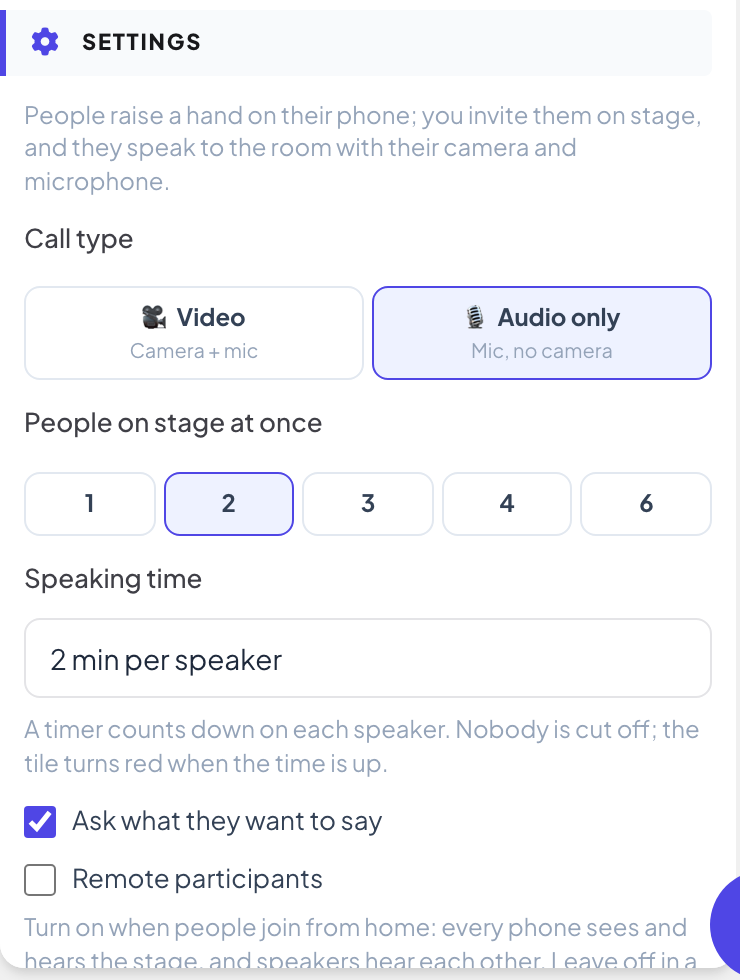
A organizadora adiciona um slide de Video Stage chamado “Levante a mão para fazer uma pergunta ao painel”. Como todos estão no mesmo salão, ela escolhe Só áudio como Tipo de chamada, 2 Pessoas no palco ao mesmo tempo, Tempo de fala de 2 minutos e Perguntar o que querem dizer ativado, para poder escolher uma boa mistura de perguntas.
Dica: Deixe Participantes remotos desativado em uma sala: assim os celulares nunca tocam o som do palco, e não há eco. Ative quando as pessoas participam de casa.
- 2
As pessoas levantam a mão do próprio lugar
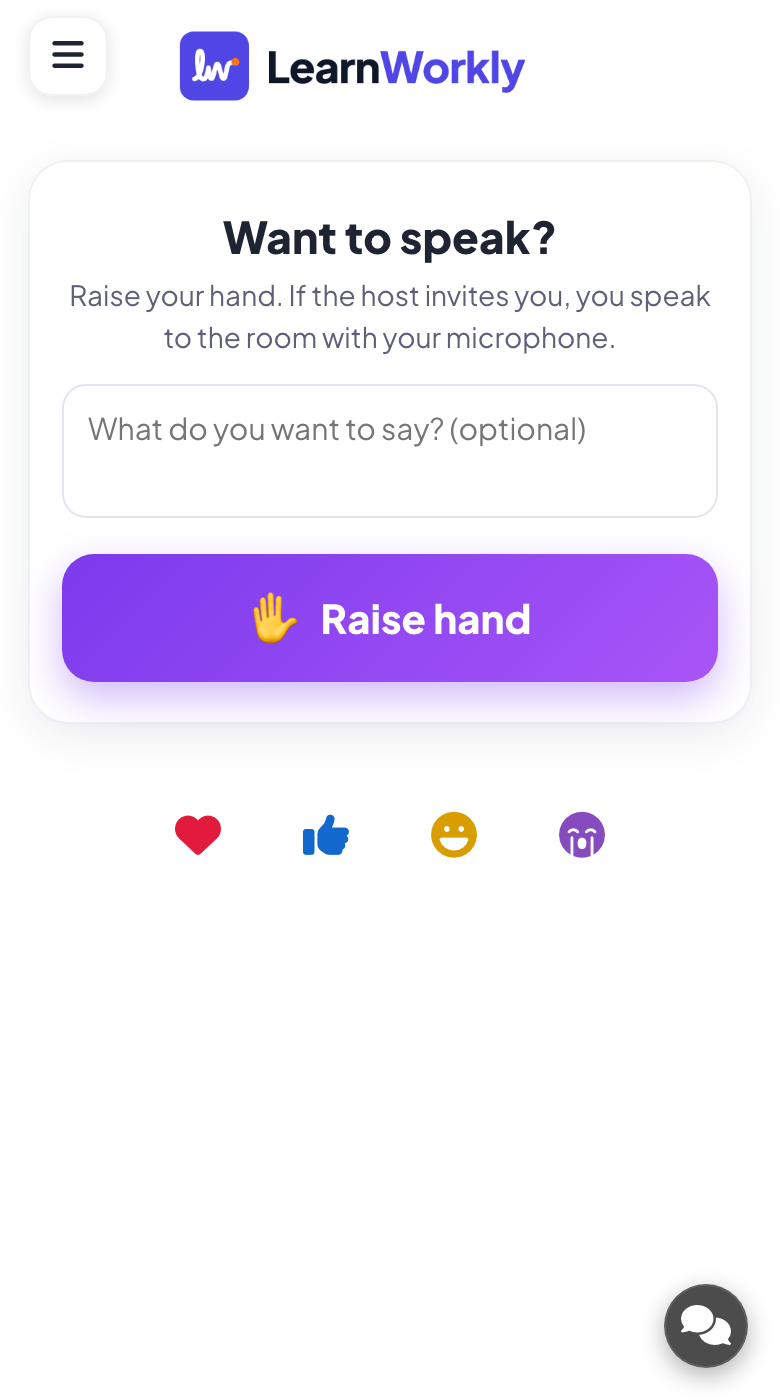
Quando o slide aparece, a sala vê o convite para falar. Os alunos que querem perguntar digitam uma nota curta, como “Um programa de aprendiz vale tanto quanto uma graduação?”, e tocam em Levantar a mão.
- Nos celulares
- Nos celulares: Quer falar?, uma caixa opcional O que você quer dizer? (opcional) e um grande botão Levantar a mão. Depois de levantar a mão, a posição na fila (“#2 na fila”) e um lembrete para ficar na página.
- Na tela grande
- Na tela grande: O título do slide com três passos, Levante a mão, Seja convidado e Entre ao vivo, e uma contagem de mãos levantadas.
- 3
Escolha quem fala
Mãos levantadas lista todos que estão esperando, em ordem, com a nota deles. A organizadora lê as notas e convida primeiro a pergunta sobre aprendizagem profissional, porque dois palestrantes fizeram programas de aprendiz.
- Na tela grande
- Na tela grande: Mãos levantadas com cada nome e nota e um botão Convidar. Convidar fica cinza quando o palco está cheio.
Dica: Use o botão de mãos para fechar as mãos quando a fila estiver grande o bastante, e abra-as de novo para a próxima rodada.
Tela grande 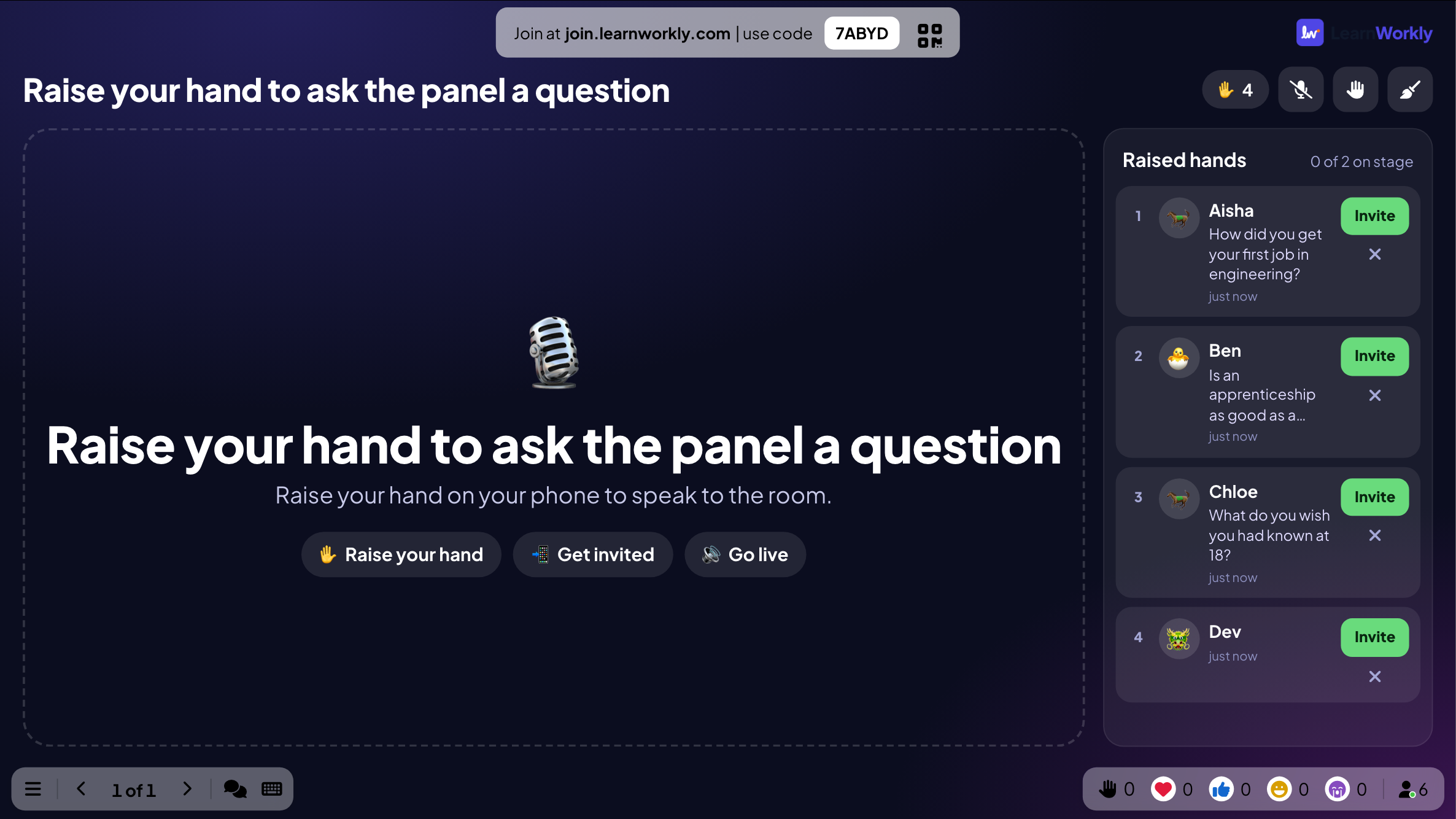
- 4
A pessoa convidada confere o microfone e entra ao vivo
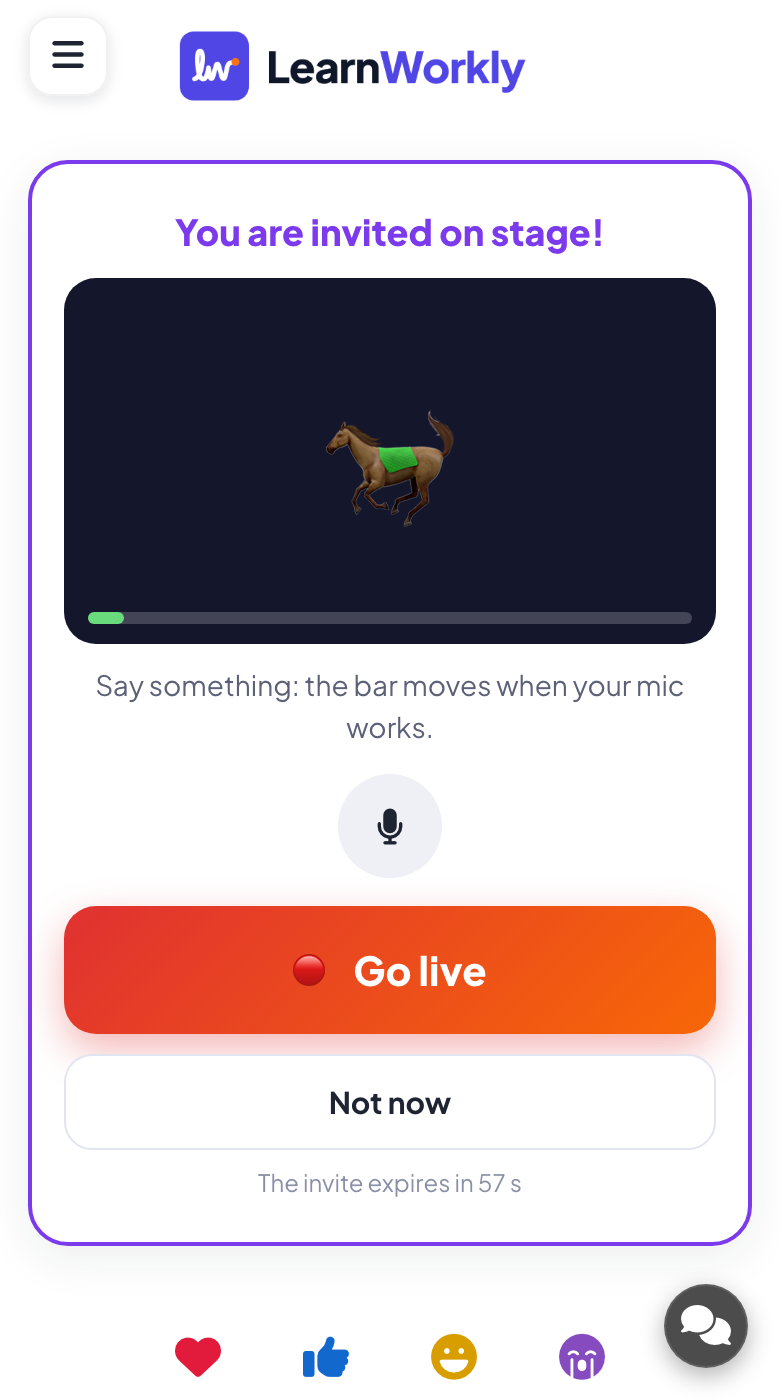
O celular do aluno convidado toca. Ele confere se o microfone funciona e toca em Entre ao vivo, ou em Agora não se mudou de ideia. O convite expira depois de um minuto se ninguém responder.
- Nos celulares
- Nos celulares: Você foi convidado para o palco!, uma barra de nível que se move quando o microfone capta som, Entre ao vivo e Agora não.
Dica: A câmera ou o microfone de ninguém é ligado sem o toque da própria pessoa. O Video Stage não é gravado.
- 5
Eles falam para a sala
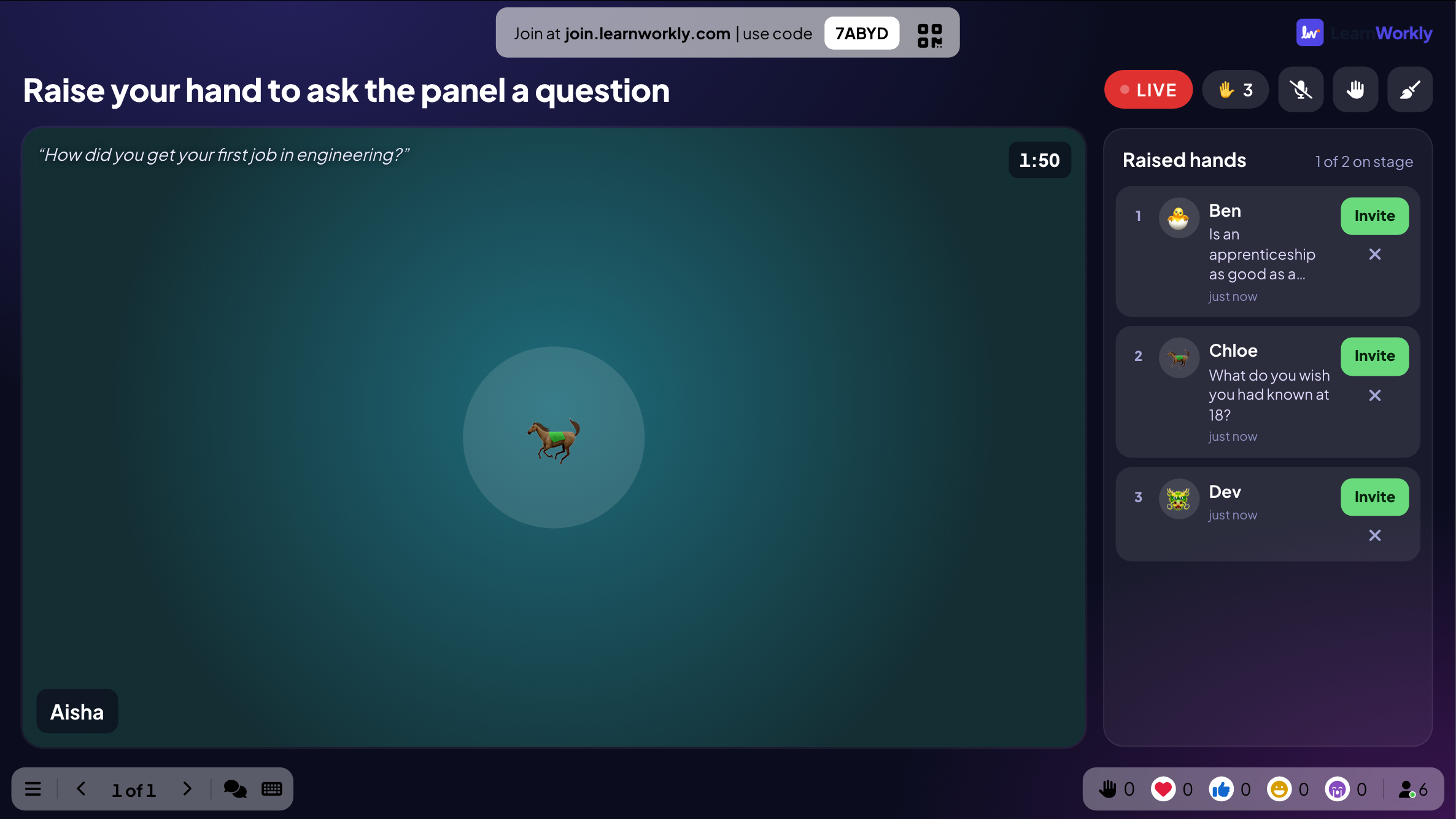
A voz da pessoa sai pelos alto-falantes do salão a partir do notebook de apresentação, e o nome dela aparece na tela grande enquanto fala. Um cronômetro conta os 2 minutos; ninguém é cortado, o quadro só fica vermelho quando o tempo acaba. A organizadora pode silenciar quem fala, tirá-lo do palco ou esvaziar o palco inteiro.
- Nos celulares
- Nos celulares: AO VIVO, o tempo no palco, um botão de microfone e Sair do palco.
- Na tela grande
- Na tela grande: O quadro de cada pessoa que fala, com o nome e, no modo Vídeo, a câmera.
Dica: Para uma única pergunta durante qualquer slide, use o botão de chamada em uma resposta de Open Ended ou em uma pergunta do Q&A: Ativar videochamada inicia uma chamada individual com essa pessoa.
Tela grande
Configurações que importam
As configurações do Video Stage ficam na aba Conteúdo do slide. A chamada individual é uma configuração da apresentação.
| Configuração | O que faz | Padrão |
|---|---|---|
| Tipo de chamada | Vídeo (câmera e microfone) ou Só áudio (microfone, sem câmera). | Vídeo |
| Pessoas no palco ao mesmo tempo | 1, 2, 3, 4 ou 6 pessoas falando ao mesmo tempo. | 4 |
| Tempo de fala | Sem limite, ou 1, 2, 3 ou 5 minutos por pessoa, com um cronômetro em cada quadro. | Sem limite |
| Perguntar o que querem dizer | As pessoas podem adicionar uma nota curta ao levantar a mão. | Ativado |
| Mostrar minha câmera no palco | Só vídeo: sua própria câmera pode entrar no palco. | Ativado |
| Participantes remotos | Todos os celulares veem e ouvem o palco, para quem participa de casa. Deixe desativado em uma sala para evitar eco. | Desativado |
| Ativar videochamada | Configuração da apresentação (Definições Gerais → Q&A): um botão Call nos cartões de resposta para ligar para um participante. | Ativado |
O que os participantes veem
Um celular só pede a câmera ou o microfone depois que a pessoa é convidada e toca em Entre ao vivo (ou aceita uma chamada), e o navegador pede permissão antes. As pessoas podem desligar a câmera, silenciar o próprio microfone ou Sair do palco a qualquer momento.
Em uma chamada individual, o participante vê O apresentador está chamando…, escolhe câmera ligada ou desligada e toca em Aceitar ou Recusar. As chamadas e o palco funcionam no navegador pelo serviço de chamadas próprio do LearnWorkly, sem nada para instalar, e não são gravados.
Limites por plano
| Recurso | Free | Basic | Pro | Enterprise |
|---|---|---|---|---|
| Participantes ao vivo ao mesmo tempo | 10 | 100 | 5.000 | Flexível |
| Video Stage e chamadas individuais | ✓ | ✓ | ✓ | ✓ |
| Mãos levantadas, notas, tempo de fala | ✓ | ✓ | ✓ | ✓ |
Perguntas frequentes
Os participantes precisam instalar alguma coisa?
Não. As chamadas e o palco funcionam no navegador. O navegador só pede a câmera e o microfone quando alguém é convidado e toca em Entre ao vivo, ou aceita uma chamada.
As chamadas são gravadas?
Não. O Video Stage e as chamadas individuais não são gravados.
Posso ligar a câmera ou o microfone de alguém?
Não. Só o participante pode ligá-los. Você pode silenciar o microfone de quem fala, tirá-lo do palco ou esvaziar o palco.
Quantas pessoas podem ficar no palco?
Você escolhe 1, 2, 3, 4 ou 6 ao mesmo tempo com Pessoas no palco ao mesmo tempo. Os demais esperam em Mãos levantadas.
Qual é a diferença entre o Video Stage e uma chamada?
O Video Stage é um slide em que as pessoas levantam a mão e falam para a sala uma depois da outra. Uma chamada é uma chamada individual de voz ou vídeo com um participante, iniciada a partir da resposta ou da pergunta dele.
Vai dar eco na sala?
Não com Participantes remotos desativado (o padrão): os celulares na sala nunca tocam o som do palco. Ative só quando as pessoas participam de casa.
Está no plano gratuito?
Sim. O Video Stage e as chamadas estão em todos os planos.
Ele substitui minha ferramenta de videoconferência?
Não. Ele serve para trazer participantes para dentro da sua apresentação. Para uma aula ou reunião online inteira, continue usando sua videochamada de sempre ao lado do LearnWorkly.
Saiba mais
- Central de ajudaVideo Stage: traga participantes à tela para falar
- Central de ajudaLigar para um participante a partir da tela grande
- Central de ajudaSlide de Q&A: perguntas do público, com votos
- BlogIELTS Speaking online: um plano de 6 semanas para tutores
- Caso de usoProfessores de inglês e de idiomas
- Caso de usoEventos e team building
- Caso de usoProfessores universitários
Quem usa e para quê
Recursos relacionados
Experimente na sua próxima sessão
Grátis para até 10 participantes ao vivo, com todos os tipos de slide e jogos. Crie sua primeira apresentação em minutos.
Grátis para até 10 participantes · Sem cartão de crédito