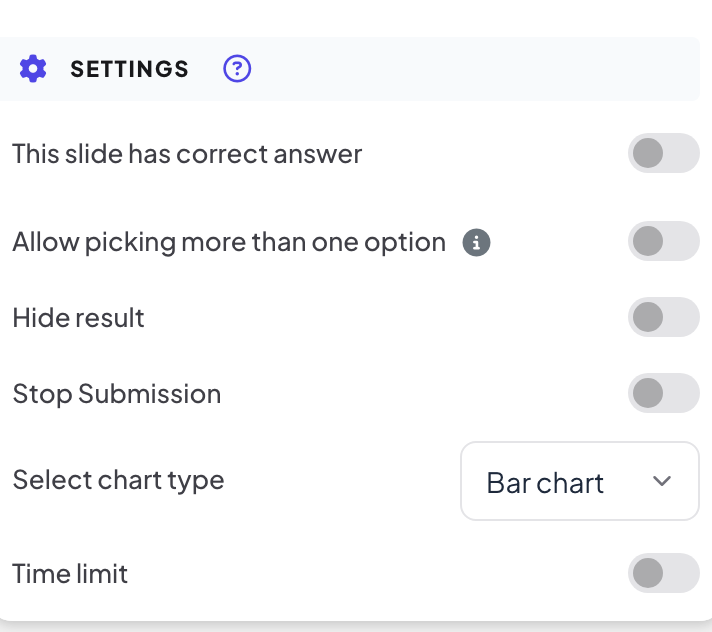
Slides interativos como Enquete, Word Cloud, Open Ended, Escala ou Ranking compartilham um conjunto de opções em Configurações na aba Conteúdo. Cada slide mostra só as opções que se aplicam a ele. Slides de quiz e de jogo têm suas próprias configurações, explicadas nos próprios artigos.
As configurações compartilhadas
| Configuração | O que faz | Onde fica |
|---|---|---|
| Este slide tem resposta correta | Marque uma ou mais opções como corretas, para que a tela grande mostre qual resposta estava certa. | Enquete |
| Allow picking more than one option | Os participantes podem selecionar mais de uma opção. Ativa sozinho quando você marca duas ou mais opções corretas. | Enquete |
| Ocultar resultado | Mantém os resultados fora da tela grande enquanto as pessoas respondem, para ninguém seguir a maioria. | Enquete, Word Cloud, Open Ended, Escala, Ranking, 2x2 Grid, 100 Points, Pin on image |
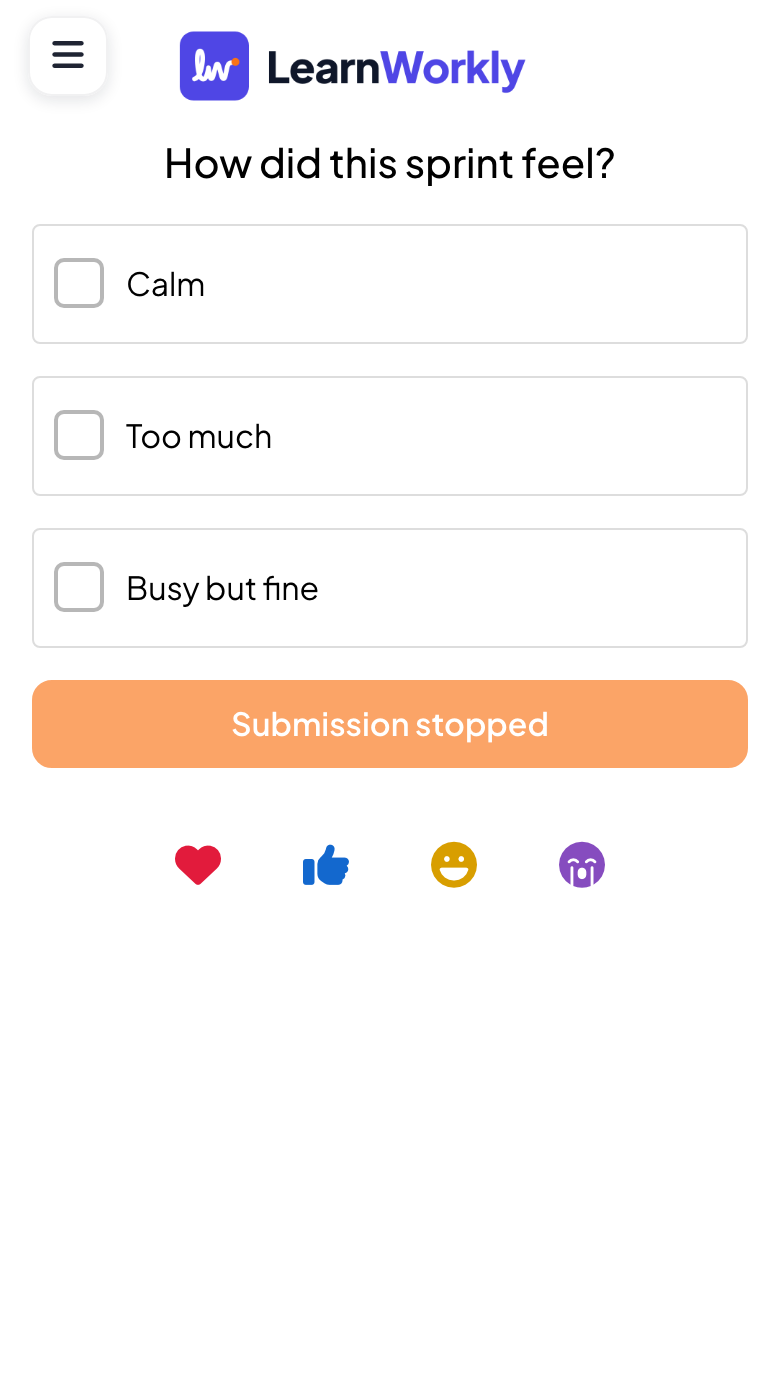
| Parar submissão | Encerra o slide: os celulares mostram Entrega interrompida e não entram novas respostas. | Enquete, Word Cloud, Open Ended, Escala, Ranking, 2x2 Grid, 100 Points, Pin on image, Whiteboard, Desenhar |
| Múltiplas submissões | Permite que cada pessoa envie mais de uma resposta. | Word Cloud, Open Ended |
| Número de respostas | Limita quantas palavras cada pessoa pode enviar de uma vez, de 1 a 7. | Word Cloud |
| Limite de tempo | Dá às pessoas um número definido de segundos para responder (Segundos para responder, 60 quando você ativa pela primeira vez). Uma barra de progresso faz a contagem regressiva nos celulares enquanto você apresenta. | Enquete, Word Cloud, Open Ended, Pin on image, Escala, Ranking, Whiteboard, Desenhar |
| Permitir que os participantes insiram o nome., …e-mail., …avatar. | Pede nome, e-mail ou avatar em cada resposta. | Open Ended, 2x2 Grid, Whiteboard, Desenhar |
| Ativar upload de imagens pelos participantes | Os participantes podem anexar uma imagem à resposta. | Open Ended |
| Ativar desenho dos participantes | Os participantes podem desenhar como resposta. | Open Ended, Whiteboard |
Limpar os resultados de um slide
Em Ações, Limpar resultado deste slide apaga as respostas coletadas neste slide para você usá-lo de novo com um novo grupo.
Mudar configurações durante a apresentação
- 1
Abra o menu
Não é preciso voltar ao editor. Durante a apresentação, abra o menu ☰ no canto inferior esquerdo da tela grande.
- 2
Escolha a ação
Use Parar submissão, Ocultar Resultado ou Redefinir resultado do slide no slide atual. Depois de Parar submissão, os celulares mostram que o slide está fechado.
Perguntas frequentes
Não vejo uma configuração da tabela.
Cada tipo de slide mostra só as configurações que se aplicam a ele. Confira a coluna Onde fica e procure em Configurações na aba Conteúdo daquele slide.
Posso reabrir um slide depois de Parar submissão?
Sim. Desative Parar submissão nas configurações do slide, ou clique em Ativar submissão na tela grande, para voltar a aceitar respostas.
Posso recuperar as respostas depois de Limpar resultado deste slide?
Não. As respostas desse slide são excluídas. Para guardar uma cópia, exporte antes o relatório, ou use Clear all results na barra superior, que mantém as respostas antigas no relatório como uma sessão anterior.
Conferido com o app pela última vez em 17 de novembro de 2026.
Artigos relacionados
- Enquete: pergunte à sala e mostre os votos ao vivoConsulte a opinião dos participantes e mostre-a em gráfico de barras ou de pizza. Configure as opções, permita mais de uma escolha, marque uma resposta correta ou oculte os resultados.
- Word Cloud: colete respostas curtas como uma nuvem ao vivoOs participantes digitam palavras curtas no celular e as respostas mais comuns ficam maiores na tela. Defina o número de respostas e os envios múltiplos.
- Coletar informações dos participantesPeça aos participantes o nome e outros dados de que você precisa, como equipe ou departamento, antes que possam participar da sua apresentação.