Um slide de Ranking pede que os participantes classifiquem opções em ordem de preferência. Use para definir prioridades, escolher um tema ou comparar ideias.
Configurar um ranking
- 1
Adicionar o slide
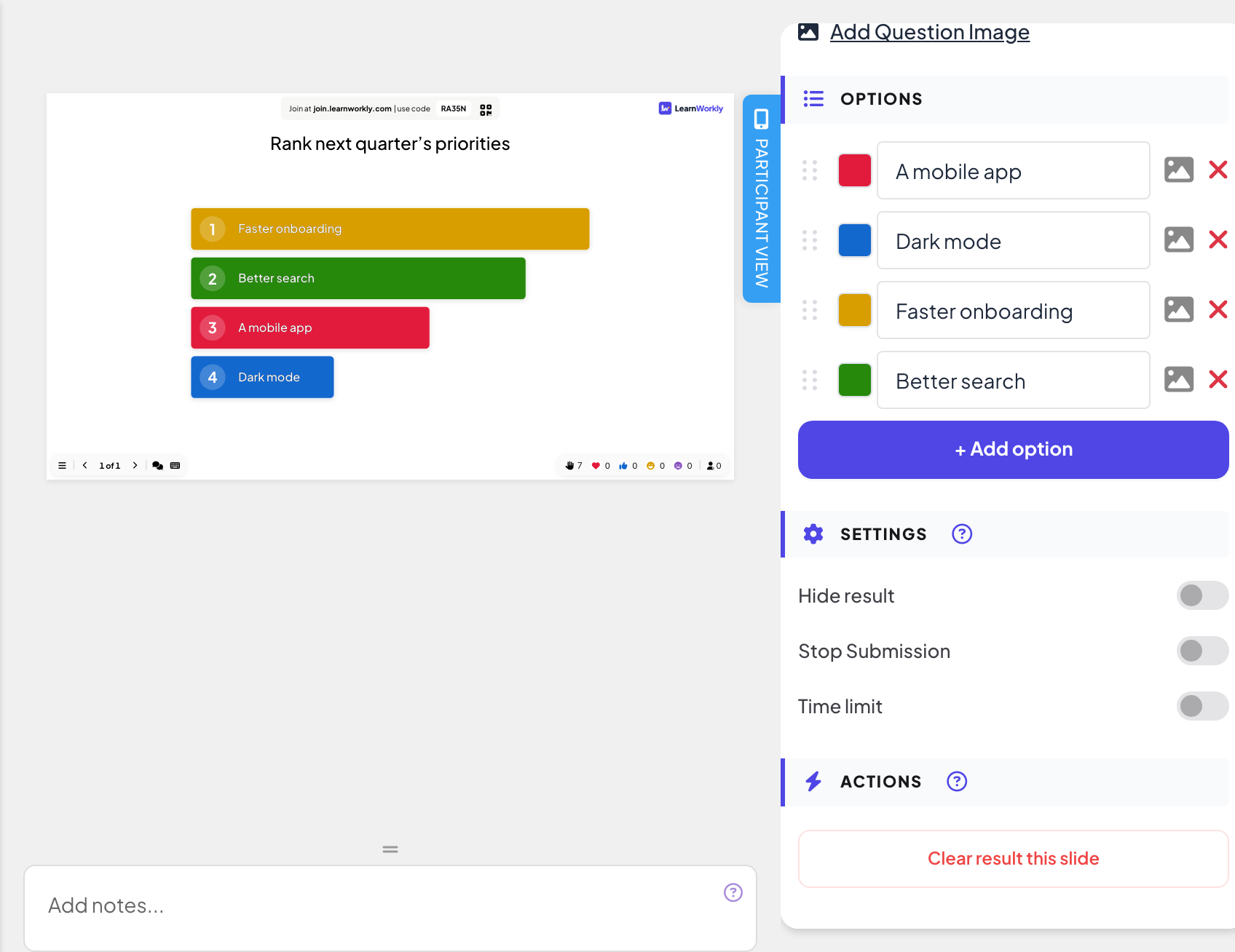
No editor, clique em + Novo Slide. Em Escolher Tipo de Slide, abra a aba Interativo e escolha Ranking.
- 2
Escreva a pergunta
Por exemplo "Classifique as prioridades do próximo trimestre".
- 3
Adicionar as opções
Em Opções, digite cada opção e clique em + Adicionar opção para mais, até 9. Cada opção pode ter uma imagem e sua própria cor.
- 4
Escolha as configurações
Use Ocultar resultado, Parar submissão ou Limite de tempo se precisar: veja Configurações de resposta.
Faça ao vivo
- 1
Apresente o slide
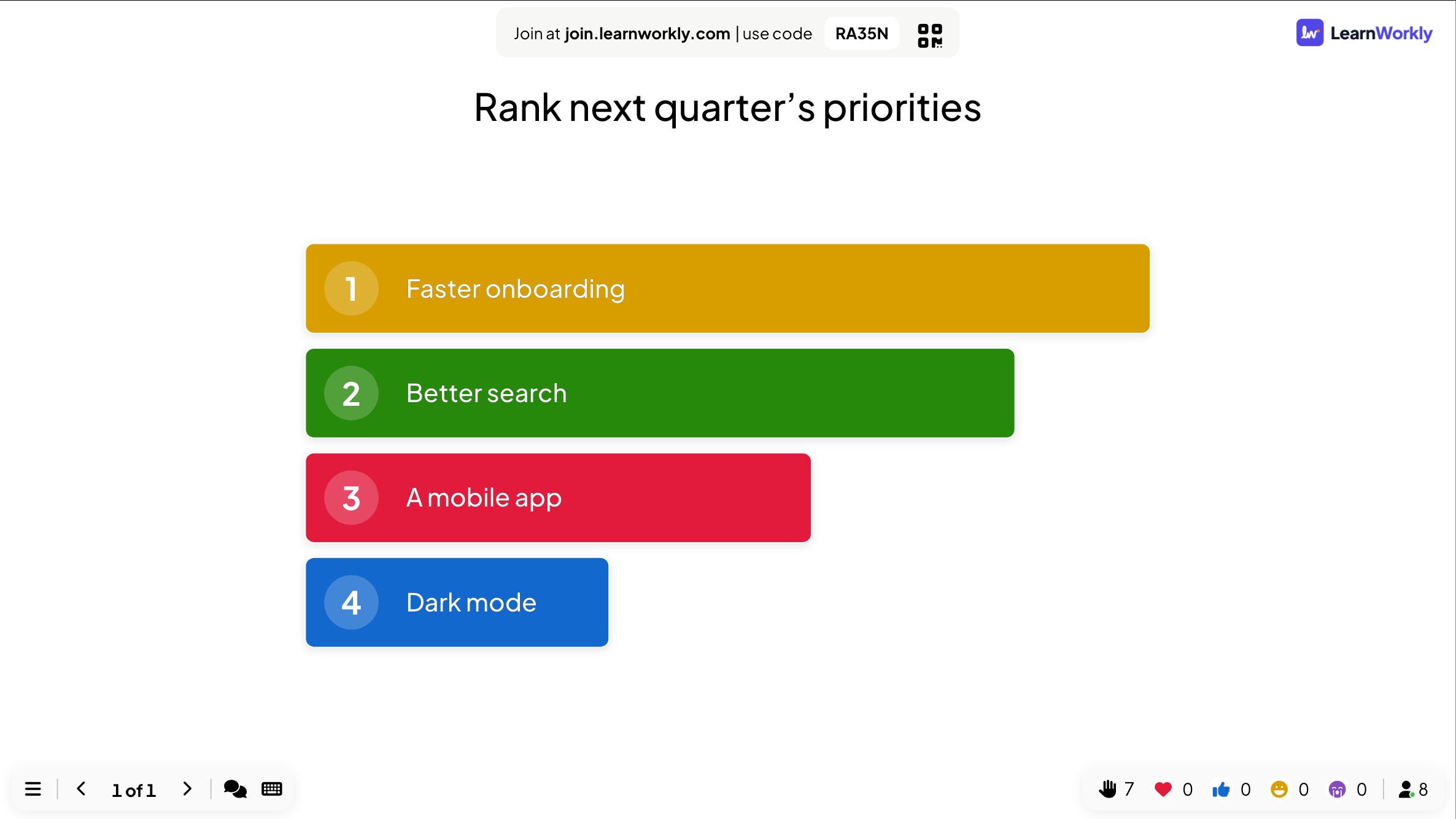
Clique em Apresentar. As pessoas entram em join.learnworkly.com com seu código ou o QR code, e o slide aparece no celular delas.
- 2
As pessoas arrastam
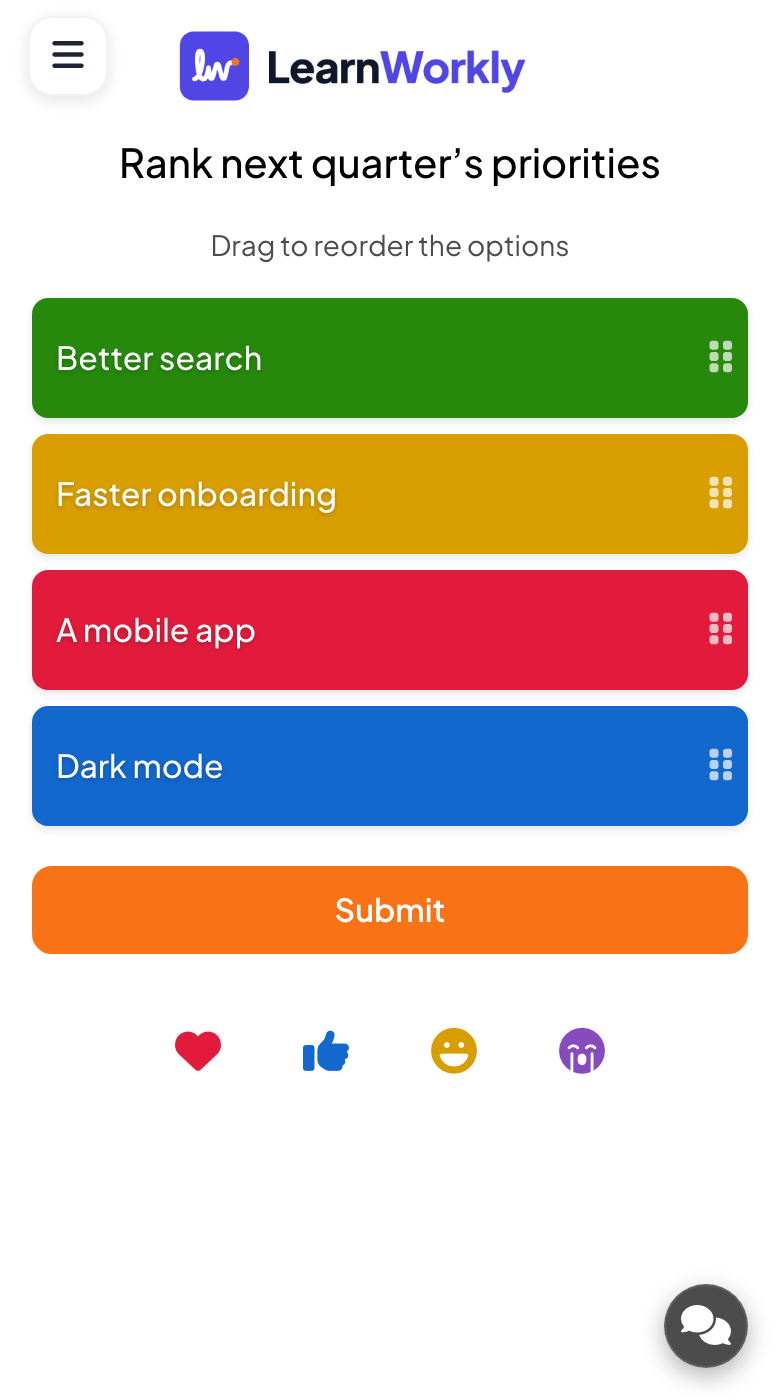
Os celulares mostram Arraste para reordenar as opções. Os participantes arrastam as opções pela alça na ordem que querem, a primeira no topo, e tocam em Enviar.
- 3
Veja o ranking combinado
A tela grande mostra as opções como barras numeradas, da mais bem classificada à menos. Ela se atualiza conforme as respostas chegam.
Resultados no relatório
Depois da sessão, abra o relatório da apresentação (o botão de relatório na barra superior do editor, ou Relatório na sua lista de apresentações) e vá para Slide Results. Veja Ler o relatório de uma apresentação. Um ranking mostra um gráfico do resultado, e View Details mostra a ordem que cada pessoa escolheu.
Perguntas frequentes
Como o ranking combinado é calculado?
Opções colocadas mais acima por mais pessoas pontuam mais. A tela grande ordena as opções por esse total.
As pessoas podem enviar sem mexer em nada?
Sim. A ordem que eles veem é enviada como o ranking deles, então peça que arrastem as opções antes.
Quantas opções devo usar?
Até 9 são possíveis. De quatro a seis são os mais fáceis de arrastar no celular.
Conferido com o app pela última vez em 17 de novembro de 2026.
Artigos relacionados
- Puzzle: coloque as opções na ordem certaOs jogadores arrastam itens na ordem correta no celular: etapas de um processo, datas em uma linha do tempo ou tamanhos do menor ao maior.
- 100 Points: distribua pontos entre as opçõesOs participantes distribuem 100 pontos entre as opções para mostrar o que mais importa para eles. A tela grande mostra a média de pontos que cada opção recebeu.
- Enquete: pergunte à sala e mostre os votos ao vivoConsulte a opinião dos participantes e mostre-a em gráfico de barras ou de pizza. Configure as opções, permita mais de uma escolha, marque uma resposta correta ou oculte os resultados.