Um slide de Escala pergunta aos participantes o quanto concordam com afirmações, ou como as avaliam. É bom para medir confiança, coletar feedback e comparar várias ideias ao mesmo tempo.
Configurar uma escala
- 1
Adicionar o slide
No editor, clique em + Novo Slide. Em Escolher Tipo de Slide, abra a aba Interativo e escolha Escala.
- 2
Escreva a pergunta
Por exemplo "Quanto você concorda?".
- 3
Adicionar afirmações
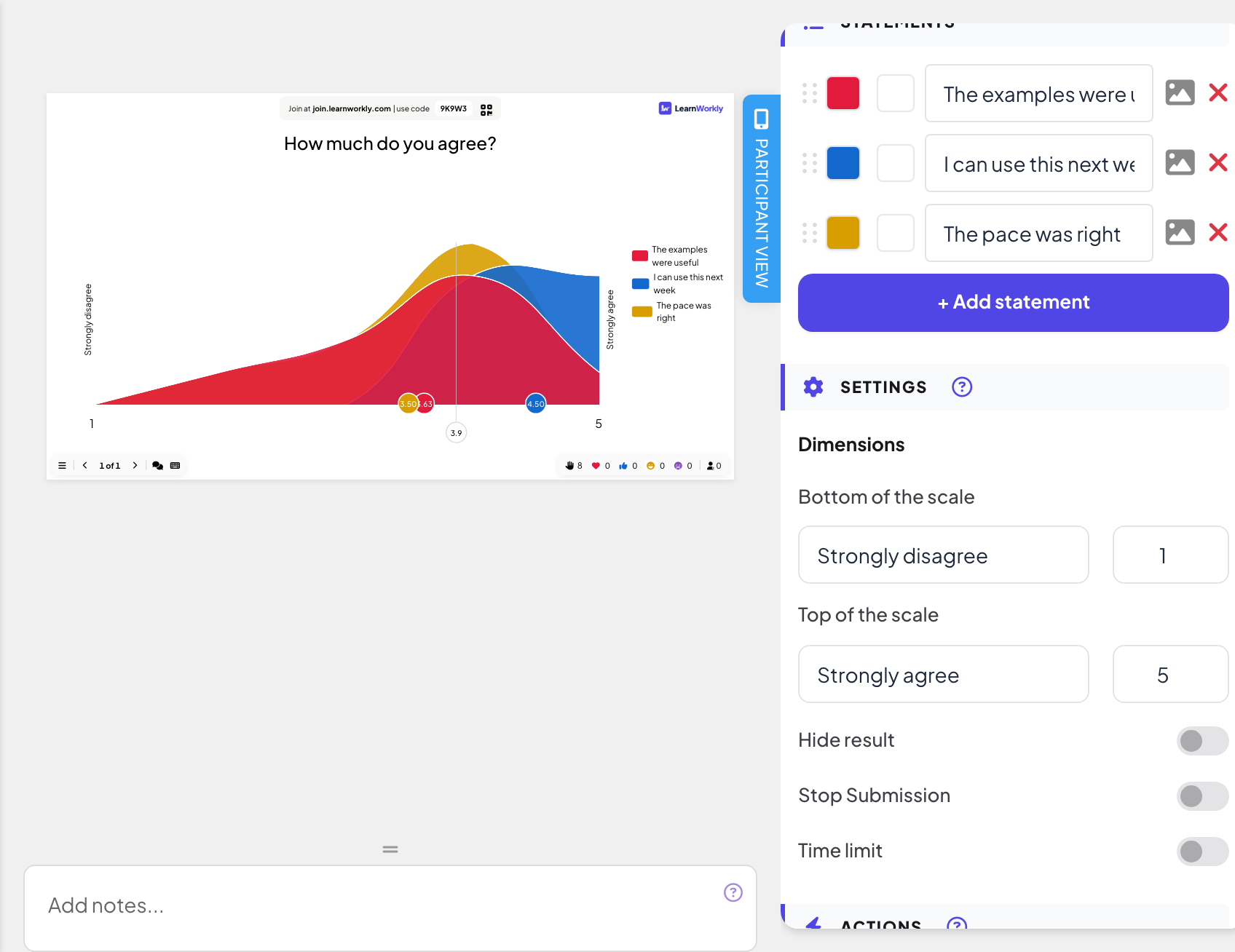
Em Declarações, digite cada afirmação e clique em + Add statement para mais, até 9. Cada afirmação tem sua própria cor.
- 4
Defina a escala
Em Configurações, Dimensions, defina Bottom of the scale e Top of the scale: um rótulo (por padrão "Strongly disagree" e "Strongly agree") e um número para cada ponta, como 1 e 5.
Faça ao vivo
- 1
Apresente o slide
Clique em Apresentar. As pessoas entram em join.learnworkly.com com seu código ou o QR code, e o slide aparece no celular delas.
- 2
As pessoas avaliam
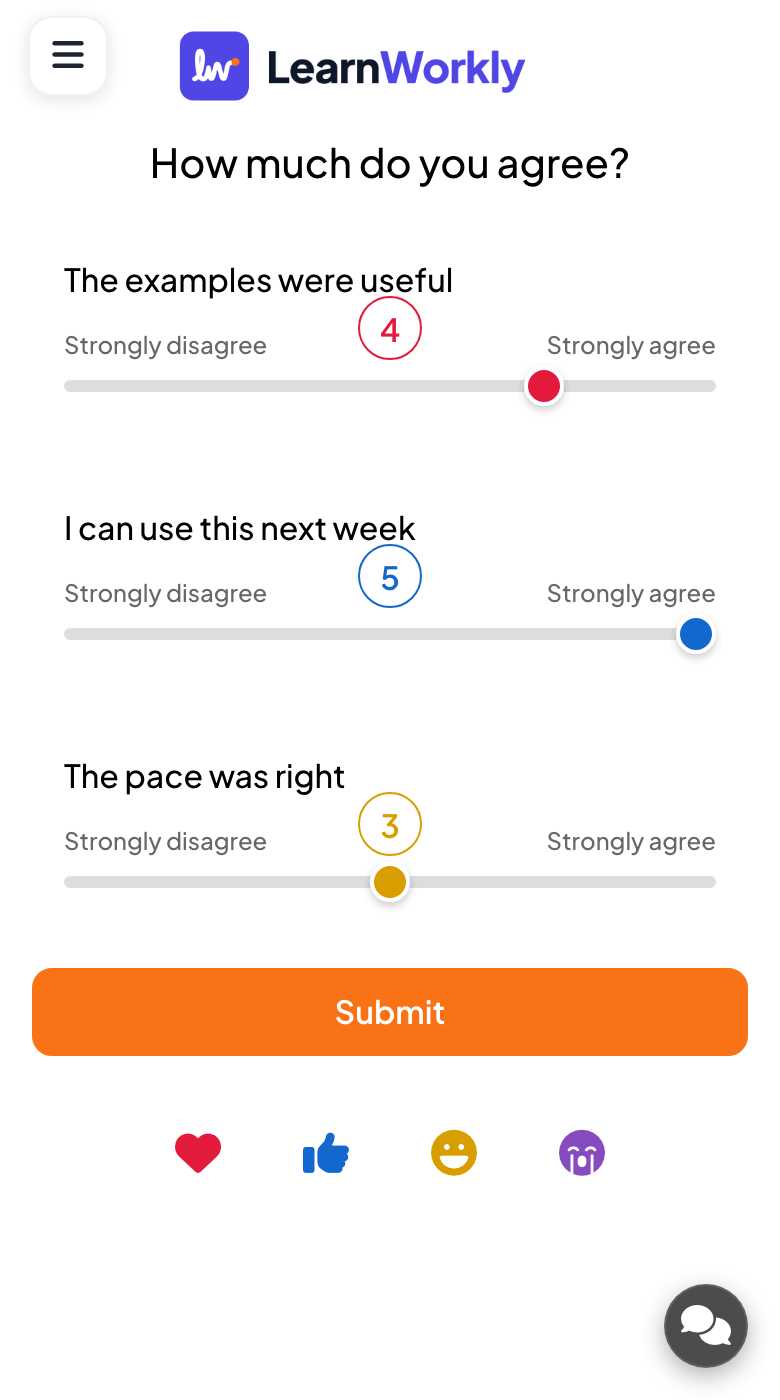
Cada afirmação tem um controle deslizante no celular, com seus rótulos nas duas pontas e o número escolhido acima da alça. Os participantes ajustam todos os controles e tocam em Enviar.
- 3
Leia o gráfico
A tela grande mostra como as respostas se distribuem em cada afirmação, um ponto com a média de cada uma e uma linha de média geral.

Resultados no relatório
Depois da sessão, abra o relatório da apresentação (o botão de relatório na barra superior do editor, ou Relatório na sua lista de apresentações) e vá para Slide Results. Veja Ler o relatório de uma apresentação. O relatório mostra a média de cada afirmação como uma barra.
Perguntas frequentes
Posso usar uma escala de 1 a 10?
Sim. Defina os números de Bottom of the scale e Top of the scale no intervalo que quiser.
As pessoas precisam mexer em todos os controles?
Não. Cada controle começa no meio da escala, e um controle que ninguém mexe envia esse valor do meio. Peça às pessoas que ajustem todos os controles antes de enviar.
É anônimo?
O gráfico mostra só distribuições e médias, nunca nomes.
Conferido com o app pela última vez em 17 de novembro de 2026.
Artigos relacionados
- Ranking: coloque opções em ordem de preferênciaOs participantes arrastam as opções na ordem de preferência no celular, e a tela grande classifica as opções pelo resultado combinado da sala.
- 2x2 Grid: posicione itens em dois eixosOs participantes avaliam cada item em dois eixos, como esforço e impacto, e a tela grande posiciona a média de cada item em uma grade 2x2.
- Configurações de resposta dos slides interativosAtive respostas corretas, oculte resultados, pare os envios, permita várias respostas, defina um limite de tempo e limpe os resultados em enquetes, nuvens de palavras e outros slides.