Relatórios
Saiba o que a sala pensou, também depois da sessão
Os resultados se formam na tela grande enquanto você apresenta, e cada sessão é salva como relatório: as respostas de cada slide, as pontuações de cada participante e quem participou. Reveja no dia seguinte ou exporte para compartilhar com sua equipe.
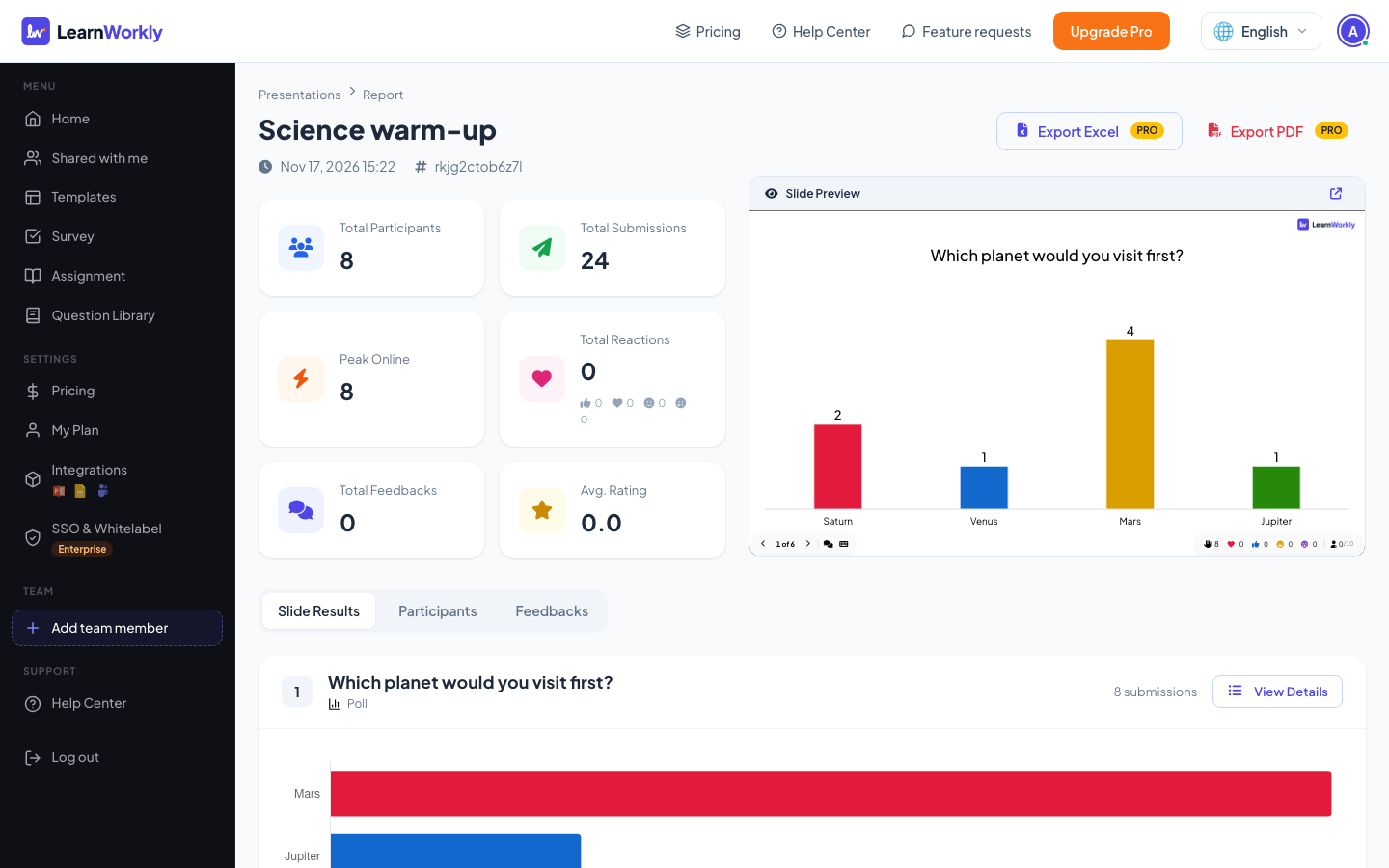
Resultados ao vivo
Votos, nuvens de palavras, respostas e pontuações se atualizam na tela grande assim que chegam.
Um relatório de cada apresentação
Resultados por slide e por participante, em todos os planos.
PDF e Excel
Exporte relatórios em PDF ou Excel no Basic, Pro e Enterprise, com análises avançadas.
Dados dos participantes
Peça os dados de que você precisa quando as pessoas entram, como nome ou equipe, e veja-os no relatório.
Em uma sessão real
A manhã depois de um treinamento de vendas
Uma instrutora de vendas conduz uma sessão de uma hora sobre como lidar com objeções para três equipes regionais. As pessoas informam nome e equipe ao entrar. Na manhã seguinte, ela abre o relatório para ver o que ficou, quem teve dificuldade e o que retomar no acompanhamento.
- 1
Resultados na tela durante a sessão
A pergunta do quiz “Um cliente diz ‘Está caro demais.’ O que você faz primeiro?” divide a sala: oito escolhem “Perguntar com o que ele está comparando”, mas três “Ofereceriam um desconto” na hora. A revelação abre a melhor discussão da hora.
- Nos celulares
- Nos celulares: Cada pessoa vê se acertou e seus pontos.
- Na tela grande
- Na tela grande: Quantos escolheram cada opção, com a resposta certa marcada, assim que o tempo acaba.
Dica: Ative Recolher Informações dos Participantes com um campo obrigatório Equipe (Configurações da apresentação → Definições Gerais → Participantes) quando precisar comparar grupos depois.
Tela grande 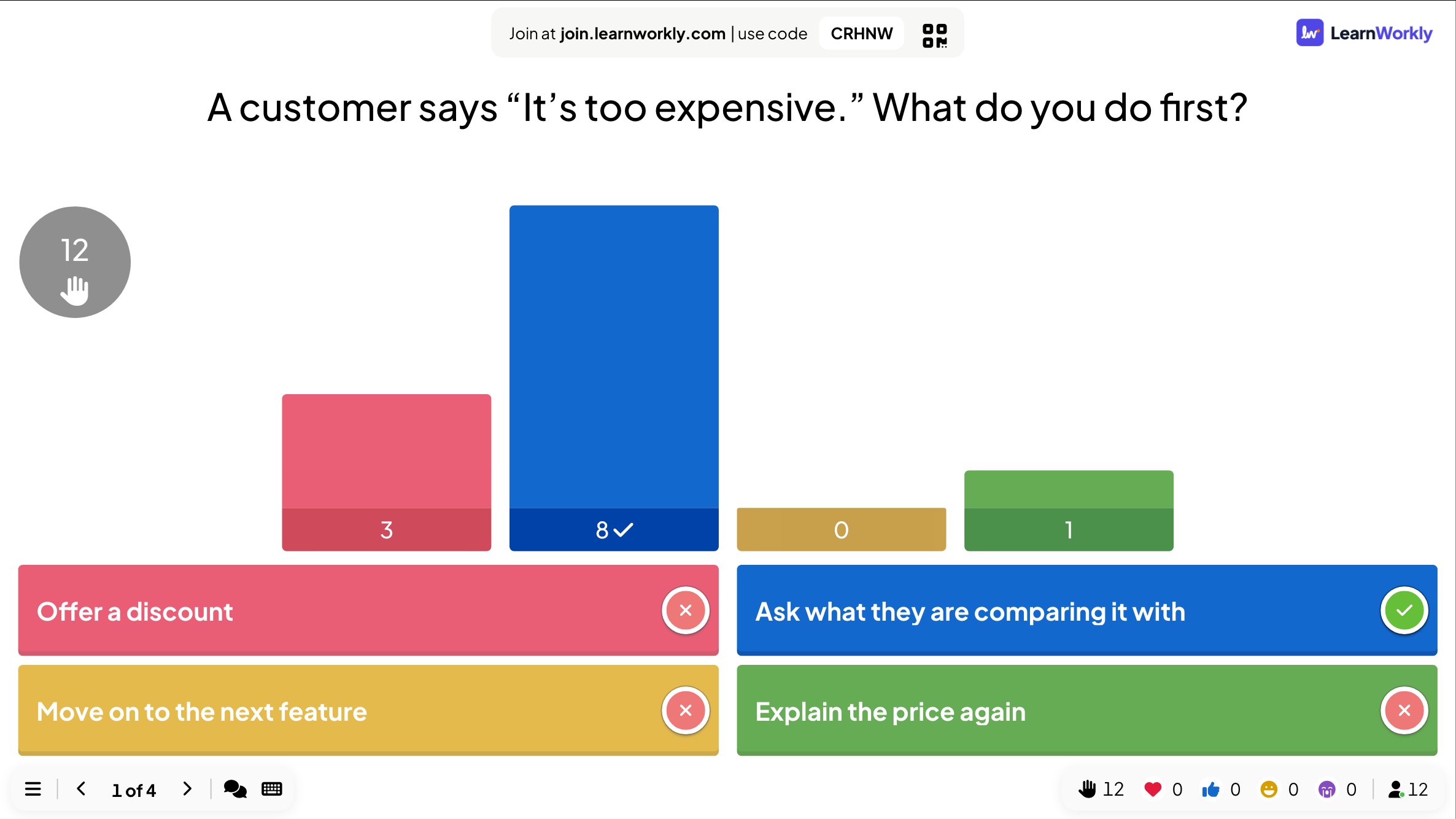
- 2
Abra o relatório no dia seguinte
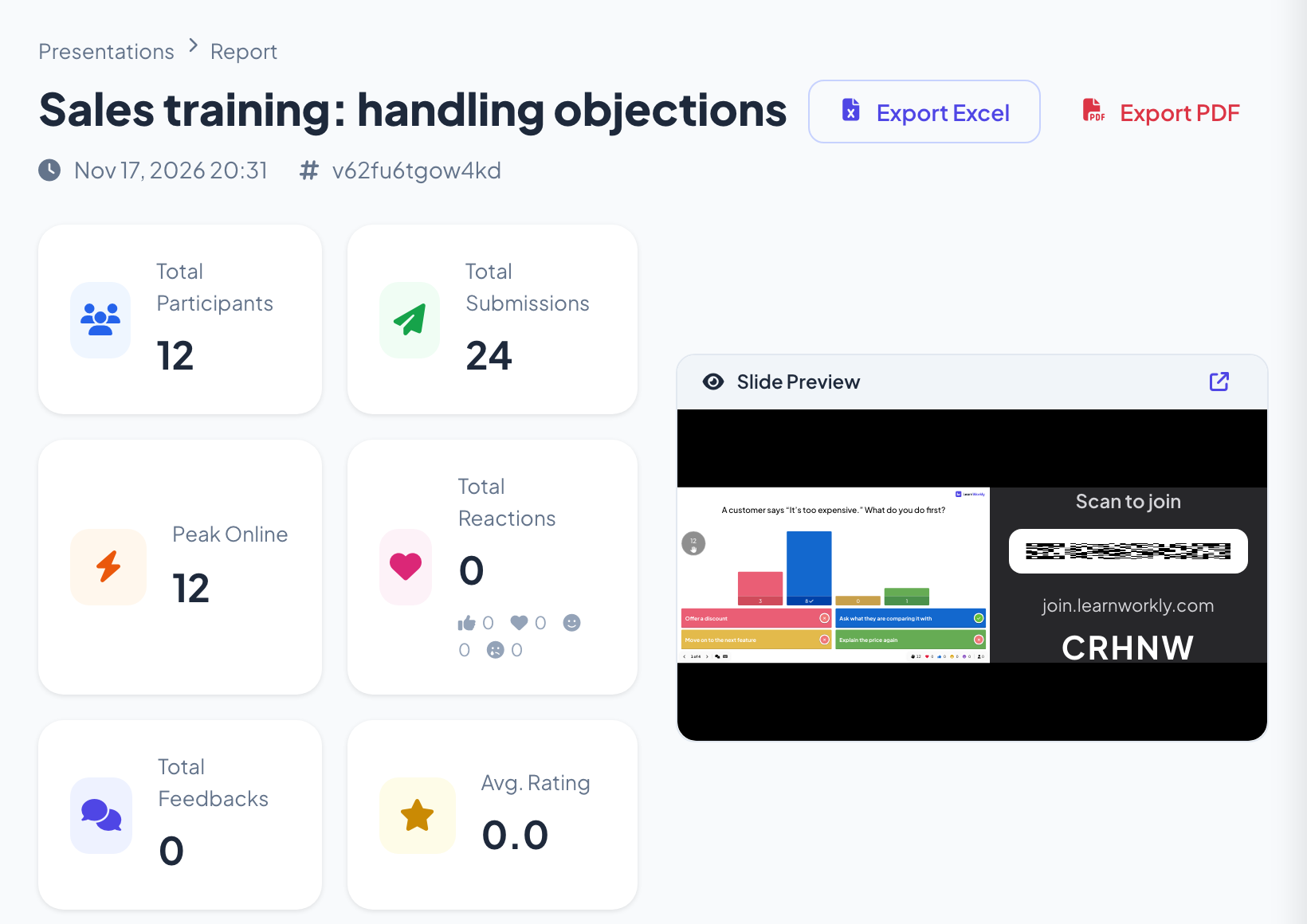
Ela clica em Relatório na apresentação em Início. O topo do relatório mostra Total Participants, Total Submissions, Peak Online, Total Reactions, Total Feedbacks e Avg. Rating, com um Slide Preview, e os botões Exportar Excel e Exportar PDF.
Dica: Se você usa a mesma apresentação com vários grupos, use Clear all results entre eles. Cada rodada fica guardada como uma sessão própria, que você escolhe na lista ao lado do código da apresentação.
- 3
Leia os resultados slide por slide
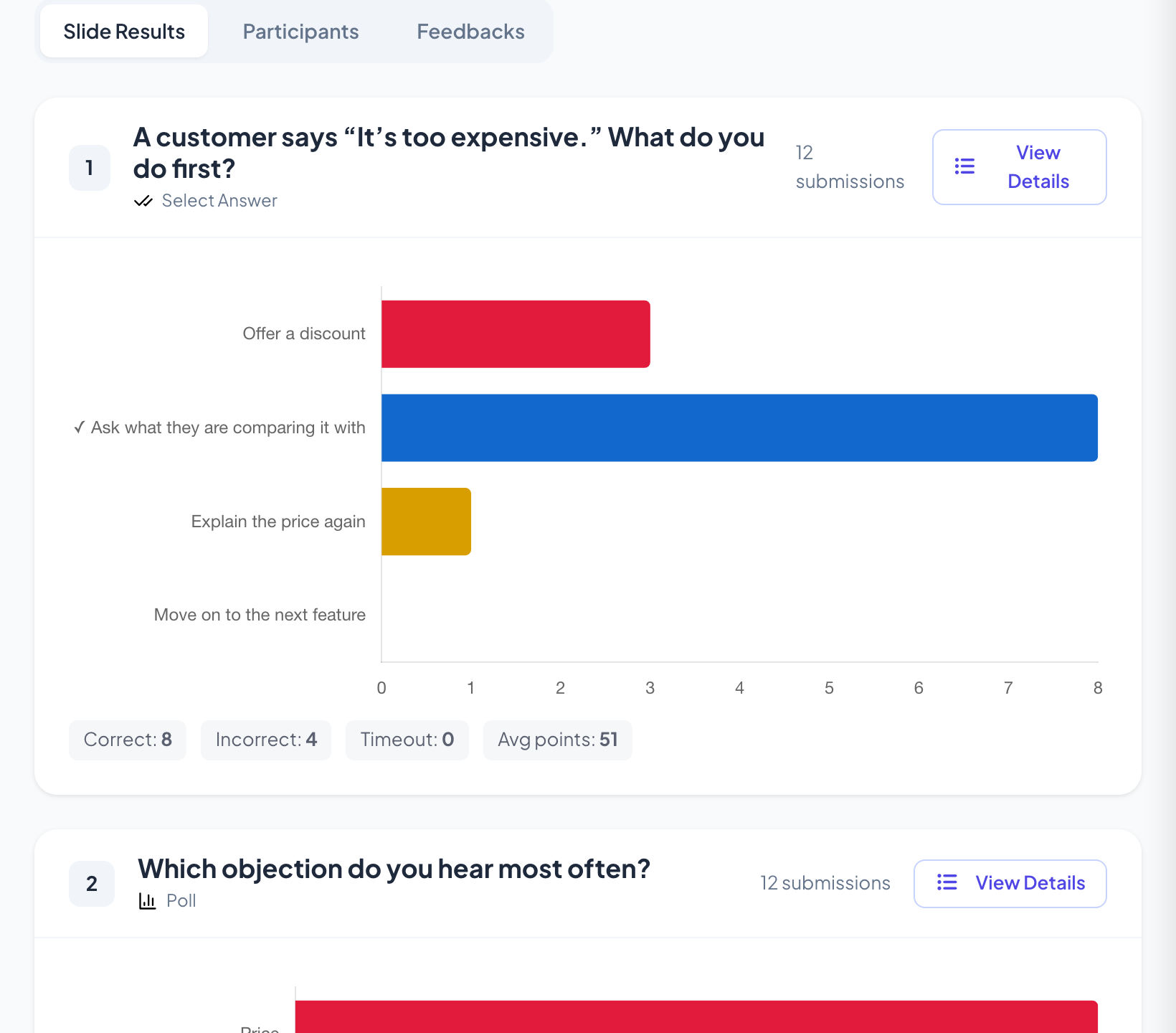
Slide Results tem um cartão para cada slide. O cartão do quiz mostra quantos escolheram cada opção, com a certa marcada, e uma linha com Correta, Incorreta, Tempo esgotado e Média de pontos. O cartão da enquete mostra que Preço é a objeção que as pessoas mais ouvem, então a sessão de acompanhamento começa por aí.
Dica: Nuvens de palavras e perguntas abertas também guardam cada resposta no relatório, para você ler as que não deu tempo de ver na sala.
- 4
Veja quem respondeu o quê
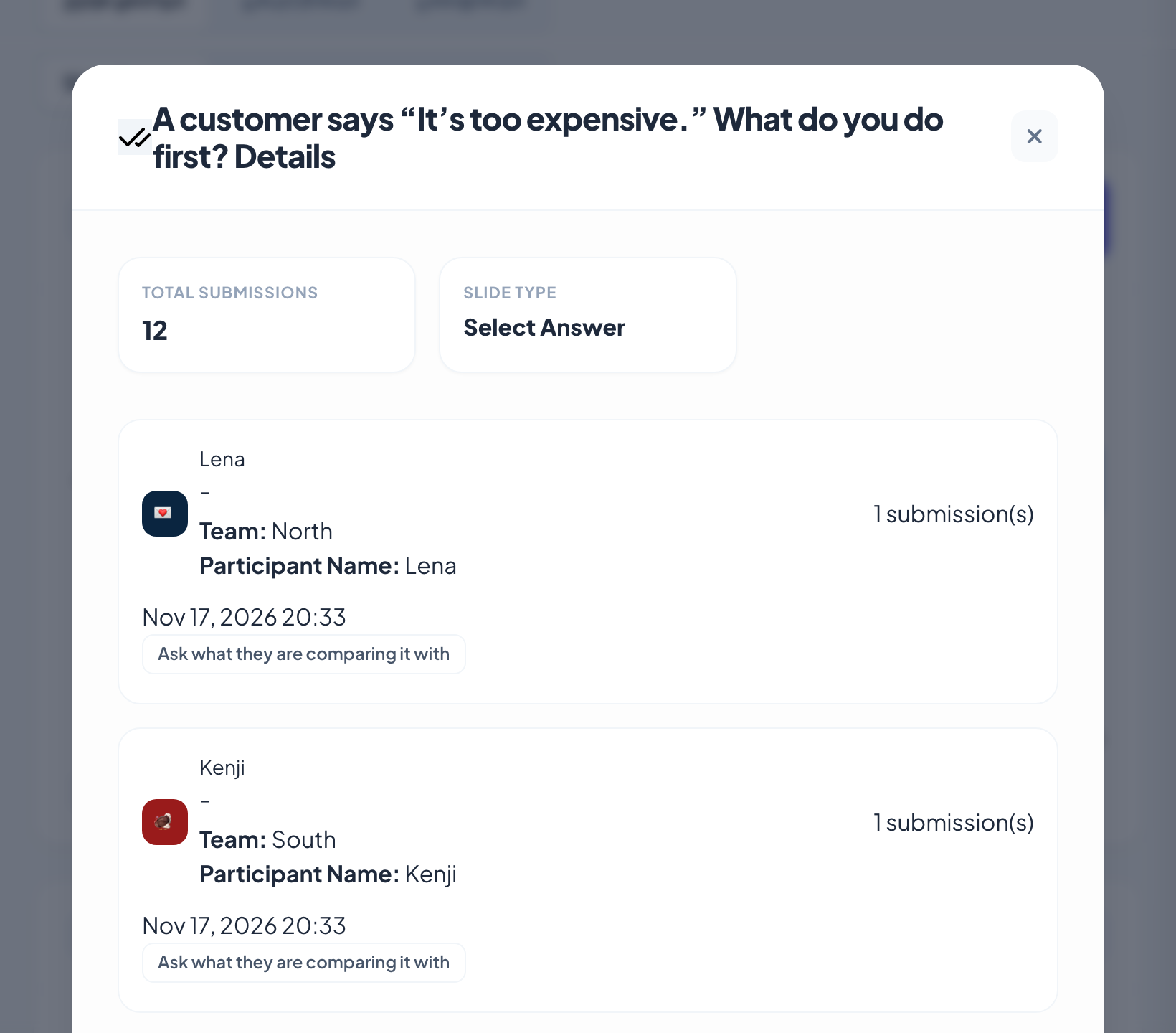
View Details no cartão do quiz lista cada participante com os dados que informou ao entrar, aqui a equipe, e a resposta escolhida. Ela vê quais três pessoas escolheram “Oferecer um desconto” e de quais equipes são, e envia a elas um exercício curto de acompanhamento.
Dica: As respostas só ficam ligadas a um nome quando as pessoas informaram um. Sem nomes, você continua recebendo todas as respostas e todos os gráficos.
- 5
Veja quem participou
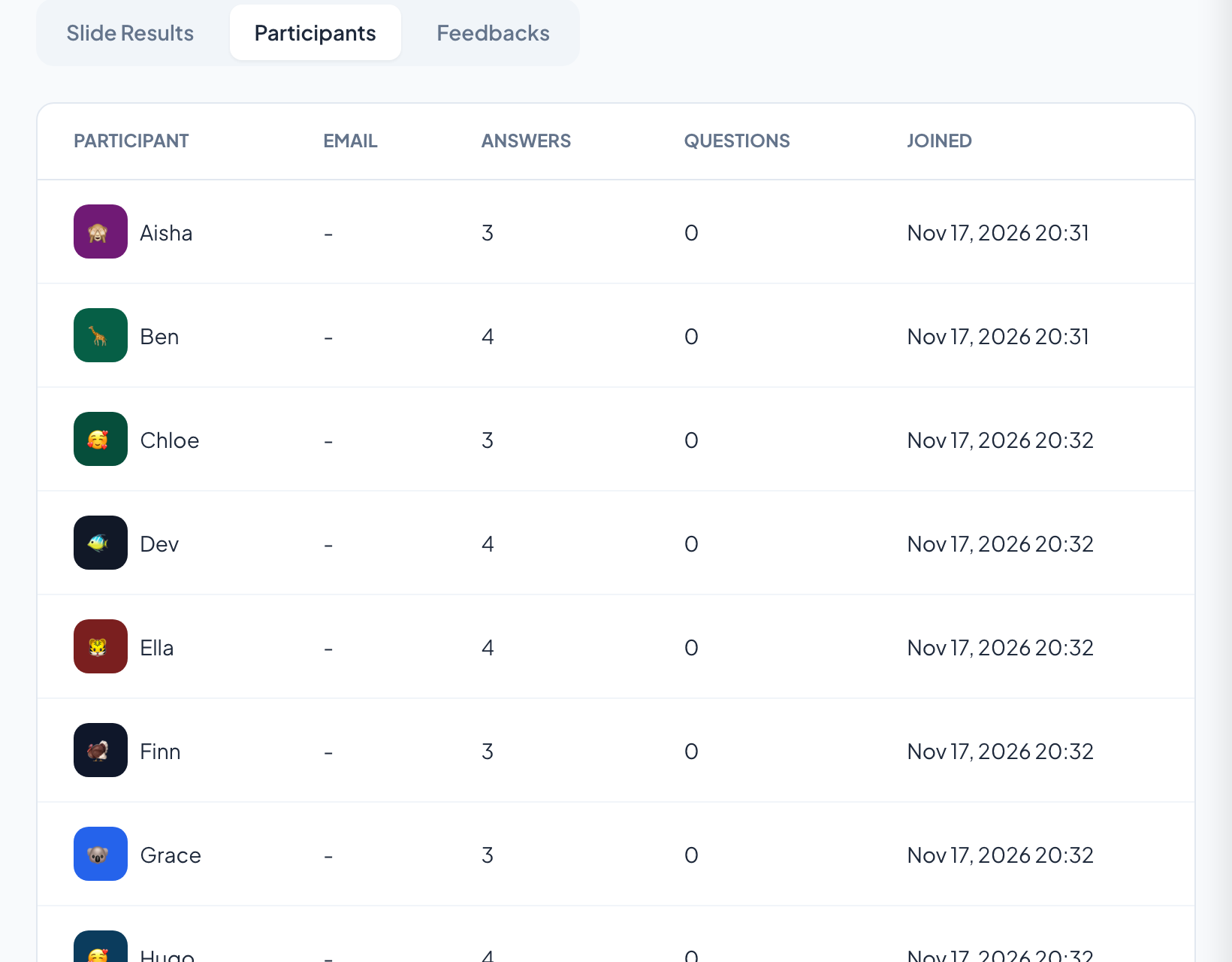
A aba Participantes lista todos que entraram, com quantas respostas enviaram e quando entraram. Feedbacks mostra as notas de 1 a 5 e os comentários que as pessoas deixaram sobre a sessão.
Dica: Exportar Excel ou Exportar PDF (Basic, Pro e Enterprise) para enviar os resultados aos gerentes de vendas. O link do PDF é enviado por e-mail quando fica pronto.
Configurações que importam
O que entra no relatório depende de algumas configurações que você escolhe antes da sessão.
| Configuração | O que faz | Padrão |
|---|---|---|
| Recolher Informações dos Participantes | Pede um nome e seus próprios campos (Equipe, Departamento) quando as pessoas entram; eles aparecem ao lado de cada participante no relatório. | Desativado |
| Exigir login | As pessoas precisam entrar com uma conta do LearnWorkly antes de poder participar. | Desativado |
| Exigir código de acesso | Um código pessoal por pessoa (de 1 a 500 códigos, Baixar CSV), cada um válido por 3 horas. | Desativado |
| Limpar todos os resultados | Começa uma sessão nova no editor; as respostas anteriores ficam no relatório como uma sessão própria. | Não se aplica |
| Ativar reações | Quais reações as pessoas podem enviar; os totais aparecem no topo do relatório. | Os quatro |
O que os participantes veem
Nada muda para os participantes: eles respondem normalmente. Se você pedir dados quando eles entram, eles veem Forneça suas informações com uma caixa por campo antes de poder participar. Pelo menu no celular, eles também podem avaliar a sessão de 1 a 5 e deixar um comentário, que você lê em Feedbacks.
Peça só o que você vai usar. Cada campo que você adiciona é um dado pessoal pelo qual você é responsável.
Limites por plano
| Recurso | Free | Basic | Pro | Enterprise |
|---|---|---|---|---|
| Participantes ao vivo ao mesmo tempo | 10 | 100 | 5.000 | Flexível |
| Resultados ao vivo e um relatório de cada apresentação | ✓ | ✓ | ✓ | ✓ |
| Exporte relatórios de apresentação em PDF e Excel | – | ✓ | ✓ | ✓ |
| Análises avançadas | – | ✓ | ✓ | ✓ |
Perguntas frequentes
Os relatórios estão no plano gratuito?
Sim. Os resultados ao vivo e o relatório de cada apresentação estão em todos os planos. A exportação de relatórios de apresentação em PDF e Excel começa no Basic.
Posso ver quem respondeu o quê?
Se os participantes informaram um nome ao entrar, ou se você coletou informações dos participantes, sim. Se entraram anonimamente, você vê as respostas sem nomes.
Onde encontro o relatório?
Clique em Relatório na apresentação em Início, ou no botão de relatório na barra superior do editor.
O que acontece com os resultados quando os limpo?
Clear all results começa uma sessão nova. As respostas anteriores ficam no relatório como uma sessão própria, que você escolhe na lista ao lado do código da apresentação.
Por que minha exportação em PDF não foi baixada?
Um PDF leva um pouco mais de tempo para ficar pronto, então o link de download é enviado para o e-mail da sua conta.
Posso ver os resultados durante a sessão?
Sim. Votos, nuvens de palavras, respostas e pontuações aparecem na tela grande assim que chegam. Use Ocultar resultado quando quiser mantê-los fora da tela até todos responderem.
Posso ver só um grupo?
Em pesquisas e tarefas, sim: Adicionar filtro mostra as respostas de um grupo, por exemplo todos que escolheram certa opção, e a exportação passa a conter só essas respostas.
Pesquisas e tarefas também têm relatórios?
Sim. As abas Respostas e Resultados mostram gráficos por pergunta, respostas individuais e, para tarefas, notas e insights, com exportação para Excel ou CSV.
Saiba mais
- Central de ajudaLer o relatório de uma apresentação
- Central de ajudaExporte resultados em PDF ou Excel
- Central de ajudaColetar informações dos participantes
- BlogPerguntas de verificação: 50 exemplos para treinamentos
- Blog25 exemplos de avaliação formativa para usar online
- Caso de usoInstrutores e equipes de T&D
- Caso de usoQuizzes e provas online
Quem usa e para quê
Recursos relacionados
Experimente na sua próxima sessão
Grátis para até 10 participantes ao vivo, com todos os tipos de slide e jogos. Crie sua primeira apresentação em minutos.
Grátis para até 10 participantes · Sem cartão de crédito